使用“检查”按钮向基于 Excel 的引用 doclet 添加可用内容

本主题仅适用于基于 Excel 的引用 doclet。

Oracle Smart View for Office 中,可以使用属性对话框或“可用的内容”面板来检测已命名范围并将其指定为可用内容。将引用 doclet 签入到报表包时,将执行自动刷新,以更新在该引用 doclet 中以及对包含指向该引用 doclet 的嵌入的内容的任何 doclet 进行的任何更改。

注:

  • 开始此过程之前,请确保已启动创作阶段。

  • doclet 作者无法添加可用内容定义。

要在 Smart View 中向引用 doclet 添加可用内容:
  1. 打开报表包,然后打开并签出引用 doclet。
    引用 doclet 应该会在 Excel 中打开。如果已在 Word 或 PowerPoint 中打开报表包,则当您打开引用 doclet 时,Excel 会启动。
  2. 单击 Narrative Reporting 功能区中的检查以启动属性对话框。
    Narrative Reporting 功能区中的“检查”按钮

    或者,如果已在报表包列表中选择了引用 doclet,单击视图属性链接也可以访问属性对话框。

  3. 选择可用的内容选项卡。

    图 24-17 “属性”对话框 -“可用的内容”选项卡
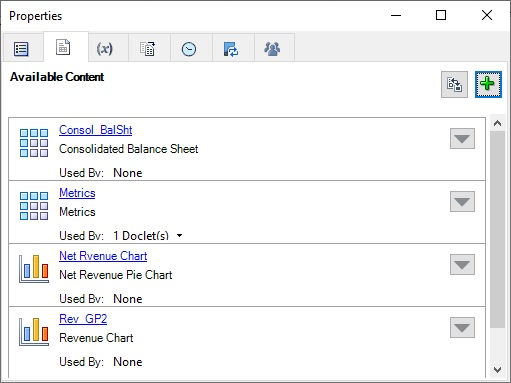
    选择了“可用的内容”选项卡时的“属性”对话框,该对话框此时显示四个可用内容项
  4. 单击添加按钮 “属性”对话框的“可用的内容”选项卡中的“添加”按钮 以启动添加报表内容对话框。

    添加报表内容中,尚未选作当前引用 doclet 中可用内容的所有命名范围显示在可用的源对象下。图 24-18 显示了两个可用的源对象:OpExps 和 Summary_IS。

    图 24-18 “添加报表内容”对话框,其中显示了两个可用的源对象
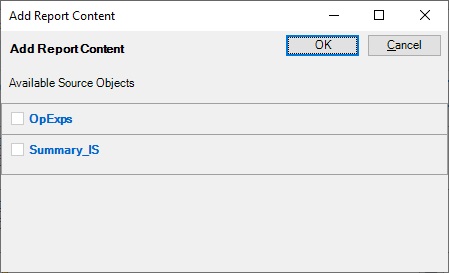
    “添加报表内容”对话框,其中显示了作为可用源对象的命名范围:OpExps 和 Summary_IS
  5. 单击要在以后嵌入的内容的链接。

    例如,在图 24-19 中,选择了可用范围 "OpExps" 的链接。

    图 24-19 “添加报表内容”对话框
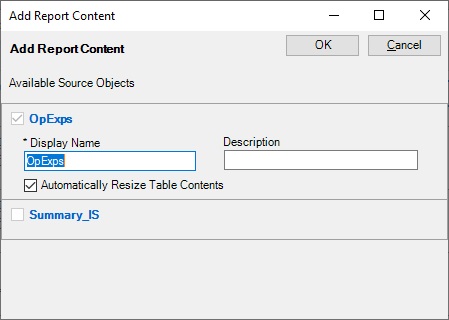
    “添加报表内容”对话框,其中显示选择了名为 OpExps 的范围
  6. 可选:根据需要编辑:
    • 显示名称
    • 描述
    • 自动调整表内容的大小 - 默认处于选中状态。应用于 Excel 范围。

      Word 表具有默认选项“自动调整表内容的大小”,此选项用于调整列宽和行高以获得最佳呈现效果。此大小调整功能可能会导致 Word doclet 中嵌入的表与源表或网格之间出现差异。

      清除自动调整表内容的大小复选框可最大程度地减小嵌入的 Word 表与源引用表或网格之间的差异。

  7. 单击确定以返回到属性对话框的可用的内容选项卡。

    图 24-20 “属性”对话框 - 添加了内容时的“可用的内容”选项卡
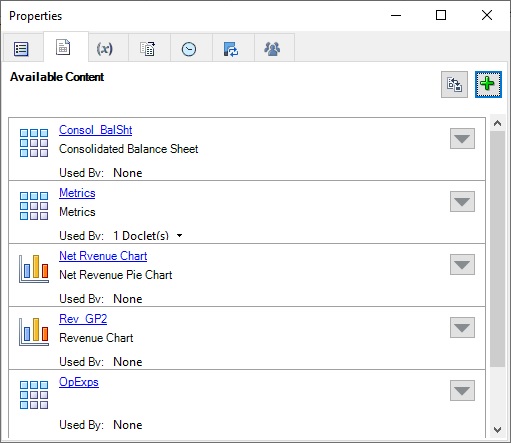
    选择了“可用的内容”选项卡时的“属性”对话框;该对话框显示 OpExps 已添加到可用的内容列表
  8. 单击对话框右上角的 X 以关闭该对话框。
  9. 先上传再签入引用 doclet。
    刚才添加的内容现在可嵌入到 doclet。
  10. 可选:对于包含要添加为可用内容的命名范围的任何引用 doclet,请重复此过程。
  11. 继续执行“使用功能区和对话框在 Doclet 中嵌入内容”。

    (可选)要维护或更新引用 doclet 中的内容,请继续执行“使用功能区更新基于 Excel 的引用 doclet”或“使用功能区和对话框从基于 Excel 的引用 doclet 中删除可用内容”。