使用功能区和对话框在 Doclet 中嵌入内容
使用功能区和对话框界面元素在 doclet 中嵌入内容。
注:
开始之前,请确保已启动 doclet 创作阶段。
要使用功能区按钮和对话框在 doclet 中嵌入内容:
- 从目标 doclet 中,单击 Narrative Reporting 功能区中的嵌入按钮。

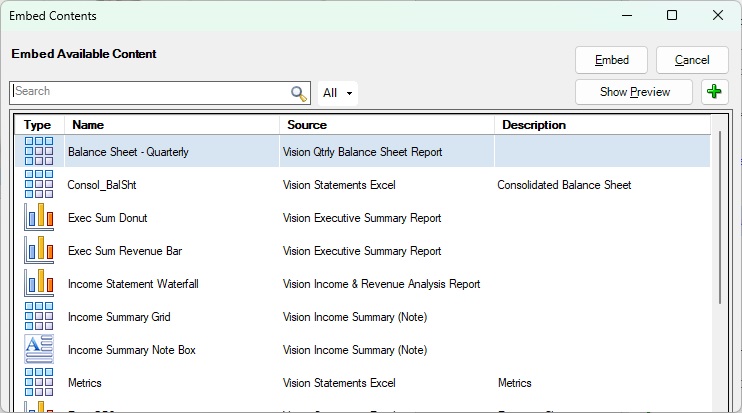
此时将显示嵌入内容对话框。
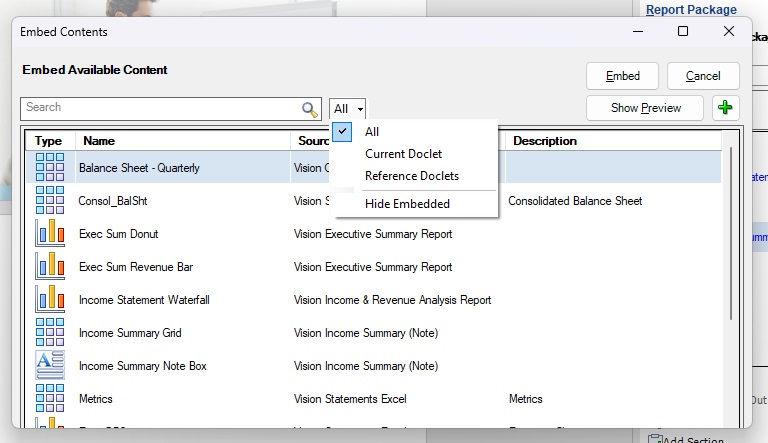
- 可选:选择筛选器选项以缩小可用内容列表:
- 全部 - 默认值。显示所有可用内容。
- 当前 Doclet - 显示在当前 doclet 中注册的任何引用文件中的可用内容。
-
引用 Doclet - 显示报表包中所有引用 doclet 中的可用内容。
- 隐藏嵌入的内容 - 隐藏已嵌入当前 doclet 中的可用内容。
- 可选:在“搜索”字段中输入词语,然后单击放大镜图标以缩小可用内容列表。
注:
不需要通配符。Narrative Reporting 在可用内容名称中的任意位置搜索该词语。
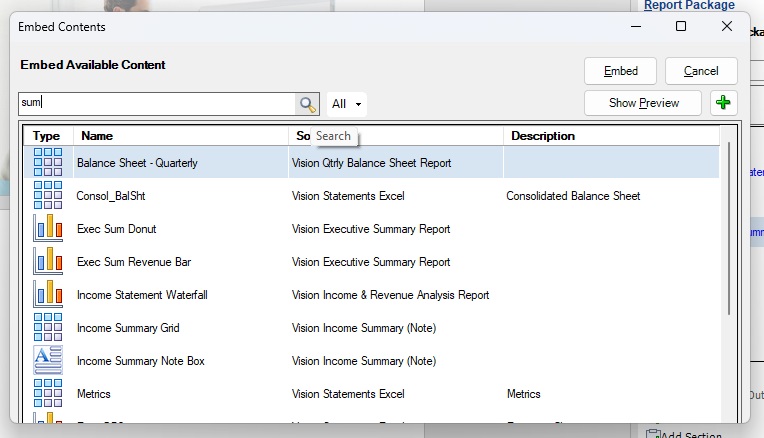
在以上示例中,我们输入了词语
sum。Narrative Reporting 在内容名称中的任何位置搜索并返回包含sum的所有可用内容。请注意,当您单击放大镜图标时,它会变为 X:
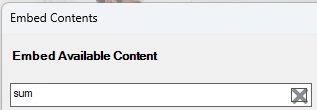
使用“搜索”字段中的 X 图标清除搜索词并将可用内容列表恢复为原始状态。
注:
您还可以对搜索结果使用筛选选项(上一步中所述)。
- 在嵌入内容中,选择要嵌入的可用内容。
(可选)单击显示预览按钮以查看所选可用内容的预览,如“使用功能区和对话框预览可用内容”中所述
在图 24-28 中的示例中,列表中同时存在基于 Excel 的内容和基于报表的内容。我们将选择摘要损益表,这是基于报表的内容。
图 24-28 “嵌入内容”对话框