使用面板向基于 Excel 的引用 doclet 添加可用内容

  1. 打开报表包,然后打开并签出引用 doclet。
    引用 doclet 应该会在 Excel 中打开。如果已在 Word 或 PowerPoint 中打开报表包,则当您打开引用 doclet 时,Excel 会启动。
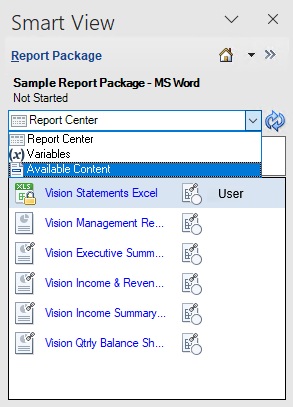
  2. “报表包”面板中,从下拉菜单中选择可用的内容(请参阅“Figure 24-21”)。

    Figure 24-21 在“报表包”面板中选择了“可用的内容”选项


    “报表包”面板,其中显示选择了“可用的内容”选项的下拉菜单

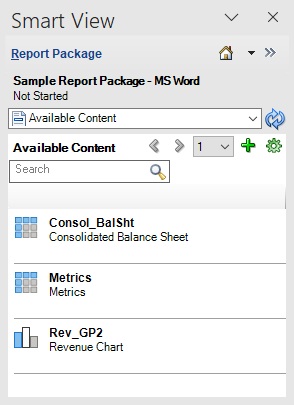
    此时将显示“可用的内容”面板,如Figure 24-22 所示。

    Figure 24-22 “可用的内容”面板


    “可用的内容”面板,其中显示了三个可用内容项。Consol_BalSht、Metrics 和 Rev_GP2
  3. “可用的内容”面板中,单击 “添加可用内容”按钮 以启动添加报表内容对话框。
  4. 单击要添加为可用内容的报表内容名称的链接,然后单击确定

    Figure 24-23 中,选择了报表内容 "Net Income" 的链接,您可以查看显示名称描述字段。此时可以添加可选描述。默认选中自动调整表内容的大小复选框,此时您可以清除该复选框。

    Figure 24-23 “添加报表内容”对话框,其中显示了 Net_Income 的详细信息
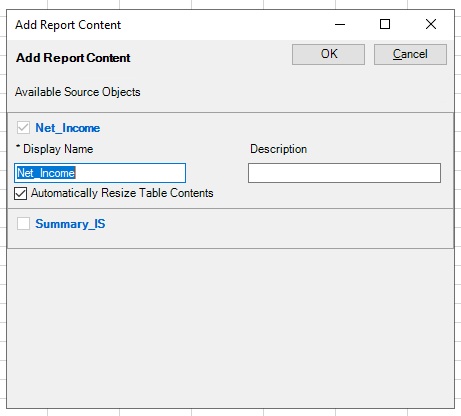

    “添加报表内容”对话框,其中显示了 Net_Income 的详细信息,包括显示名称和可选描述
  5. 单击内容选择器下拉列表旁边的
    “刷新”按钮
    以刷新面板并查看新添加的可用内容。

    Figure 24-24 显示在上一步中添加的新内容 Net_Income,显示在“可用的内容”面板中。

    Figure 24-24 新的可用内容 Net_Income 已添加到列表
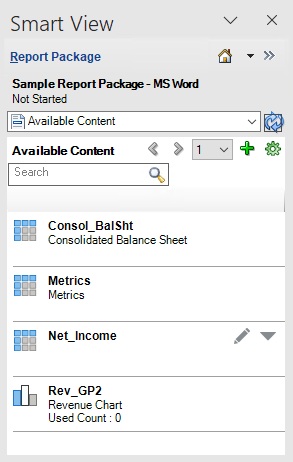

    新的可用内容 Net Income 已添加到“可用的内容”面板中的列表
  6. 先上传再签入引用 doclet。
    刚才添加的内容现在可嵌入到 doclet。
  7. 可选:对于包含要添加为可用内容的命名范围的任何引用 doclet,请重复此过程。
  8. 继续执行“使用功能区和对话框在 Doclet 中嵌入内容”。

    (可选)要维护或更新引用 doclet 中的内容,请继续执行“使用功能区更新基于 Excel 的引用 doclet”或“使用功能区和对话框从基于 Excel 的引用 doclet 中删除可用内容”。