Incorporation de contenu dans un doclet à l'aide du panneau
Utilisez les éléments d'interface du panneau pour incorporer du contenu dans un doclet.
Note:
Avant de commencer, assurez-vous que la phase de création du doclet est lancée.
Pour incorporer du contenu dans un doclet à l'aide du panneau Contenu incorporé, procédez comme suit :
- Dans le panneau Package de rapports, sélectionnez Contenu incorporé dans le menu déroulant (reportez-vous à la Figure 24-29.
Figure 24-29 Option Contenu incorporé sélectionnée dans le panneau Package de rapports
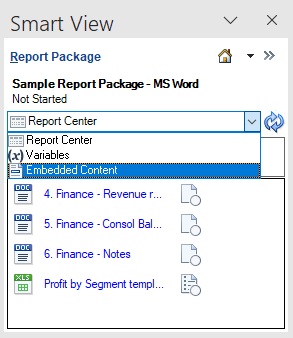
Le panneau Contenu incorporé est affiché.
Figure 24-30 Panneau Contenu incorporé
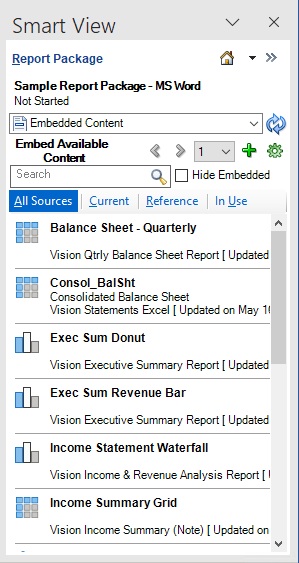
Dans le panneau Contenu incorporé, tous les contenus disponibles sont répertoriés.
- Dans le panneau Contenu incorporé, recherchez le contenu disponible à incorporer.
Vous pouvez utiliser les méthodes suivantes pour rechercher le contenu disponible :
-
Utilisez le champ de recherche. Si vous connaissez le nom du contenu disponible en entier ou en partie, saisissez la chaîne à rechercher dans le champ de recherche et cliquez sur
 .
.Note:
Les caractères génériques ne sont pas requis. Narrative Reporting recherche le terme partout dans le nom du contenu disponible.
Cliquez sur
 pour annuler la recherche.
 -
Faites défiler le panneau vers le bas. S'il existe plusieurs pages de contenu disponible, utilisez le menu déroulant Numéro de page pour accéder aux autres pages.
Avec l'une des méthodes suivantes, vous pouvez utiliser des filtres (Tout, En cours, Référence ou En cours d'utilisation) pour affiner votre recherche :
-
Toutes les sources : inclut le contenu disponible provenant de doclets de référence et des rapports.
-
En cours : affiche le contenu disponible des fichiers de référence enregistrés auprès du doclet en cours.
-
Référence : inclut le contenu disponible provenant des doclets de référence dans le package de rapports.
-
En cours d'utilisation : inclut le contenu disponible utilisé dans le doclet actuellement ouvert.
-
- Facultatif : affichez un aperçu du contenu disponible ou incorporé en utilisant le bouton Aperçu
 , comme décrit dans Aperçu du contenu disponible à l'aide du panneau.
 - Dans la liste, sélectionnez le contenu disponible à insérer.
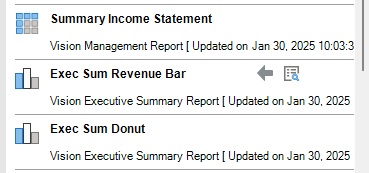
Lorsque vous sélectionnez un contenu disponible dans la liste, le bouton Insérer
 , est affiché, comme le montre la Figure 24-31.
Figure 24-31 Contenu disponible sélectionné avec les boutons Insérer et Aperçu affichés
- Cliquez sur pour insérer le contenu disponible dans le doclet cible au point sélectionné à l'étape 3.