A propos de l'incorporation de contenu dans un doclet
Une fois que des doclets de référence basés sur Excel et Reports ont été ajoutés à un package de rapports, qu'un contenu de rapport a été créé, que des plages nommées ont été définies et que le contenu disponible a été identifié, ce contenu peut être incorporé. Vous pouvez incorporer du contenu dans des doclets Word ou PowerPoint. Par exemple, parmi le contenu disponible dans le package de rapports, il peut y avoir un graphique, une grille, une remarque ou une zone de texte qu'un auteur souhaite ajouter à un doclet.
Vous pouvez incorporer du contenu dans un doclet à l'aide de l'une des méthodes suivantes :
Note:
Avant de commencer :
-
Assurez-vous que la phase de création du doclet est lancée.
-
Consultez les informations dans Consignes pour l'incorporation de contenu dans un doclet
Consignes pour l'incorporation de contenu dans un doclet
-
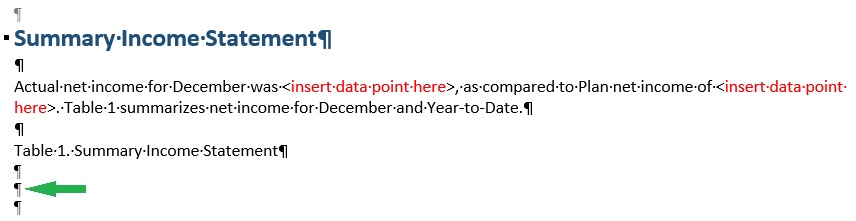
Dans Word, vous pouvez afficher des marqueurs de paragraphe afin de visualiser précisément la position à laquelle vous incorporez le contenu. Dans la Figure 24-25, la flèche verte pleine indique le point d'insertion du contenu incorporé dans un doclet Word.
Figure 24-25 Exemple de doclet Word cible avec le curseur au niveau du point d'insertion
Un exemple de contenu incorporé dans un doclet Word est présenté dans la Figure 24-26. Cette figure part du principe que dans le ruban Accueil de Word, le bouton Afficher/Masquer du groupe Paragraphe est activé.
Figure 24-26 Exemple de doclet cible après incorporation de contenu
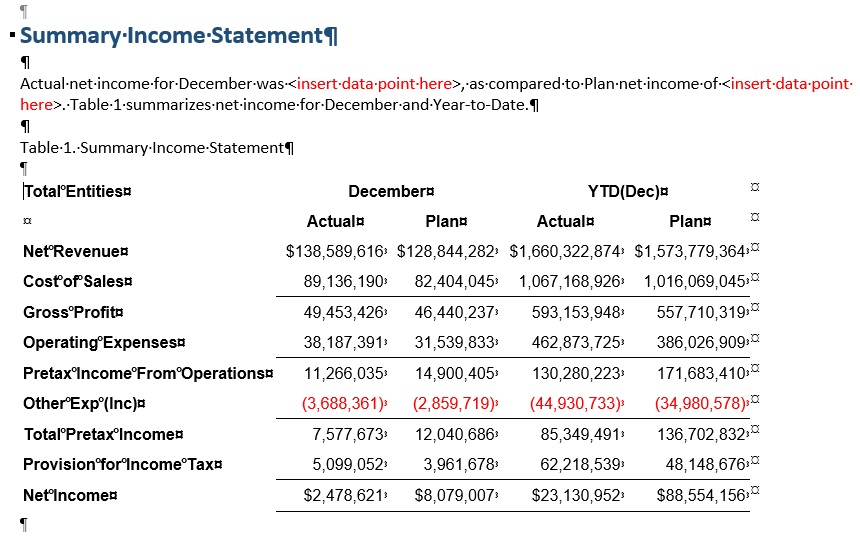
Recherchez la présence d'éventuels marqueurs de paragraphe vide supplémentaires avant le contenu incorporé et en dehors de ce dernier. Vous pouvez supprimer les marqueurs supplémentaires pour donner au doclet un aspect plus propre, si nécessaire.
-
Dans une diapositive PowerPoint, en fonction de son format, vous pouvez y incorporer un tableau ou un graphique si elle ne contient aucun autre texte ou élément graphique. Dans ce cas, vous pouvez simplement cliquer n'importe où dans la diapositive. Si le contenu incorporé doit être inséré à un certain point dans une diapositive dans du texte, positionnez le curseur au point d'insertion, comme indiqué dans la Figure 24-27.
Figure 24-27 Exemple de doclet PowerPoint cible avec le curseur au niveau du point d'insertion

-
Word :
-
Si vous placez le contenu incorporé au début d'un doclet Word (à la première ligne et au premier espace du document Word), vous ne pouvez pas incorporer de contenu avant le contenu déjà incorporé. Vous pouvez incorporer du contenu immédiatement après le contenu déjà incorporé, mais pas avant. Pour contourner ce problème, effectuez les opérations suivantes :
-
Supprimez le contenu incorporé et réincorporez le contenu dans le bon ordre. Pour supprimer le contenu incorporé, ajoutez une ligne vide après le contenu incorporé, sélectionnez la ligne vide et le contenu incorporé, puis cliquez avec le bouton droit de la souris et sélectionnez Enlever le contrôle de contenu dans le menu contextuel. Ensuite, sélectionnez de nouveau la ligne vide et le contenu incorporé, puis appuyez sur Suppr.
-
Placez une ligne vide au début du document Word pour vous assurer que vous pouvez insérer du contenu incorporé avant la première instance de contenu incorporé, si nécessaire.
-
-
Si vous incorporez du contenu se composant d'une grille multiligne au début d'un doclet Word (à la première ligne et au premier espace du document Word), vous ne pouvez pas supprimer que le contenu incorporé. Vous pouvez supprimer une grille à ligne unique qui a été incorporée au début d'un doclet Word.
Pour contourner le problème, ajoutez une ligne vide après le contenu incorporé, sélectionnez la ligne vide et le contenu incorporé, puis cliquez avec le bouton droit de la souris et sélectionnez Enlever le contrôle de contenu dans le menu contextuel. Ensuite, sélectionnez de nouveau la ligne vide et le contenu incorporé, puis appuyez sur Suppr.
-
-
PowerPoint :
Si vous redimensionnez le contenu incorporé, la hauteur révisée de l'image sur la diapositive est conservée lors de l'actualisation et l'image actualisée a le même rapport hauteur/largeur que l'objet source.