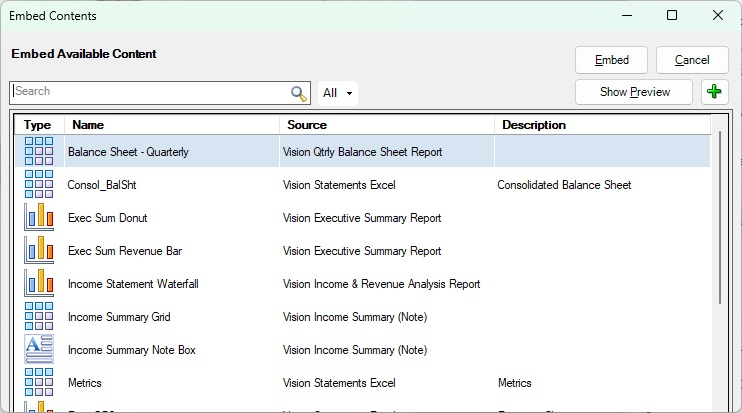
Incorporation de contenu dans un doclet à l'aide du ruban et de la boîte de dialogue
Utilisez les éléments d'interface du ruban et de la boîte de dialogue pour incorporer du contenu dans un doclet.
Remarque :
Avant de commencer, assurez-vous que la phase de création du doclet est lancée.
Pour incorporer du contenu dans un doclet à l'aide du bouton de ruban et de la boîte de dialogue, procédez comme suit :
- Dans le doclet cible, cliquez sur le bouton Incorporer dans le ruban Narrative Reporting.

La boîte de dialogue Incorporer du contenu est lancée.
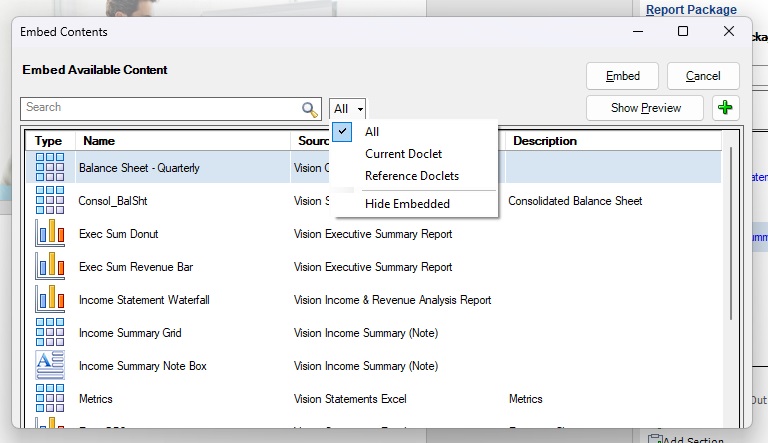
- Facultatif : sélectionnez une option de filtre pour affiner la liste du contenu disponible.
- Tout : option par défaut. Affiche l'ensemble du contenu disponible.
- Doclet en cours : affiche le contenu disponible des fichiers de référence enregistrés auprès du doclet en cours.
-
Doclets de référence : affiche le contenu disponible de tous les doclets de référence dans le package de rapports.
- Masquer les incorporations : masque le contenu disponible qui a déjà été incorporé dans le doclet en cours.
- Facultatif : entrez un terme dans le champ Rechercher et cliquez sur l'icône représentant une loupe pour affiner la liste du contenu disponible.
Remarque :
Les caractères génériques ne sont pas requis. Narrative Reporting recherche le terme partout dans le nom du contenu disponible.
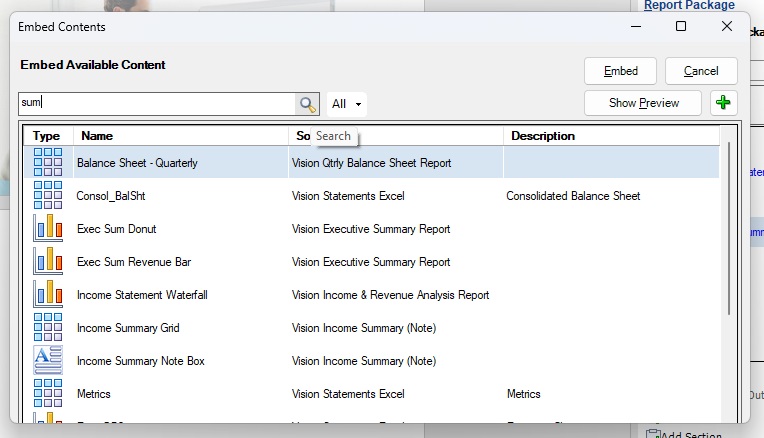
Dans l'exemple ci-dessus, nous avons entré le terme
sum. Narrative Reporting recherche et renvoie l'ensemble du contenu disponible comportant le termesumquelque part dans son nom.Lorsque vous cliquez sur l'icône représentant une loupe, elle se transforme en X :
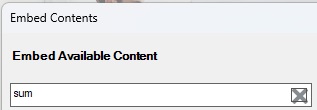
Utilisez l'icône X dans le champ Rechercher pour effacer le terme de recherche et revenir à l'état d'origine de la liste du contenu disponible.
Remarque :
Vous pouvez également utiliser les options de filtrage (décrites à l'étape précédente) sur les résultats de recherche.
- Dans Incorporer du contenu, sélectionnez le contenu disponible à incorporer.
Vous pouvez éventuellement cliquer sur le bouton Afficher l'aperçu pour visualiser un aperçu du contenu disponible sélectionné, comme décrit dans Aperçu du contenu disponible à l'aide du ruban et de la boîte de dialogue.
Dans l'exemple de la Figure 24-28, vous pouvez voir le contenu basé sur Excel et sur Reports dans la liste. Sélectionnez Summary Income Statement, qui est du contenu basé sur Reports.
Figure 24-28 Boîte de dialogue Incorporer du contenu