Aperçu du contenu disponible à l'aide du panneau
Utilisez les éléments d'interface du panneau pour incorporer du contenu dans un doclet.
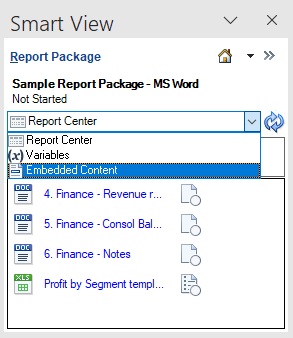
- Dans le panneau Package de rapports, sélectionnez Contenu incorporé dans le menu déroulant (reportez-vous à la Figure 24-40.
Figure 24-40 Option Contenu incorporé sélectionnée dans le panneau Package de rapports
Le panneau Contenu incorporé est affiché.
Figure 24-41 Panneau Contenu incorporé
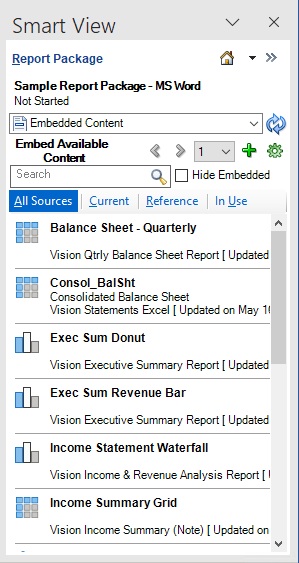
Dans l'onglet Tout du panneau Contenu incorporé, tous les contenus disponibles sont répertoriés.
- Facultatif : affichez un aperçu du contenu disponible en utilisant le bouton Aperçu
 .
.
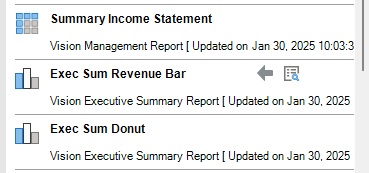
Lorsque vous sélectionnez un contenu disponible dans la liste, le bouton Aperçu
est affiché, comme le montre la Figure 24-42.Figure 24-42 Contenu disponible sélectionné avec les boutons Insérer et Aperçu affichés
Une fois que vous avez cliqué sur
, une image miniature du contenu disponible est affichée dans le panneau, juste au-dessus du nom du contenu disponible. Par exemple, si vous cliquez sur pour le contenu disponible Exec Sum Revenue Bar, l'image miniature suivante apparaît dans le panneau :
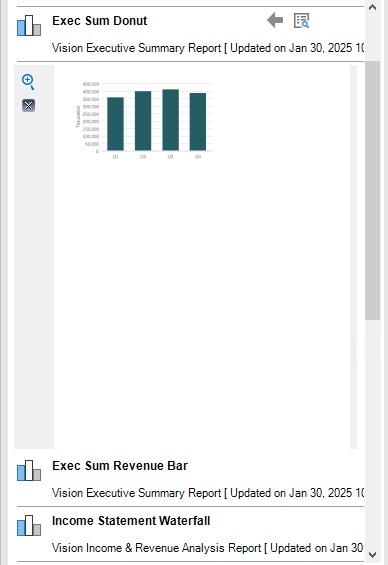
- Facultatif : cliquez sur
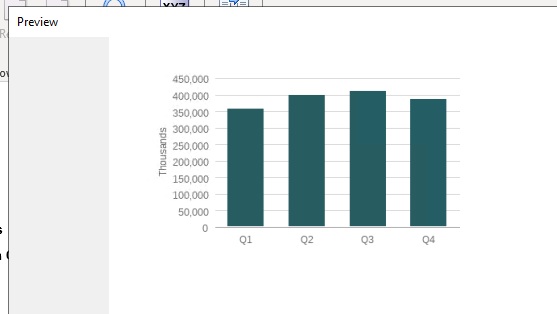
 en regard de l'image miniature pour l'agrandir.
L'image agrandie est affichée dans une boîte de dialogue distincte. Vous pouvez étirer la boîte de dialogue de droite à gauche ou de haut en bas pour l'agrandir encore plus.
Figure 24-43 Partie de la boîte de dialogue Aperçu présentant une image agrandie du contenu disponible
Cliquez n'importe où dans la boîte Aperçu ou cliquez sur X dans le coin supérieur droit de la boîte de dialogue pour la fermer.
- Cliquez sur
 pour fermer l'image miniature dans le panneau.