Ajout de contenu disponible à des doclets de référence basés sur Excel à l'aide du panneau
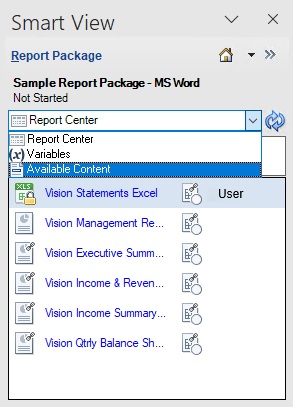
- Dans le panneau Package de rapports, sélectionnez Contenu disponible dans le menu déroulant (reportez-vous à la Figure 24-21).
Figure 24-21 Option Contenu disponible sélectionnée dans le panneau Package de rapports
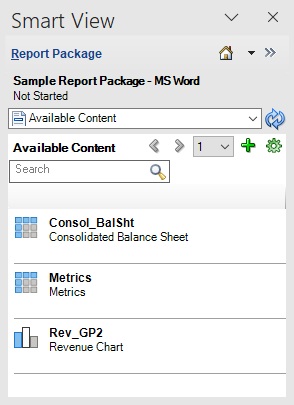
Le panneau Contenu disponible est affiché, comme le montre la Figure 24-22.
Figure 24-22 Panneau Contenu disponible
- Dans le panneau Contenu disponible, cliquez sur
 pour lancer la boîte de dialogue Ajouter un contenu de rapport.
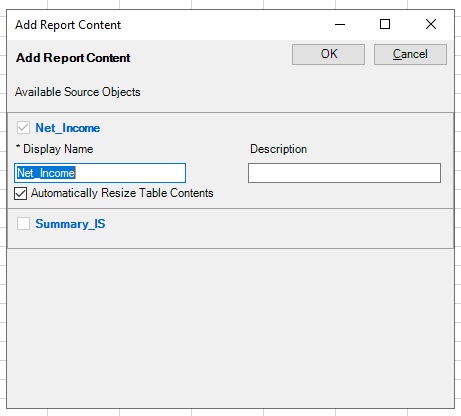
 - Cliquez sur le lien du nom du contenu de rapport à ajouter en tant que contenu disponible, puis cliquez sur OK.
Dans Figure 24-23, le lien du contenu de rapport "Net Income" est sélectionné, et vous pouvez voir les champs Nom d'affichage et Description. Vous pouvez ajouter une description facultative à cette étape. La case Redimensionner automatiquement le contenu de table est cochée par défaut. Vous pouvez la désactiver pour le moment.
Figure 24-23 Boîte de dialogue Ajouter un contenu de rapport présentant les détails de Net_Income
- Cliquez sur

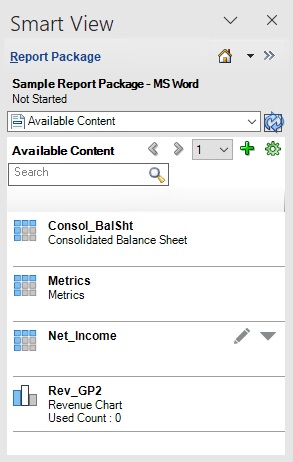
en regard de la liste déroulante de sélecteur de contenu pour actualiser le panneau et afficher le contenu disponible qui vient d'être ajouté.La Figure 24-24 présente le nouveau contenu qui a été ajouté à l'étape précédente, Net_Income, qui apparaît dans le panneau Contenu disponible.
Figure 24-24 Nouveau contenu disponible, Net_Income, ajouté à la liste