Incrustación de contenido en un doclet mediante el panel
Utilice los elementos de la interfaz del panel para incrustar contenido en un doclet.
Note:
Antes de empezar, asegúrese de que se ha iniciado la fase de creación de doclets.
Para incrustar contenido en un doclet mediante el panel Contenido incrustado:
- En el panel Paquete de informes, seleccione Contenido incrustado en el menú desplegable (consulte Figure 24-29).
Figure 24-29 Opción de contenido incrustado seleccionada en el panel Paquete de informes
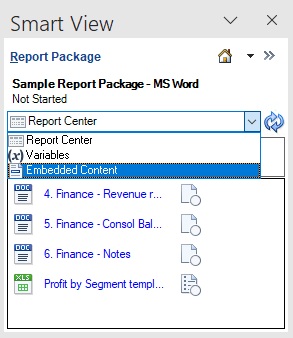
Se abre el panel Contenido incrustado.
Figure 24-30 Panel Contenido incrustado
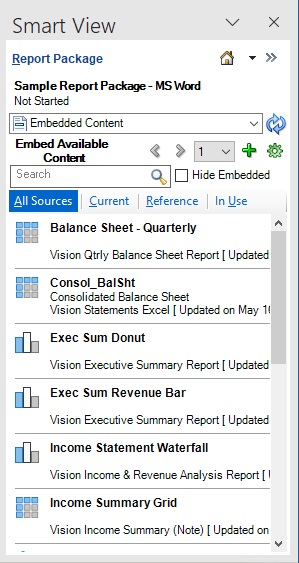
En el panel Contenido incrustado, se muestra todo el contenido disponible.
- En el panel Contenido incrustado, busque el contenido disponible que desea incrustar.
Puede utilizar estos métodos como ayuda para localizar el contenido disponible:
-
Utilice el campo Buscar. Si conoce el nombre o parte del nombre del contenido disponible, escriba la cadena que desea buscar en el campo Buscar y, a continuación, haga clic en
 .
.Note:
No es necesario usar comodines. Narrative Reporting busca el término en cualquier parte de los nombres del contenido disponible.
Haga clic en
 para cancelar la búsqueda.
 -
Desplácese hacia abajo en el panel. Si hay varias páginas de contenido disponible, utilice el menú desplegable Número de página para ir al resto de páginas.
Con cualquiera de los dos métodos, puede utilizar filtros (Todo, Actual, Referencia o En uso) para restringir la búsqueda:
-
Todos los orígenes: incluye el contenido disponible procedente de doclets de referencia y Reports
-
Actual: muestra el contenido disponible de cualquier archivo de referencia que esté registrado con el doclet actual.
-
Referencia: incluye el contenido disponible procedente de los doclets de referencia del paquete de informes.
-
En uso: incluye el contenido disponible que está en uso en el doclet abierto actualmente.
-
- Opcional: Obtenga una vista previa del contenido disponible o incrustado mediante el botón Vista previa,
 , como se describe en Vista previa del contenido disponible mediante el panel.
 - En la lista, seleccione el contenido disponible que desea insertar.
Al seleccionar un contenido disponible en la lista, aparece el botón Insertar,
 , como se muestra en Figure 24-31.
Figure 24-31 Contenido disponible seleccionado con los botones Insertar y Vista previa
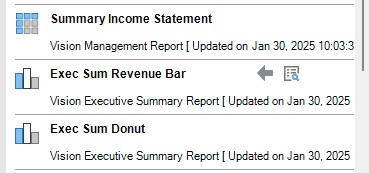
- Haga clic en para insertar el contenido disponible en el doclet de destino en el punto seleccionado en el paso 3.