Incrustación de contenido en un doclet mediante la cinta de opciones y el cuadro de diálogo
Utilice los elementos de la interfaz de la cinta de opciones y el cuadro de diálogo para incrustar contenido en un doclet.
Nota:
Antes de empezar, asegúrese de que se ha iniciado la fase de creación de doclets.
Para incrustar contenido en un doclet mediante el botón de la cita de opciones y el cuadro de diálogo:
- En el doclet de destino, haga clic en el botón Embeber en la cinta de opciones Narrative Reporting.

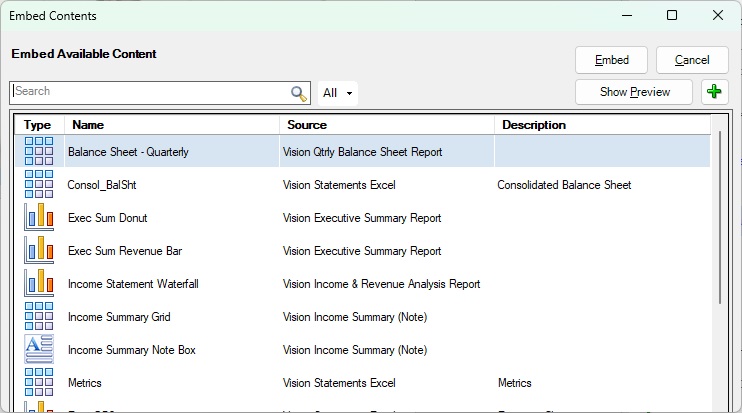
Se inicia el cuadro de diálogo Incrustar contenido.
- Opcional: Seleccione una opción de filtro para acotar la lista de contenido disponible:
- Todo: opción predeterminada. Muestra todo el contenido disponible.
- Doclet actual: muestra el contenido disponible de cualquier archivo de referencia que esté registrado con el doclet actual.
-
Doclets de referencia: muestra el contenido disponible de todos los doclets de referencia del paquete de informes.
- Ocultar embebidos: oculta el contenido disponible que ya se ha embebido en el doclet actual.
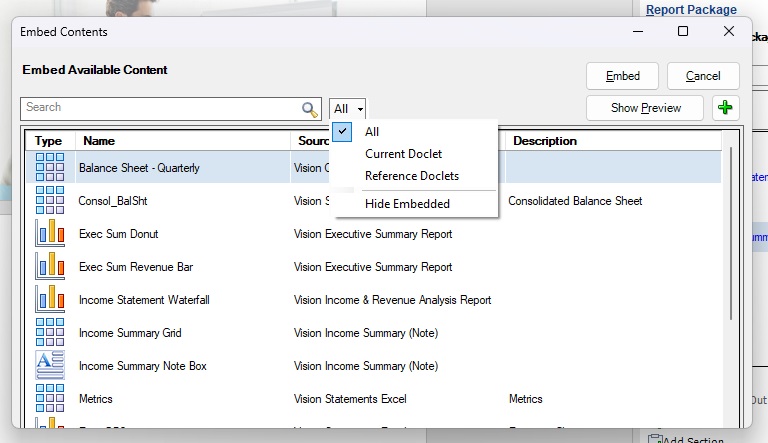
- Opcional: Introduzca un término en el campo de búsqueda y haga clic en el icono de lupa para acotar la lista de contenido disponible.
Nota:
No es necesario usar comodines. Narrative Reporting busca el término en cualquier parte de los nombres del contenido disponible.
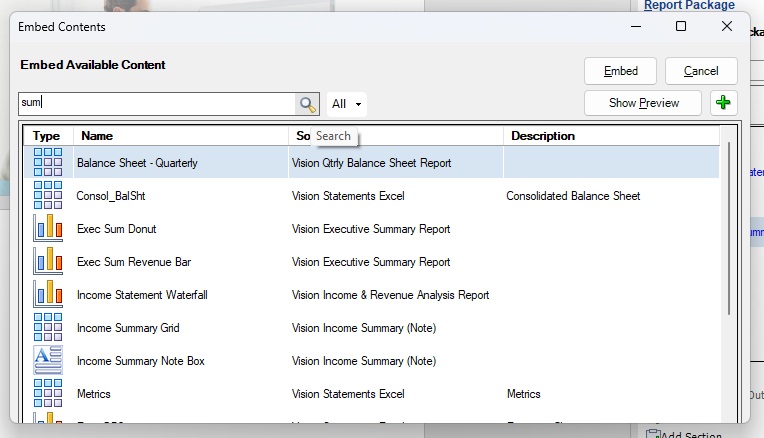
En el ejemplo de arriba, se ha introducido el término
sum. Narrative Reporting buscasumy devuelve todo el contenido disponible en cuyo nombre aparezca este término.Tenga en cuenta que, al hacer clic en el icono de lupa, este cambia a una X:
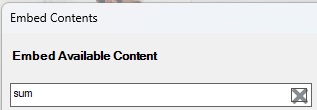
Utilice el icono de X del campo de búsqueda para borrar el término y devolver la lista de contenido disponible a su estado original.
Nota:
También puede aplicar opciones de filtrado (descritas en el paso anterior) a los resultados de búsqueda.
- En Embeber contenido, seleccione el contenido disponible que desea incrustar.
De forma opcional, haga clic en el botón Mostrar vista previa para visualizar una vista previa del contenido disponible seleccionado, como se describe en Vista previa del contenido disponible mediante la cinta de opciones y el cuadro de diálogo
En el ejemplo de la Figura 24-28, aparece contenido tanto basado en Excel como basado en Reports en la lista. Seleccionaremos Cuenta de resultados (resumen), que resulta ser contenido basado en Reports.
Figura 24-28 Cuadro de diálogo Incrustar contenido