Vista previa del contenido disponible mediante el panel
Utilice los elementos de la interfaz del panel para incrustar contenido en un doclet.
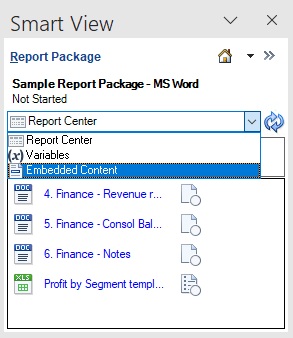
- En el panel Paquete de informes, seleccione Contenido incrustado en el menú desplegable (consulte Figure 24-40).
Figure 24-40 Opción de contenido incrustado seleccionada en el panel Paquete de informes
Se abre el panel Contenido incrustado.
Figure 24-41 Panel Contenido incrustado
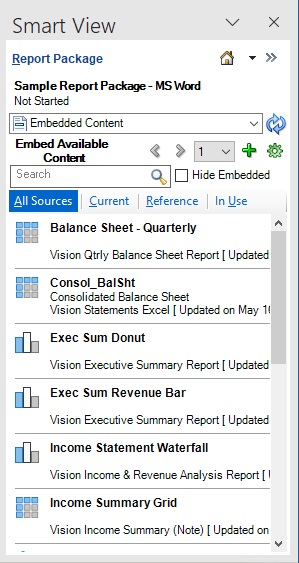
En el panel Contenido incrustado, separador Todo, se muestra todo el contenido disponible.
- Opcional: Obtenga la vista previa del contenido disponible mediante el botón Vista previa,
 .
.
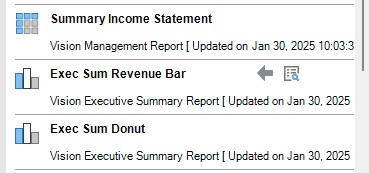
Al seleccionar un contenido disponible en la lista, aparece el botón Vista previa,
, como se muestra en Figure 24-42.Figure 24-42 Contenido disponible seleccionado con los botones Insertar y Vista previa
Después de hacer clic en
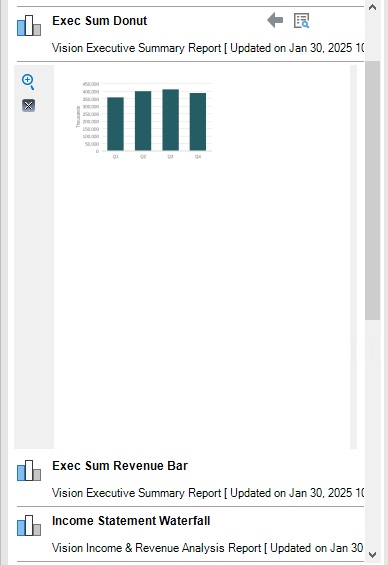
, aparece una imagen en miniatura del contenido disponible en el panel, justo encima del nombre del contenido disponible. Por ejemplo, si hace clic en para ver el contenido disponible Resumen ejecutivo de ingresos en barras, se mostrará la siguiente imagen en miniatura en el panel:
- Opcional: Haga clic en
 junto a la imagen en miniatura para ampliarla.
La imagen ampliada se abre en un cuadro de diálogo independiente. Puede estirar el cuadro de diálogo de derecha a izquierda o de arriba abajo para ampliarlo aún más.
Figure 24-43 Parte del cuadro de diálogo Vista previa que muestra la imagen ampliada del contenido disponible
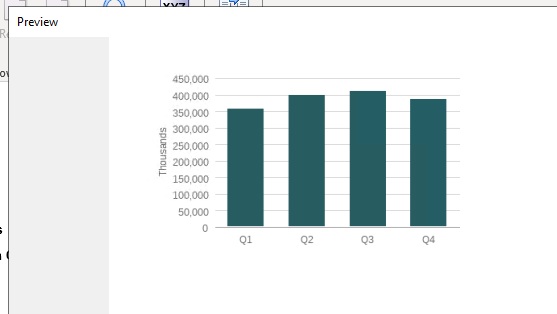
Haga clic en cualquier parte del cuadro de diálogo Vista previa o en la X situada en la esquina superior derecha del cuadro de diálogo para cerrarlo.
- Haga clic en
 para cerrar la imagen en miniatura en el panel.