Acerca de la incrustación de contenido en un doclet
Una vez que se hayan agregado los doclet de referencia basados en Excel y Reports a un paquete de informes, se ha creado el contenido de informe, se han definido los rangos con nombre y se ha identificado el contenido disponible, dicho contenido se podrá incrustar. Puede incrustar contenido en doclets de Word o PowerPoint. Por ejemplo, entre el contenido disponible del paquete de informes, puede haber un gráfico, una cuadrícula, una nota o un cuadro de texto que un autor desea agregar a un doclet.
Puede embeber contenido en un doclet mediante uno de los siguientes métodos:
Note:
Antes de empezar:
-
Asegúrese de que se ha iniciado la fase de creación del doclet.
-
Revise la información de Directrices para incrustar contenido en un doclet
Directrices para incrustar contenido en un doclet
-
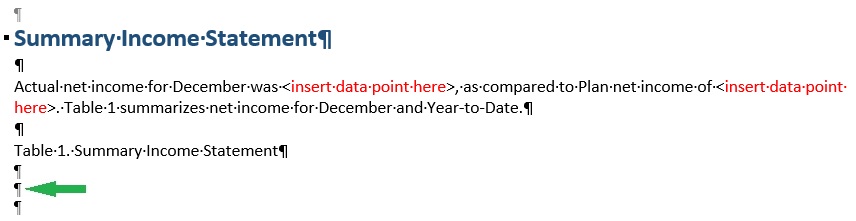
En Word, puede mostrar marcadores de párrafo para ver con precisión la posición en la que va a incrustar el contenido. En la Figure 24-25, la flecha verde continua muestra el punto de inserción del contenido incrustado en un doclet de Word.
Figure 24-25 Ejemplo de doclet de Word de destino con el cursor en el punto de inserción
En Figure 24-26 se muestra un ejemplo de contenido incrustado en un doclet de Word. En esta figura se supone que en la banda Inicio de Word, el botón Mostrar/Ocultar del grupo Párrafo está activado.
Figure 24-26 Doclet de destino de ejemplo después de embeber contenido
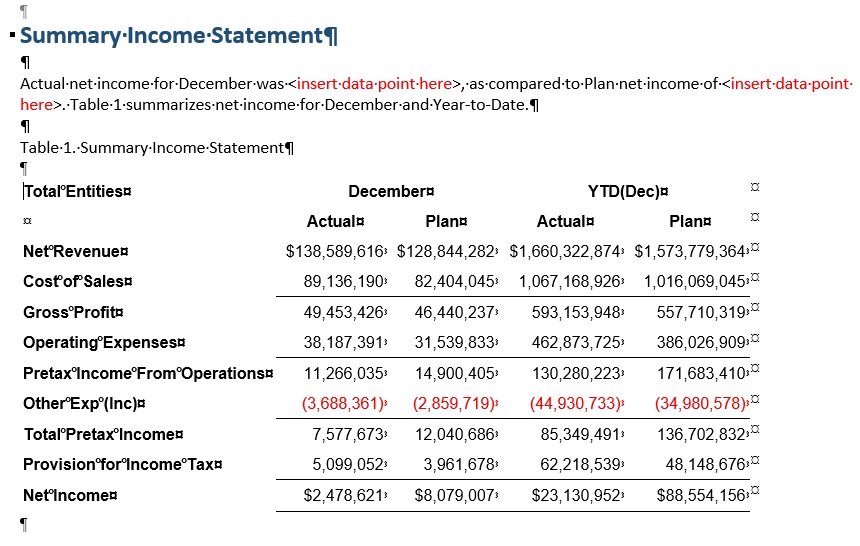
Observe si hay marcadores de párrafo en blanco delante o fuera del contenido incrustado. Puede suprimir los marcadores adicionales para dar al doclet un aspecto más pulido, si es necesario.
-
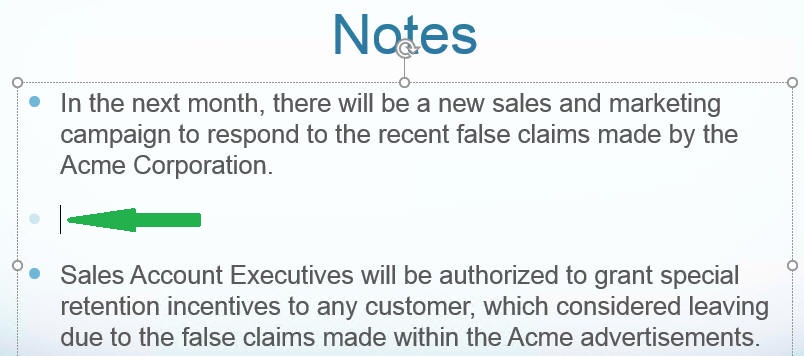
En una diapositiva de PowerPoint, en función del formato de la diapositiva, puede incrustar una tabla o un gráfico en una diapositiva que no contenga ningún otro texto o gráficos. En ese caso, simplemente haga clic en cualquier lugar de la diapositiva. Si el contenido incrustado se tiene que insertar en un punto determinado de una diapositiva dentro del texto, coloque el cursor en el punto de inserción, como se muestra en Figure 24-27
Figure 24-27 Ejemplo de doclet de PowerPoint de destino con el cursor en el punto de inserción
-
Word:
-
Si incluye contenido incrustado al principio de un doclet de Word (la primera línea y el primer espacio del documento de Word), no podrá incrustar contenido delante del contenido que ya haya incrustado. Puede incrustar contenido inmediatamente después del contenido que ya haya incrustado, pero no delante. Para resolverlo:
-
Suprima el contenido incrustado y vuelva a incrustarlo en el orden correcto. Para suprimir el contenido incrustado, agregue una línea en blanco detrás, seleccione la línea, haga doble clic con el botón derecho y, a continuación, seleccione Eliminar control de contenido en el menú contextual. A continuación, seleccione la línea en blanco y el contenido incrustado de nuevo y pulse Suprimir.
-
Introduzca una línea en blanco al principio del documento de Word para asegurarse de que, en caso necesario, podrá insertar contenido incrustado delante de la primera instancia de contenido incrustado.
-
-
Si incrusta contenido compuesto por una cuadrícula de varias líneas al principio de un doclet de Word (la primera línea y el primer espacio de un documento de Word), no podrá suprimir solo el contenido incrustado. Tenga en cuenta que puede suprimir una cuadrícula de una sola línea incrustada al principio de un doclet de Word.
Como solución alternativa, agregue una línea en blanco detrás del contenido incrustado. A continuación, seleccione la línea en blanco junto con el contenido incrustado, haga doble clic y, después, seleccione Eliminar control de contenido en el menú contextual. A continuación, seleccione la línea en blanco y el contenido incrustado de nuevo y pulse Suprimir.
-
-
PowerPoint:
Si cambia el tamaño del contenido incrustado, la altura revisada de la imagen de la diapositiva se mantendrá al refrescar, y la imagen refrescada tendrá el mismo ratio de aspecto que el objeto de origen.