使用面板在 doclet 中嵌入内容
使用面板界面元素在 doclet 中嵌入内容。
Note:
开始之前,请确保已启动 doclet 创作阶段。
要使用“嵌入的内容”面板在 doclet 中嵌入内容:
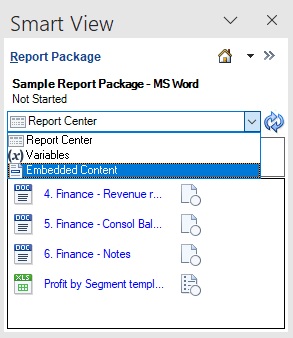
- 在“报表包”面板中,从下拉菜单中选择嵌入的内容(请参阅“Figure 24-29”)。
Figure 24-29 在“报表包”面板中选择了“嵌入的内容”选项
此时将显示“嵌入的内容”面板。
Figure 24-30 “嵌入的内容”面板
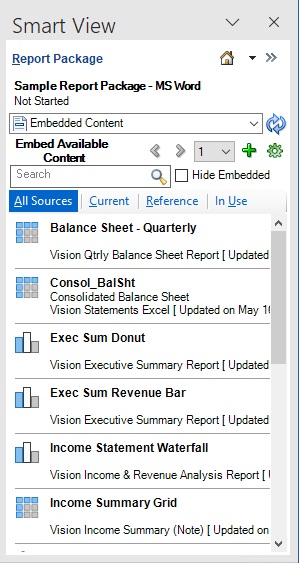
在“嵌入的内容”面板中,将列出所有可用内容。
- 在“嵌入的内容”面板中,找到要嵌入的可用内容。
您可以使用以下方法帮助您查找可用内容:
-
使用“搜索”字段。如果您知道可用内容的名称或部分名称,请在“搜索”字段中键入要搜索的字符串,然后单击
 。
。Note:
不需要通配符。Narrative Reporting 在可用内容名称中的任意位置搜索该词语。
单击
 取消搜索。
取消搜索。 -
向下滚动面板。如果有多页可用内容,请使用页码下拉菜单跳转到其他页。
使用任一方法,您可以使用筛选器(全部、当前、引用或在使用中)缩小搜索范围:
-
所有源 - 包括源自引用 doclet 和报表的可用内容
-
当前 - 显示在当前 doclet 中注册的任何引用文件中的可用内容。
-
引用 - 包括源自报表包中引用 doclet 的可用内容。
-
在使用中 - 包括当前打开的 doclet 中正在使用的可用内容。
-
- 可选:使用预览按钮
 预览可用或嵌入的内容,如“使用面板预览可用内容”中所述。
 - 从列表中选择要插入的可用内容。
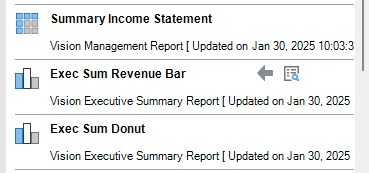
在列表中选择可用内容时,将显示插入按钮
 ,如Figure 24-31 所示。
Figure 24-31 选择了可用内容并显示“插入”和“预览”按钮
- 单击 以在步骤 3 中所选点的目标 doclet 中插入可用内容。