关于在 doclet 中嵌入内容
将基于 Excel 和基于报表的引用 doclet 添加到报表包中,创建了报表内容并定义了命名范围,而且标识了可用内容后,可以嵌入此内容。您可以将内容嵌入到 Word 或 PowerPoint doclet 中。例如,在报表包中的可用内容之间,可能存在作者想要添加到 doclet 的图表、网格、注释或文本框。
可以使用以下方法之一在 doclet 中嵌入内容:
在 doclet 中嵌入内容的准则
-
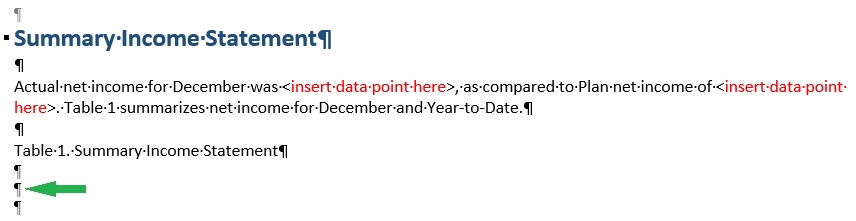
在 Word 中,可以显示段落标记,以便精确地查看要嵌入内容的位置。在Figure 24-25 中,绿色实线箭头显示了 Word doclet 中嵌入内容的插入点。
Figure 24-25 光标位于插入点时的示例目标 Word doclet
Word doclet 中嵌入内容的示例如Figure 24-26 中所示。该图假设,在 Word 的“开始”功能区中,已启用段落组中的显示/隐藏按钮。
Figure 24-26 嵌入内容后的示例目标 doclet
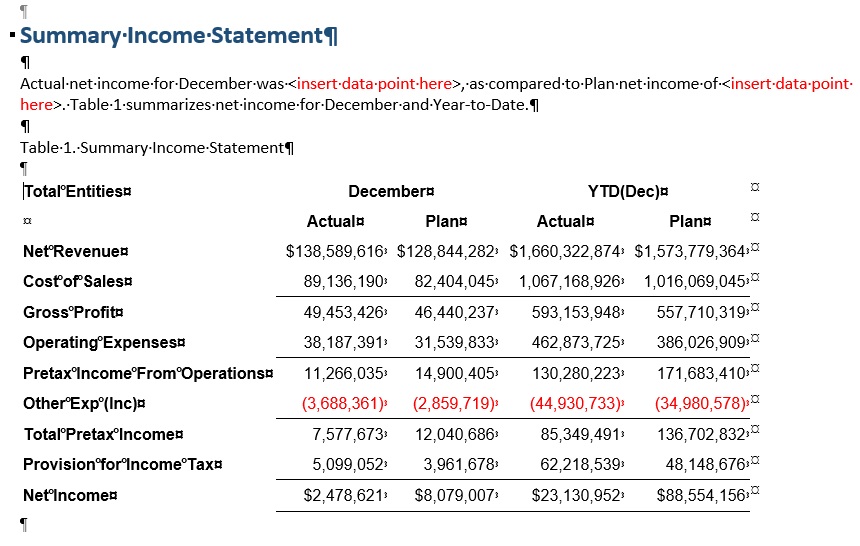
请注意嵌入的内容前面和外部的任何额外空白段落标记。您可以根据需要删除额外标记,以使 doclet 具有更精美的外观。
-
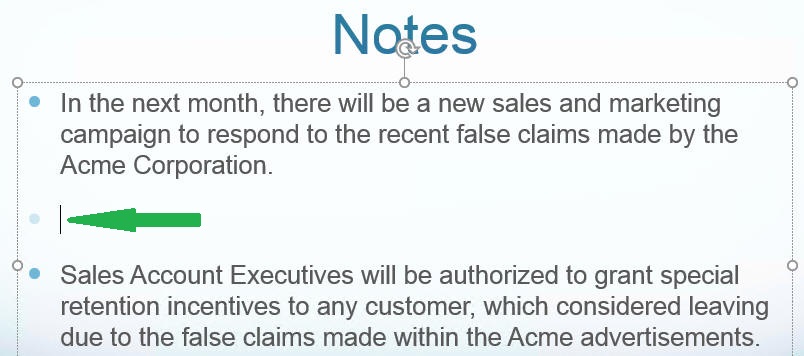
在 PowerPoint 幻灯片中,根据幻灯片格式,您可以将表或图形嵌入到未包含其他文本或图形的幻灯片中。在这种情况下,您可以直接单击幻灯片中的任意位置。如果必须将嵌入内容插入到幻灯片内文本中的某个位置,请将光标放在该插入点处,如Figure 24-27 中所示
Figure 24-27 光标位于插入点时的示例目标 PowerPoint doclet
-
Word:
-
如果将嵌入的内容放置在 Word doclet 的开头(Word 文档的第一行和第一个空格),则无法在嵌入的此内容之前再嵌入内容。可以在嵌入的此内容后面嵌入内容,但不能在前面嵌入。要解决此问题:
-
删除嵌入的内容,然后按正确的顺序重新嵌入内容。要删除嵌入的内容,请在嵌入的内容后添加一个空白行,选择该空白行以及嵌入的内容,然后单击右键并从上下文菜单中选择删除内容控件。接下来,再次选择该空白行和嵌入的内容,然后按删除。
-
在 Word 文档的开头放置一个空白行,以确保在需要时可以在嵌入的第一个内容实例之前插入新的嵌入内容。
-
-
如果在 Word doclet 的开头(Word 文档的第一行和第一个空格)嵌入由多行网格组成的内容,则无法仅删除嵌入的内容。请注意,您可以删除在 Word doclet 的开头嵌入的单行网格。
要解决此问题,请在嵌入的内容后添加一个空白行,选择该空白行以及嵌入的内容,然后单击右键并从上下文菜单中选择删除内容控件。接下来,再次选择该空白行和嵌入的内容,然后按删除。
-
-
PowerPoint:
如果调整嵌入内容的大小,则刷新时将在幻灯片上保留图像修订后的高度,并且刷新后的图像将与源对象具有相同的纵横比。