Smart View에서 인사이트 삽입
Microsoft Excel 시트, Microsoft Word 문서 및 Microsoft PowerPoint 슬라이드에 인사이트를 삽입할 수 있습니다.
인사이트를 삽입하려면 다음을 수행합니다.
- Excel 시트, Word 문서 및 PowerPoint 슬라이드를 열고 IPM 인사이트가 포함된 비즈니스 프로세스에 연결합니다.
- Smart View 패널에서 애플리케이션 이름을 마우스 오른쪽 버튼으로 누르고 IPM 인사이트를 누릅니다.
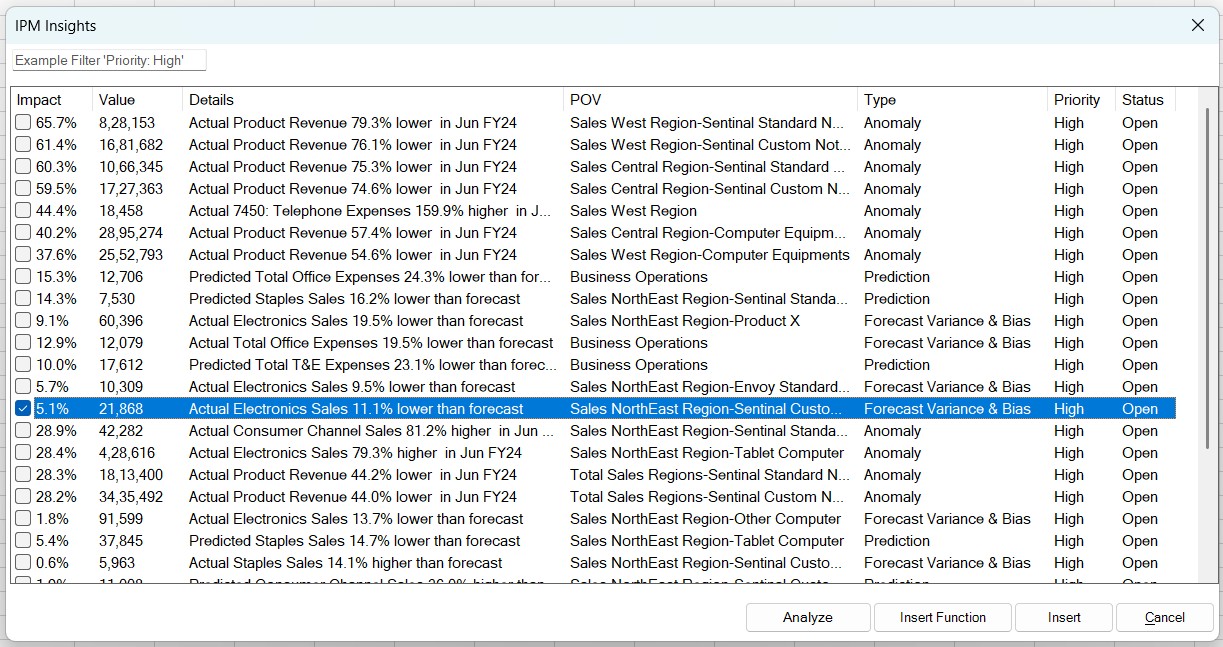
또는 작업 패널에서 더 보기를 누른 후 IPM 인사이트를 누를 수 있습니다. IPM 인사이트 대화상자에는 애플리케이션에서 생성된 모든 사용가능한 인사이트가 표시됩니다.
인사이트 유형, POV 및 우선순위를 기반으로 이 목록을 필터링할 수 있습니다. Smart View에서 인사이트 보기을 참조하십시오.
- IPM 인사이트 대화상자에서 인사이트를 선택하고 삽입을 누릅니다.
Note:
Word 및 PowerPoint에서는 행을 눌러서 인사이트를 선택할 수 있습니다. Excel에서 필요한 인사이트 옆에 있는 확인란을 선택하여 동시에 여러 인사이트를 삽입할 수 있습니다.Excel 시트, Word 문서 및 PowerPoint 슬라이드에 인사이트를 삽입하는 방법은 다음과 같습니다.
- 선택사항: 시트를 저장하고 삽입된 인사이트를 새로고침하여 최신 값을 표시할 수 있습니다. 인사이트 저장 및 새로고침을 참조하십시오.
Microsoft Excel에서 인사이트 삽입
Excel에서 인사이트는 인사이트 설명 및 인사이트와 연계된 데이터 테이블과 함께 차트로 삽입됩니다.
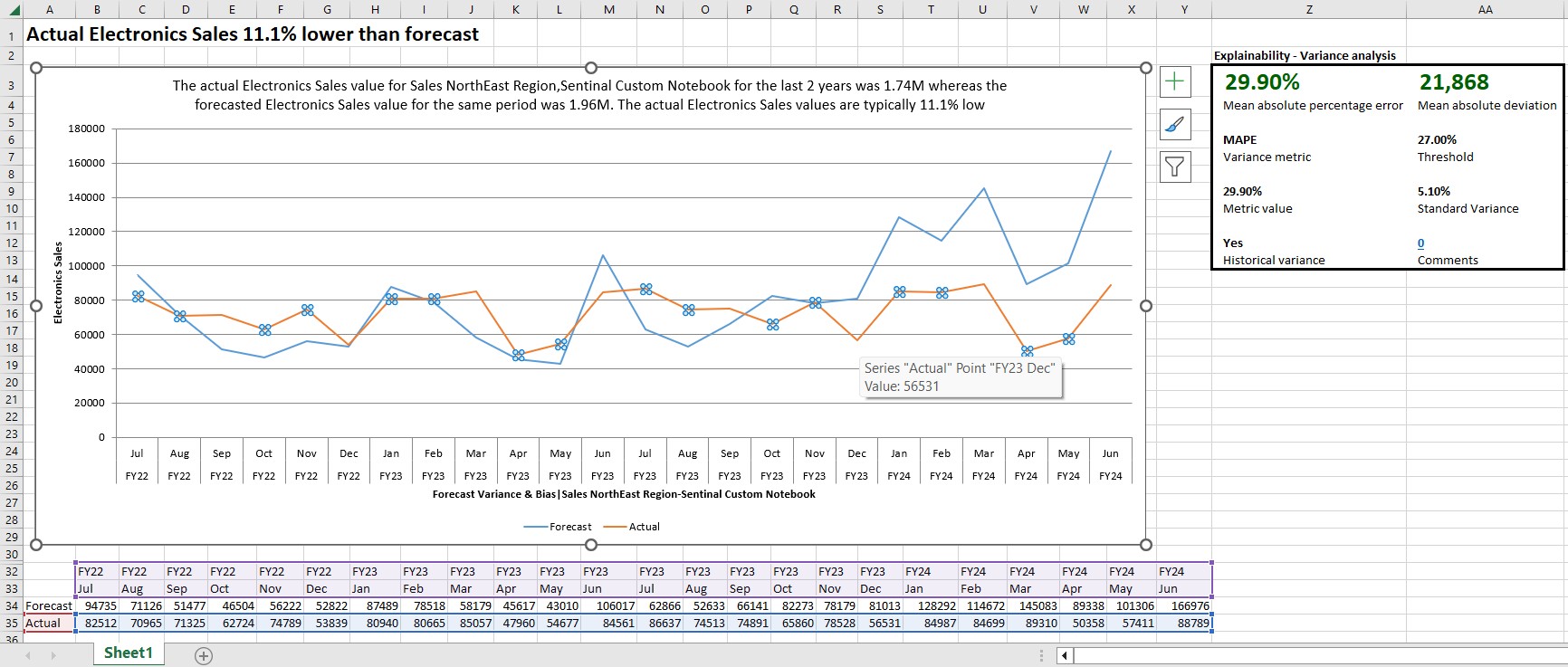
다음 세부정보를 볼 수 있습니다.
- 차트: 차트 상단에는 인사이트에 대한 간략한 설명이 표시되며, 축에는 인사이트 유형과 POV가 표시됩니다. 커서를 차트 위로 가져가면 특정 데이터 포인트를 볼 수 있습니다. 라인 차트를 눌러서 데이터 테이블에서 강조 표시된 연계된 행을 볼 수도 있습니다.
- 데이터 테이블: 머리글에 시나리오 멤버 및 인사이트 유형을 둘 다 표시하는 웹 애플리케이션과는 달리 데이터 테이블의 경우 테이블 머리글에 시나리오 멤버가 표시됩니다.
- 설명 가능성: 설명 가능성 테이블에는 인사이트에 사용된 메트릭 및 방법을 포함하여 인사이트에 대한 세부정보가 표시됩니다. 이러한 세부정보로 인해 인사이트 데이터가 더욱 눈에 띄고 투명해집니다. 해당 세부정보는 인사이트 유형에 따라 다를 수 있습니다.
- 설명: 인사이트에 사용할 수 있는 설명 수가 설명 가능성 테이블에 표시됩니다. 설명은 인사이트를 통해 다른 사용자와 협업하는 데 도움이 됩니다. 설명을 보려면 숫자 링크를 두 번 눌러 [인사이트 설명 추가/삭제] 대화상자에서 설명을 볼 수 있습니다. 동일한 대화상자에서 새 설명을 추가할 수도 있습니다.
- 설명을 보려면 숫자 링크를 두 번 눌러 [인사이트 설명 추가/삭제] 대화상자에서 설명을 볼 수 있습니다. 각 설명에 대해 설명 작성자의 사용자 이름이 설명 입력 날짜 및 시간과 함께 표시됩니다.
- 새 설명을 추가하려면 [인사이트 설명 추가/삭제] 대화상자의 텍스트 상자에 설명을 입력하고 > 버튼을 누릅니다.
- 설명을 삭제하려면 [인사이트 설명 추가/삭제] 대화상자에서 특정 설명 옆에 있는 [닫기] 아이콘을 누릅니다.
Excel에서 인사이트를 삽입하는 경우 다음 사항을 고려해야 합니다.
- 인사이트는 시트당 하나만 삽입할 수 있습니다. 기존 인사이트, 양식 또는 임시 그리드가 이미 있는 시트에 인사이트를 삽입하려고 하면 새 인사이트를 삽입하기 전에 기존 콘텐츠 및 메타데이터가 지워집니다.
- Excel에서 필요한 인사이트 옆에 있는 확인란을 선택하여 동시에 여러 인사이트를 삽입할 수 있습니다. 삽입하는 동안 여러 인사이트가 선택된 경우 각 인사이트는 워크북 내의 별도 시트에 삽입됩니다.
- 인사이트 차트에 플로팅할 음수 값이 있는 경우, 플로팅된 축은 0(영)에 고정되고 플로팅된 선 위에 표시될 수 있습니다.
-
인사이트 예측 유형의 경우 관련 셀 값을 변경하여 데이터 테이블의 예측 값을 예측된 값으로 업데이트할 수 있습니다. 차트도 변경된 값을 반영하도록 업데이트됩니다. 셀과 연계된 POV가 쓰기 가능한 경우 변경된 값을 제출하여 예측을 업데이트할 수 있습니다. 데이터 제출 작업은 웹 애플리케이션에서 사용가능한 예측 업데이트 작업과 비슷하게 작동합니다.
일부 데이터 셀은 업데이트 및 제출할 수 없습니다. 업데이트하지 않아야 하는 셀을 업데이트하는 경우 변경된 값이 잠시 표시되지만 데이터 제출 시 원래 값으로 되돌아갑니다.
- 시트 정보 대화상자에서 인사이트와 연계된 추가 세부정보 및 메타데이터를 볼 수 있습니다. 시트 정보에서 인사이트 메타데이터 보기를 참조하십시오.
Microsoft Word에서 인사이트 삽입
Word에서 인사이트는 인사이트 설명과 함께 차트로 삽입됩니다. 차트에서 맨위에는 간략한 설명이 표시되고 축에는 인사이트 유형 및 POV가 표시됩니다. 커서를 차트 위로 가져가면 특정 데이터 포인트를 볼 수 있습니다.
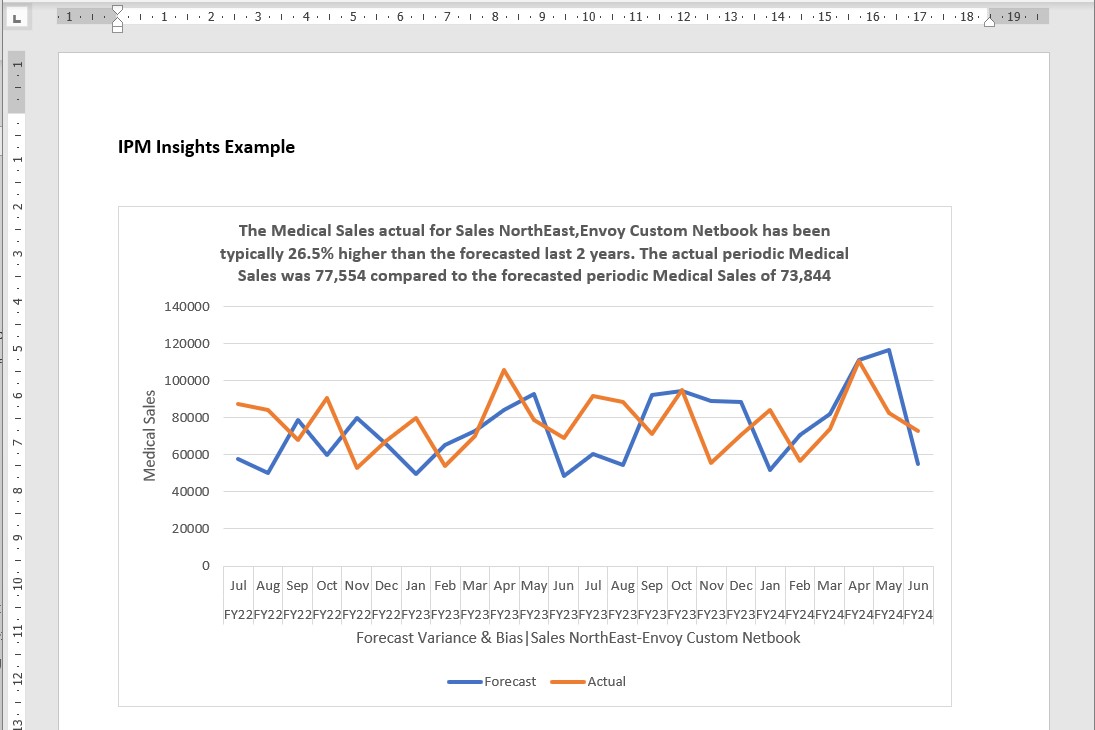
Word에서 인사이트를 삽입하는 경우 다음 사항을 고려해야 합니다.
- Word에서는 인사이트를 한 번에 하나만 삽입할 수 있습니다.
- 인사이트 차트에 플로팅할 음수 값이 있는 경우, 플로팅된 축은 0(영)에 고정되고 플로팅된 선 위에 표시될 수 있습니다.
Microsoft PowerPoint에서 인사이트 삽입
PowerPoint에서 인사이트는 인사이트 설명과 함께 차트로 삽입됩니다. 차트에서 맨위에는 간략한 설명이 표시되고 축에는 인사이트 유형 및 POV가 표시됩니다. 커서를 차트 위로 가져가면 특정 데이터 포인트를 볼 수 있습니다.
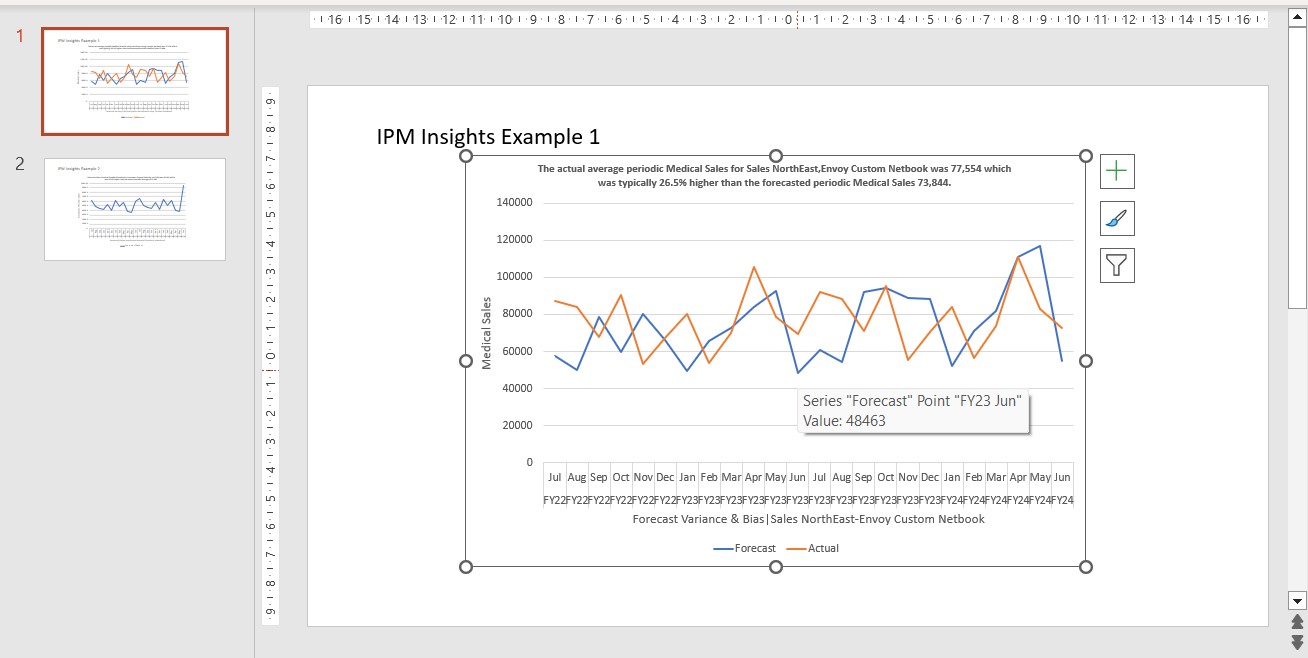
PowerPoint에서 인사이트를 삽입하는 경우 다음 사항을 고려해야 합니다.
- PowerPoint에서는 인사이트를 한 번에 하나만 삽입할 수 있습니다.
- 모범 사례로, 정보가 복잡하게 보이지 않으려면 인사이트를 슬라이드당 하나만 삽입하는 것이 좋습니다.
- 인사이트 차트에 플로팅할 음수 값이 있는 경우, 플로팅된 축은 0(영)에 고정되고 플로팅된 선 위에 표시될 수 있습니다.