Smart View에서 인사이트 보기
IPM 인사이트 대화상자의 사용가능한 인사이트 목록과 함께 해당 세부정보를 볼 수 있습니다.
Oracle Smart View for Office에서 IPM 인사이트를 보려면 다음을 수행합니다.
- Microsoft Excel 시트, Microsoft Word 문서 및 Microsoft PowerPoint 슬라이드를 열고 IPM 인사이트가 포함된 비즈니스 프로세스에 연결합니다.
- Smart View 패널에서 애플리케이션 이름을 마우스 오른쪽 버튼으로 누르고 IPM 인사이트를 누릅니다.
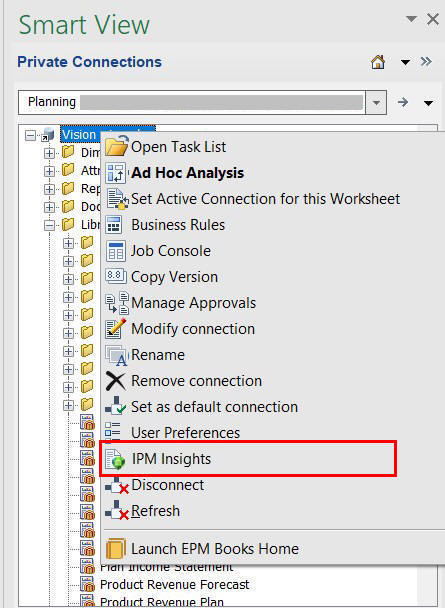
또는 작업 패널에서 더 보기를 누른 후 IPM 인사이트를 누를 수 있습니다. IPM 인사이트 대화상자에는 애플리케이션에서 생성된 모든 사용가능한 인사이트가 표시됩니다.
- IPM Insights 대화상자에서 다음 세부정보와 함께 애플리케이션에 대해 생성된 사용가능한 인사이트 목록을 봅니다.
- 영향: 일반 값으로부터 편차 또는 영향의 상대적 크기를 퍼센트로 나타냅니다.
- 값: 인사이트에 대한 편차의 절대값을 표시합니다.
- 세부정보: 인사이트 설명을 간략하게 설명합니다.
- POV: 인사이트에 포함된 POV 값을 나타냅니다.
- 유형: 인사이트 유형인 변칙, 예측 또는 예측 차이 및 편향을 나타냅니다.
- 우선순위: 인사이트 범주인 높음, 중간 또는 낮음 우선순위를 나타냅니다.
- 상태: 인사이트 상태인 열림 또는 닫힘을 나타냅니다.
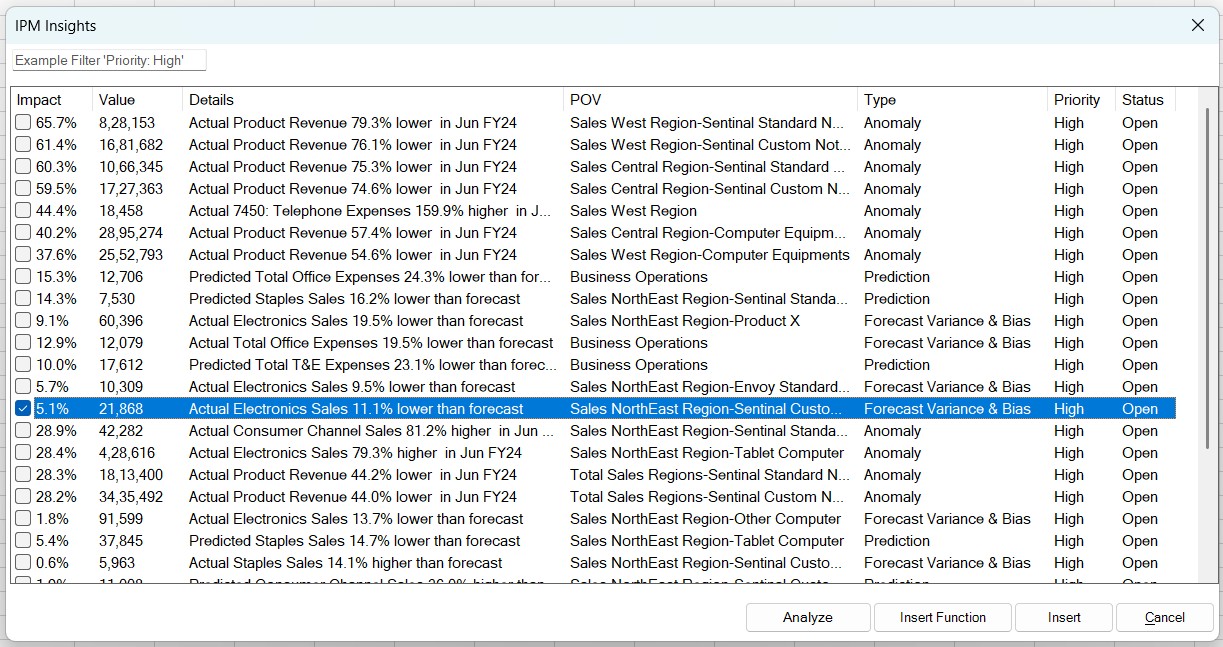
Word 및 PowerPoint에서는 행을 눌러서 인사이트를 선택할 수 있습니다. Excel에서는 각 확인란을 선택하여 여러 인사이트를 선택할 수 있습니다.
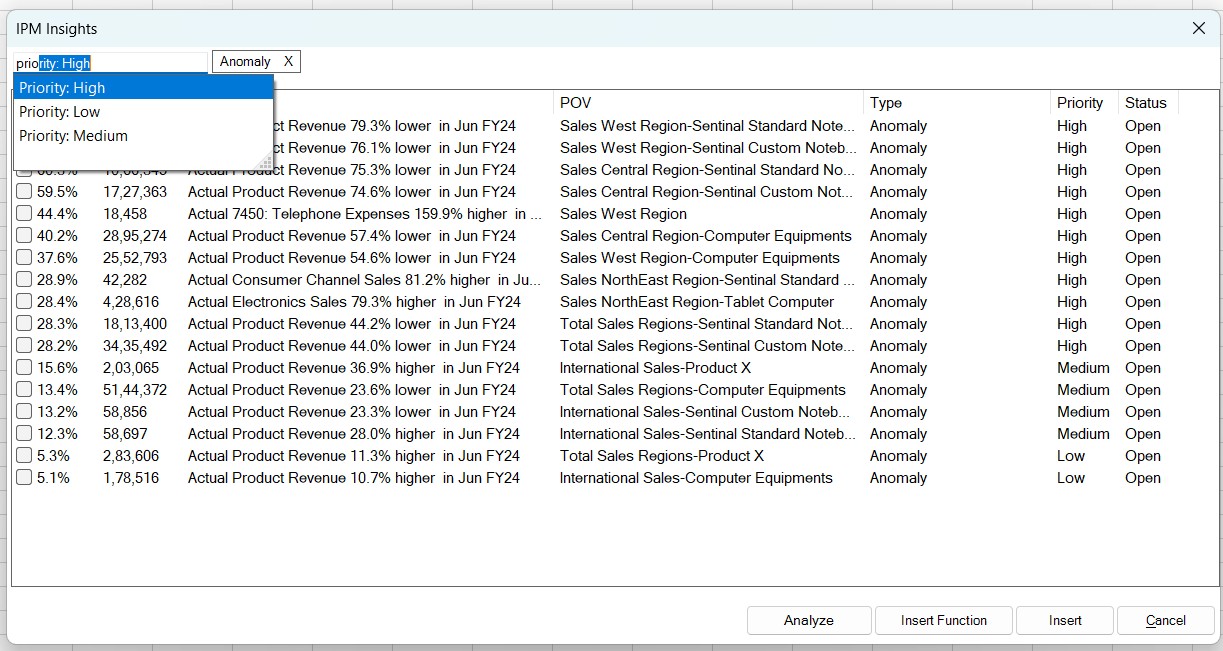
- 선택사항: 인사이트 유형, POV, 우선순위 및 상태를 기준으로 사용가능한 인사이트 목록을 필터링하여 특정 인사이트를 더 빠르게 찾을 수 있습니다. 인사이트 목록 상단의 필터 상자에 먼저 "유형:", "POV:" 또는 "우선순위:"를 입력하면 검색어와 일치하는 필터 매개변수가 표시됩니다. 매개변수와 일치하는 필터링된 인사이트 목록을 보려면 필수 매개변수를 선택합니다.
예를 들어 인사이트 유형을 필터링하려면 먼저 "유형:"을 입력하고 목록에서 필수 매개변수를 선택합니다. 다음 예에서는 "유형: 변칙"이 선택되어 있습니다.

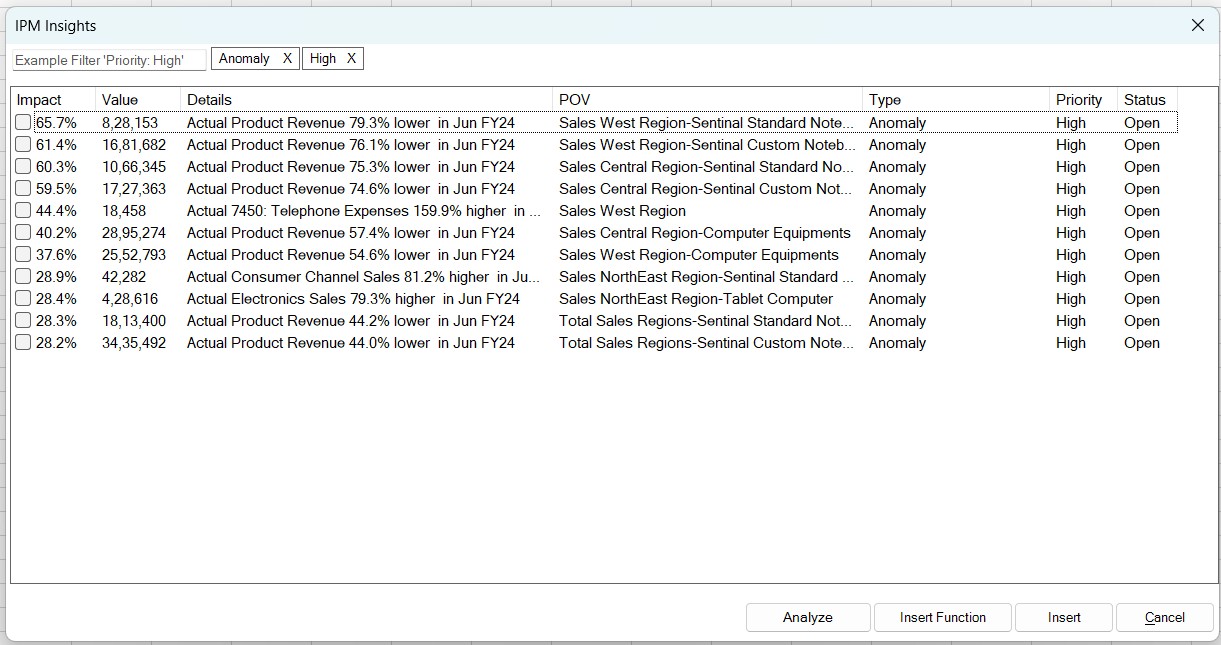
인사이트 목록은 변칙 유형의 인사이트만 표시하도록 필터링됩니다. "우선순위:"를 입력하고 높음 매개변수를 선택하여 이 목록을 우선순위에 따라 추가로 필터링할 수 있습니다.
이제 목록에 변칙 유형의 인사이트가 높은 우선순위로 표시됩니다.
한 번에 최대 5개의 필터를 적용하여 적용된 필터의 다양한 조합과 일치하는 인사이트 목록을 볼 수 있습니다. 예를 들어, 변칙 및 예측 값에 유형 필터를 적용하고 높음 및 중간 값에 우선순위 필터를 적용하면 필터링된 목록에 다음 조합에 대한 인사이트가 표시됩니다.
- 변칙 및 높음
- 변칙 및 중간
- 예측 및 높음
- 예측 및 중간
적용된 필터를 제거하려면 필터에서 [닫기] 아이콘을 누릅니다.
- 계속해서 인사이트 및 함수를 삽입하고 임시 그리드에서 인사이트 데이터를 분석합니다. 자세한 내용은 다음 항목을 참조하십시오.