Insertion d'informations clés dans Smart View
Vous pouvez insérer des informations clés dans une feuille Microsoft Excel, un document Microsoft Word ou une diapositive Microsoft PowerPoint.
Pour insérer des informations clés, procédez comme suit :
- Ouvrez une feuille Excel, un document Word ou une diapositive PowerPoint et connectez-vous au processus métier comportant IPM Insights.
- Dans le panneau Smart View, cliquez avec le bouton droit de la souris sur le nom d'application, puis cliquez sur IPM Insights.
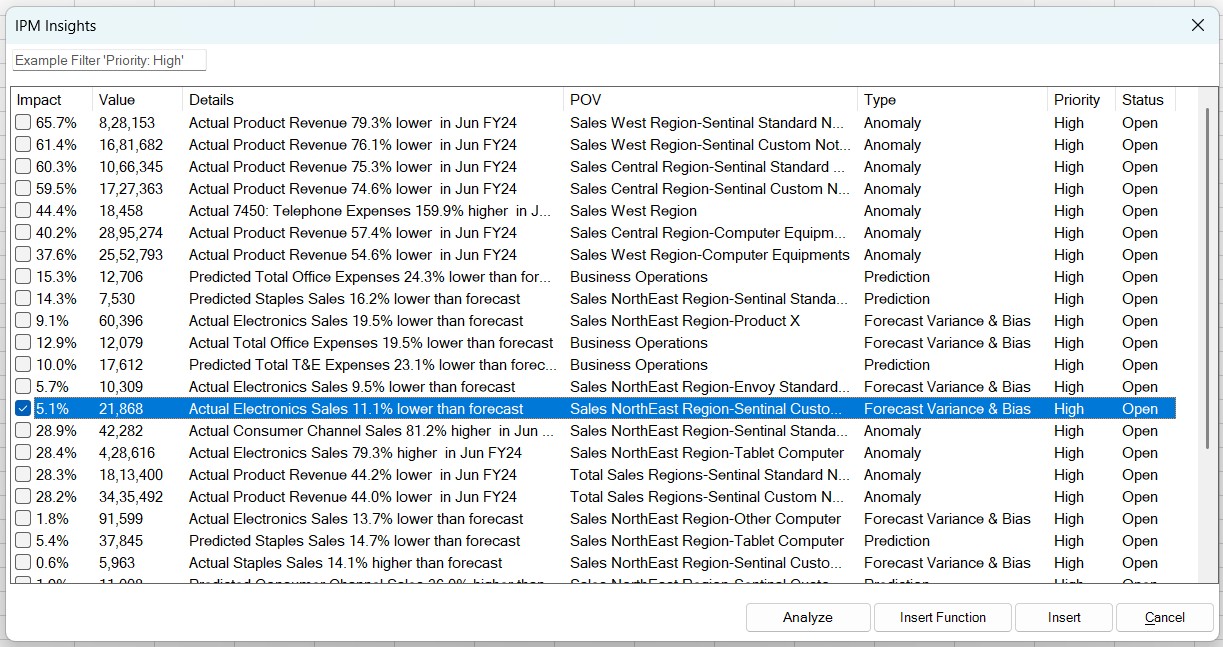
Vous pouvez également cliquer sur Plus dans le panneau Action, puis sur IPM Insights. La boîte de dialogue IPM Insights affiche toutes les informations clés disponibles générées dans l'application.
Vous pouvez filtrer cette liste en fonction du type d'informations clés, du PDV et de la priorité. Reportez-vous à la section Affichage des informations clés dans Smart View.
- Dans la boîte de dialogue IPM Insights, sélectionnez une information clé et cliquez sur Insérer.
Note:
Dans Word et PowerPoint, vous pouvez sélectionner une information clé en cliquant sur la ligne correspondante. Dans Excel, vous pouvez insérer plusieurs informations clés en même temps en cochant les cases en regard des informations clés requises.Les informations clés sont insérées de la façon suivante dans une feuille Excel, un document Word et une diapositive PowerPoint :
- Facultatif : vous pouvez enregistrer la feuille et actualiser les informations clés insérées de façon à afficher les valeurs les plus récentes. Reportez-vous à la section Enregistrement et actualisation des informations clés.
Insertion d'informations clés dans Microsoft Excel
Dans Excel, l'information clé est insérée sous la forme d'un graphique avec l'énoncé et la table de données associés.
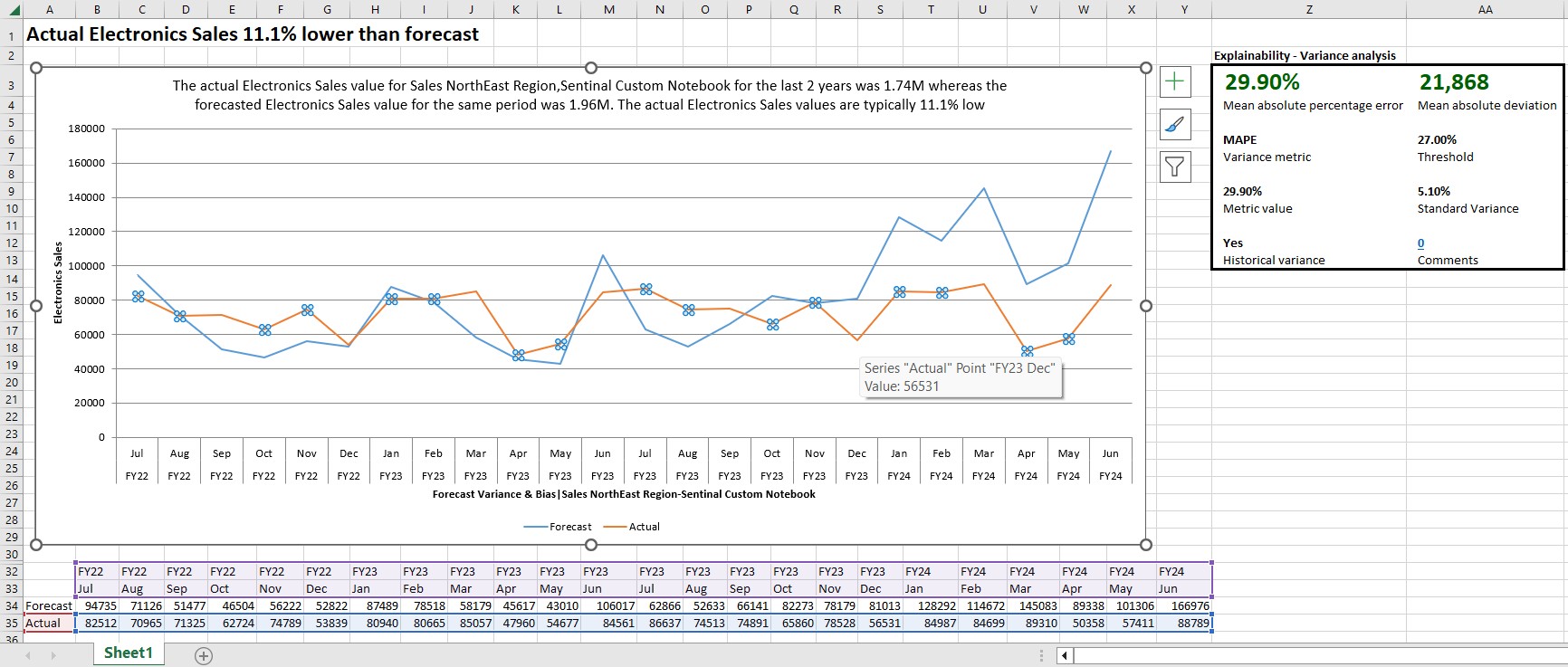
Vous pouvez visualiser les détails suivants :
- Graphique : le graphique affiche une brève description de l'information clé en haut et, sur l'axe, le type d'information clé et le PDV. Vous pouvez placer le curseur sur le graphique pour afficher des points de données spécifiques. Vous pouvez également cliquer sur un graphique linéaire pour que la ligne associée soit mise en surbrillance dans la table de données.
- Table de données : la table de données affiche les membres de scénario dans l'en-tête de table, contrairement à l'application Web, qui y affiche à la fois les membres de scénario et le type d'information clé.
- Explicabilité : la table Explicabilité affiche des détails sur l'information clé, notamment les métriques et les méthodes utilisées dans l'information clé. Ces détails donnent de l'importance aux données d'information clé et les rendent plus transparentes. Ils peuvent différer en fonction du type d'information clé.
- Commentaires : le nombre de commentaires disponibles pour l'information clé est affiché dans la table Explicabilité. Les commentaires facilitent la collaboration sur les informations clés avec les autres utilisateurs. Pour afficher les commentaires, vous pouvez cliquer deux fois sur le lien numérique et les afficher dans la boîte de dialogue Ajouter/Supprimer des commentaires d'information clé. Vous pouvez également ajouter de nouveaux commentaires dans la même boîte de dialogue.
- Pour afficher les commentaires, vous pouvez cliquer deux fois sur le lien numérique et les afficher dans la boîte de dialogue Ajouter/Supprimer des commentaires d'information clé. Pour chaque commentaire, le nom d'utilisateur de la personne qui l'a rédigé est affiché avec la date et l'heure de saisie.
- Pour ajouter de nouveaux commentaires, dans la boîte de dialogue Ajouter/Supprimer des commentaires d'information clé, saisissez votre commentaire dans la zone de texte et cliquez sur le bouton >.
- Pour supprimer un commentaire, dans la boîte de dialogue Ajouter/Supprimer des commentaires d'information clé, cliquez sur l'icône Fermer en regard du commentaire.
Gardez en tête les points suivants concernant l'insertion d'informations clés dans Excel :
- Vous ne pouvez insérer qu'une seule information clé par feuille. Si vous essayez d'insérer une information clé sur une feuille qui comporte déjà une information clé, une grille ad hoc ou un formulaire existant, le contenu et les métadonnées existants sont effacés, puis la nouvelle information clé insérée.
- Dans Excel, vous pouvez insérer plusieurs informations clés en même temps en cochant les cases en regard des informations clés requises. Si plusieurs informations clés sont sélectionnées lors de l'insertion, chacune est insérée sur une feuille distincte du classeur.
- Si des valeurs négatives doivent être tracées sur le graphique d'information clé, l'axe tracé est ancré à 0 (zéro) et peut éventuellement apparaître au-dessus des courbes tracées.
-
Pour le type d'information clé Prédiction, vous pouvez mettre à jour les valeurs de prévision dans la table de données avec les valeurs prévues en modifiant les valeurs de cellule appropriées. Le graphique est également mis à jour pour refléter les valeurs modifiées. Vous pouvez soumettre les valeurs modifiées pour mettre à jour la prévision, à condition que le PDV associé aux cellules soit accessible en écriture. L'action Soumettre les données fonctionne comme l'action Mettre à jour la prévision disponible dans l'application Web.
Toutes les cellules de données ne peuvent pas être mises à jour et soumises. Si vous mettez à jour une cellule qui n'est pas supposée l'être, elle affiche sur le moment la valeur modifiée mais reprend la valeur d'origine lors de la soumission des données.
- Vous pouvez afficher des détails supplémentaires et les métadonnées associées à l'information clé dans la boîte de dialogue Informations sur la feuille. Reportez-vous à Affichage des métadonnées d'information clé dans les informations sur la feuille.
Insertion d'informations clés dans Microsoft Word
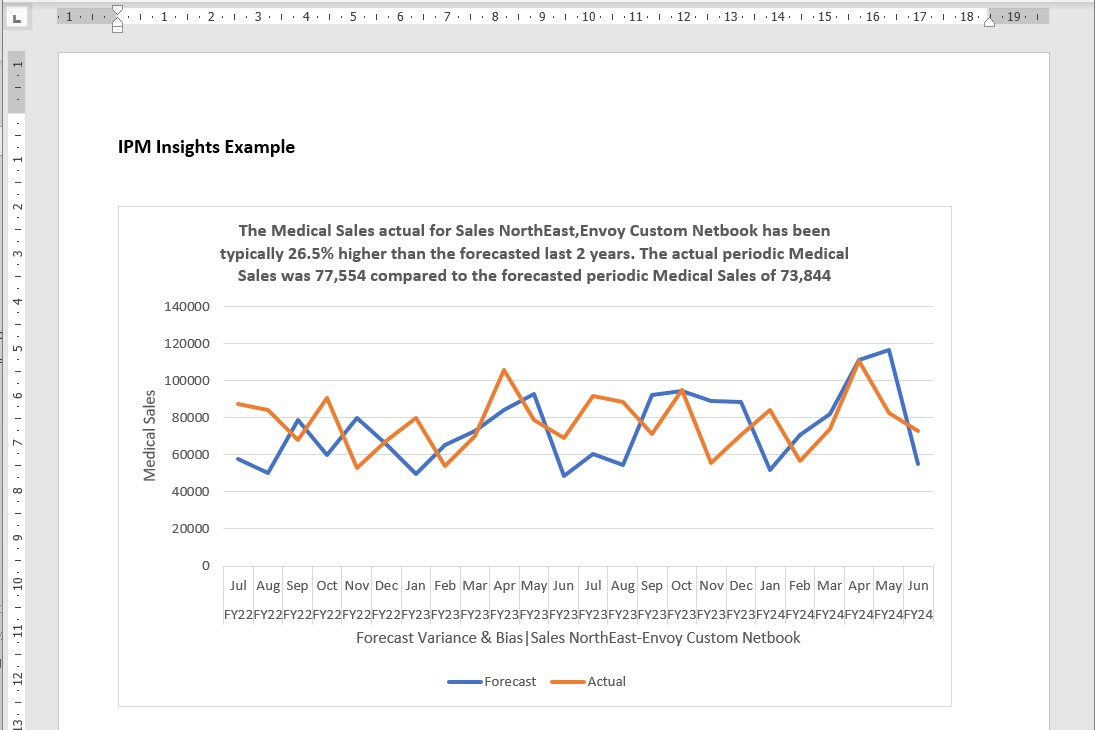
Dans Word, l'information clé est insérée sous la forme d'un graphique, avec la description associée. Le graphique affiche une brève description de l'information clé en haut et, sur l'axe, le type d'information clé et le PDV. Vous pouvez placer le curseur sur le graphique pour afficher des points de données spécifiques.
Gardez en tête les points suivants concernant l'insertion d'informations clés dans Word :
- Dans Word, vous ne pouvez insérer qu'une seule information clé à la fois.
- Si des valeurs négatives doivent être tracées sur le graphique d'information clé, l'axe tracé est ancré à 0 (zéro) et peut éventuellement apparaître au-dessus des courbes tracées.
Insertion d'informations clés dans Microsoft PowerPoint
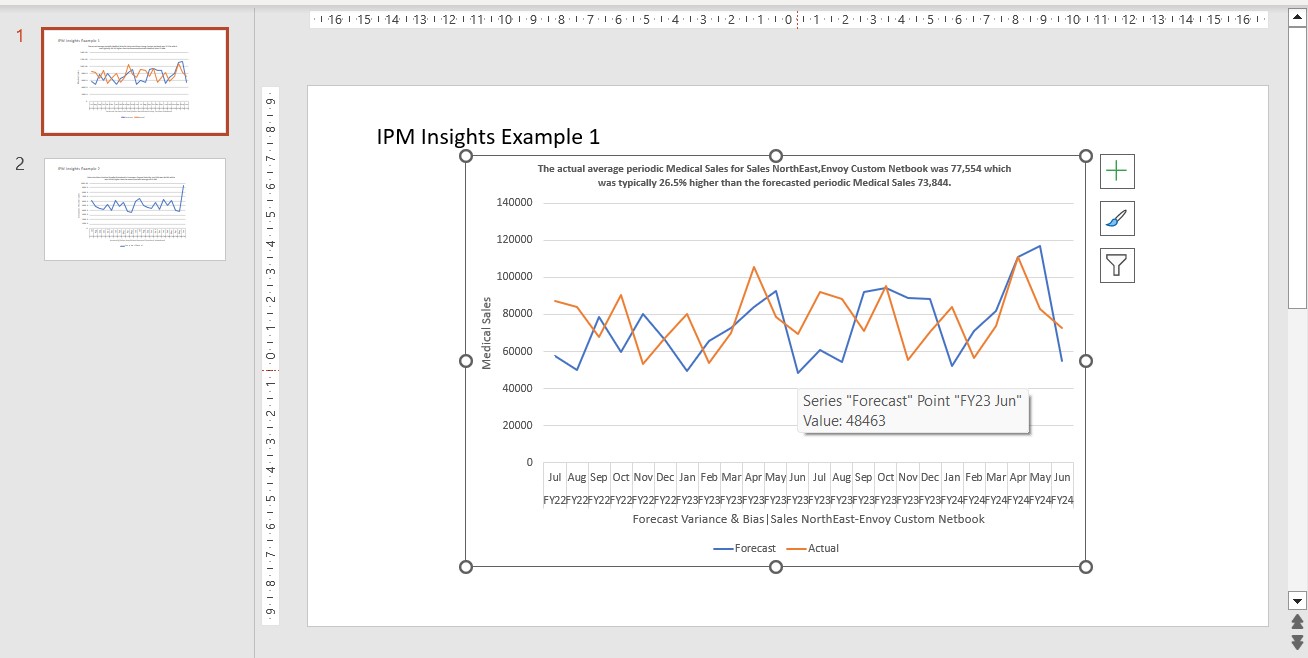
Dans PowerPoint, l'information clé est insérée sous la forme d'un graphique, avec la description associée. Le graphique affiche une brève description de l'information clé en haut et, sur l'axe, le type d'information clé et le PDV. Vous pouvez placer le curseur sur le graphique pour afficher des points de données spécifiques.
Gardez en tête les points suivants concernant l'insertion d'informations clés dans PowerPoint :
- Dans PowerPoint, vous ne pouvez insérer qu'une seule information clé à la fois.
- Il est recommandé de n'insérer qu'une seule information clé par diapositive afin d'éviter tout risque d'encombrement.
- Si des valeurs négatives doivent être tracées sur le graphique d'information clé, l'axe tracé est ancré à 0 (zéro) et peut éventuellement apparaître au-dessus des courbes tracées.