Affichage d'informations clés dans Smart View
Vous pouvez afficher la liste des informations clés disponibles, ainsi que les détails associés, dans la boîte de dialogue IPM Insights.
Pour afficher IPM Insights dans Oracle Smart View for Office, procédez comme suit :
- Ouvrez une feuille Microsoft Excel, un document Microsoft Word ou une diapositive Microsoft PowerPoint, et connectez-vous au processus métier qui dispose d'IPM Insights.
- Dans le panneau Smart View, cliquez avec le bouton droit de la souris sur le nom de l'application, puis cliquez sur IPM Insights.
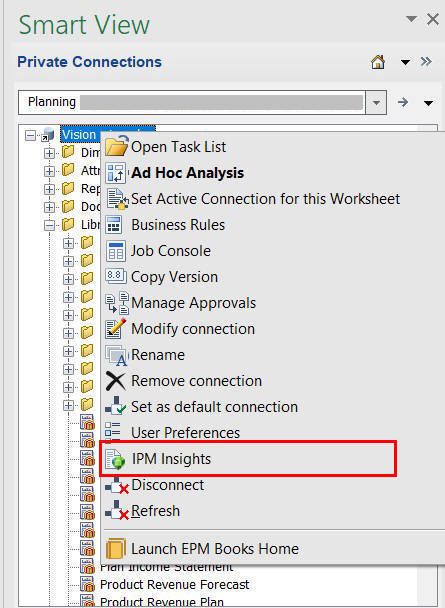
Vous pouvez également cliquer sur Plus dans le panneau Action, puis sur IPM Insights. La boîte de dialogue IPM Insights affiche toutes les informations clés disponibles générées dans l'application.
- Visualisez la liste des informations clés disponibles générées pour l'application dans la boîte de dialogue IPM Insights ainsi que les détails suivants :
- Incidence : indique l'ampleur relative de l'écart ou l'incidence par rapport à la valeur habituelle en pourcentage.
- Valeurs : affiche la valeur absolue de l'écart pour une information clé.
- Détails : décrit brièvement la fonction de l'information clé.
- PDV : indique les valeurs de PDV impliquées dans l'information clé.
- Type : indique le type d'information clé, à savoir Anomalie, Prédiction ou Biais et variation de prévision.
- Priorité : indique la catégorie d'information clé, à savoir la priorité Elevée, Moyenne ou Faible.
- Statut : indique le statut (Ouvert ou Fermé) de l'information clé.
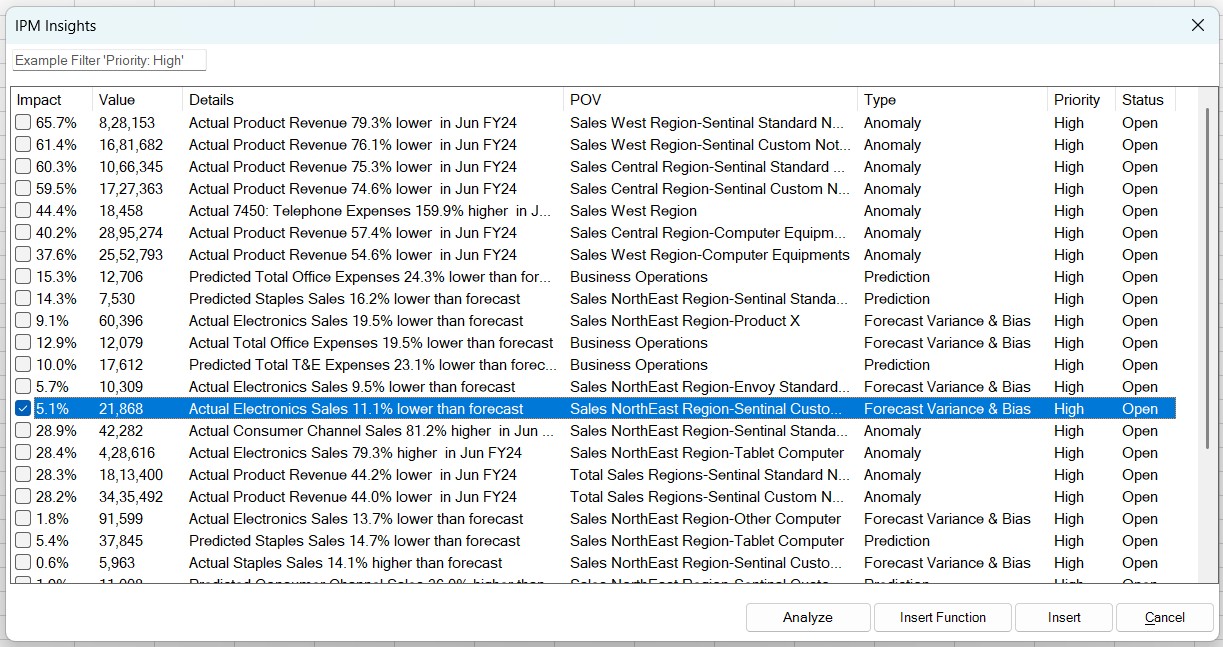
Dans Word et PowerPoint, vous pouvez sélectionner une information clé en cliquant sur la ligne correspondante. Dans Excel, vous pouvez sélectionner plusieurs informations clés en cochant les cases correspondantes.
- Facultatif : vous pouvez filtrer la liste des informations clés disponibles en fonction du type d'information clé, du PDV, de la priorité et du statut afin de trouver plus rapidement une information clé spécifique. Dans la zone de filtre en haut de la liste des informations clés, commencez à saisir "Type :", "PDV :" ou "Priorité :" pour afficher les paramètres de filtre correspondant au terme recherché. Sélectionnez le paramètre requis pour afficher la liste filtrée des informations clés correspondant au paramètre.
Par exemple, pour filtrer sur un type d'information clé, commencez à saisir "Type :" et sélectionnez le paramètre requis dans la liste. Dans l'exemple suivant, "Type: Anomaly" est sélectionné.
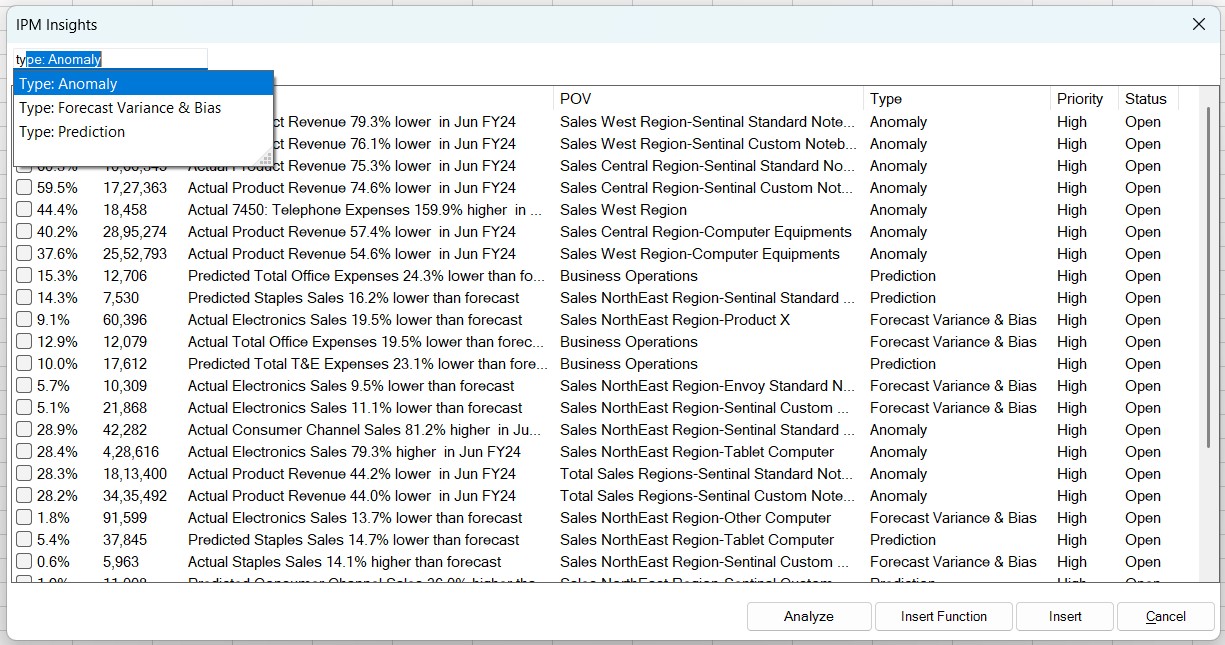
La liste des informations clés est filtrée pour afficher uniquement les informations clés de type Anomaly. Vous pouvez filtrer davantage cette liste, par exemple selon la priorité, en saisissant "Priority:" et en sélectionnant le paramètre "High".
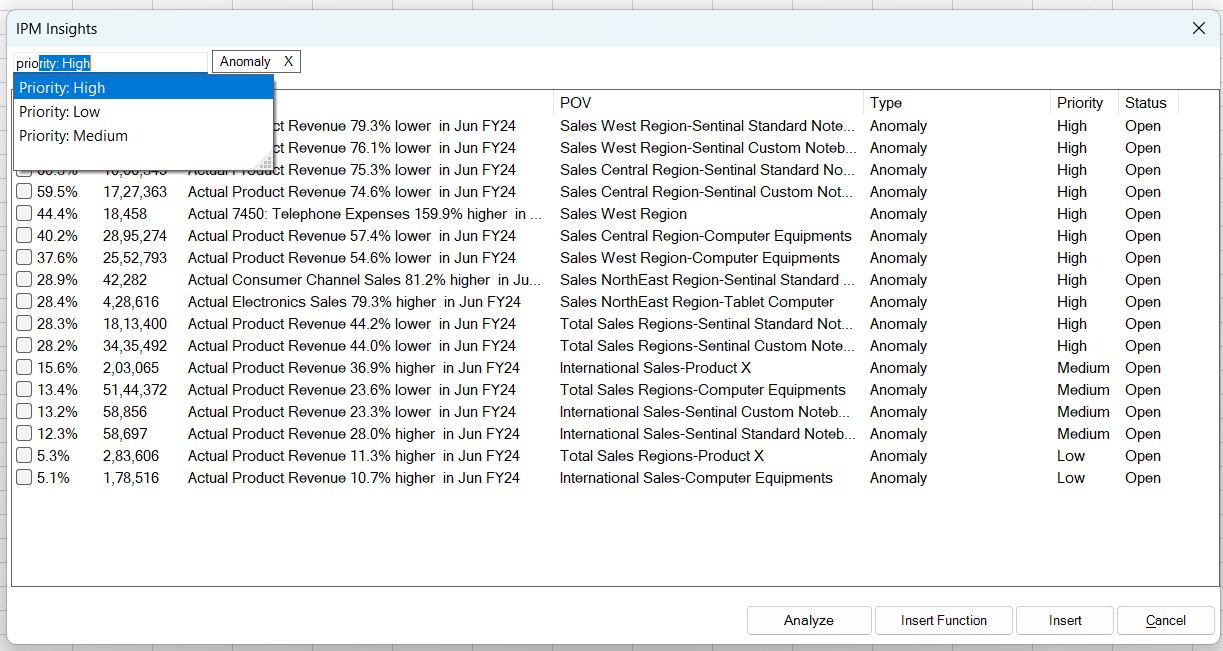
La liste affiche désormais le type d'anomalie des informations clés avec une priorité élevée.
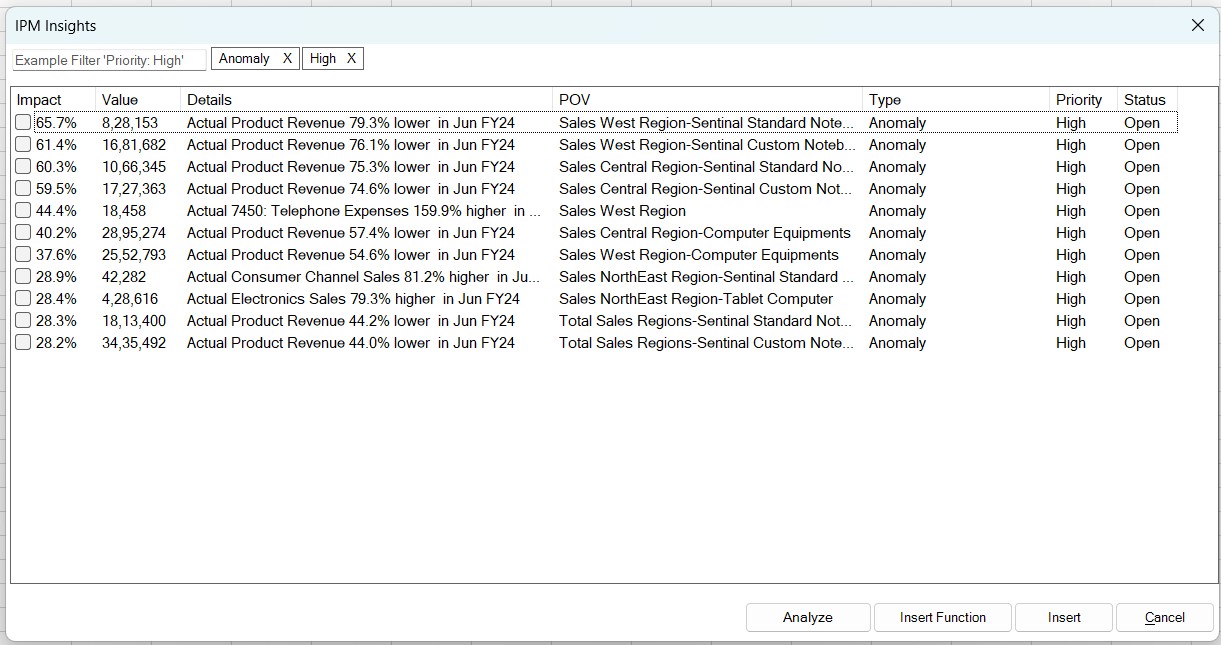
Vous pouvez appliquer jusqu'à 5 filtres à la fois pour afficher la liste des informations clés correspondant aux différentes combinaisons des filtres appliqués. Par exemple, si vous choisissez les valeurs Anomaly et Prediction pour le filtre Type, et les valeurs High et Medium pour le filtre Priority, la liste filtrée affiche les informations clés pour les combinaisons suivantes :
- Anomaly et High
- Anomaly et Medium
- Prediction et High
- Prediction et Medium
Pour enlever un filtre appliqué, cliquez sur l'icône Fermer du filtre.
- Poursuivez en insérant des informations clés et des fonctions, ou en analysant les données des informations clés dans des grilles ad hoc. Pour plus d'informations, reportez-vous aux rubriques suivantes :