Mise à jour des doclets de référence basés sur Excel à l'aide du panneau
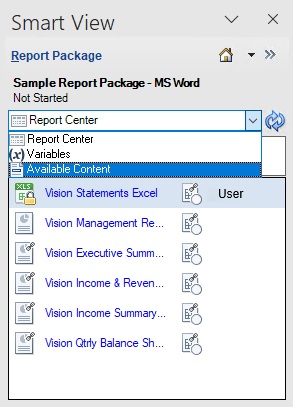
- Dans le panneau Package de rapports, sélectionnez Contenu disponible dans le menu déroulant (reportez-vous à la Figure 24-32).
Figure 24-32 Option Contenu disponible sélectionnée dans le panneau Package de rapports
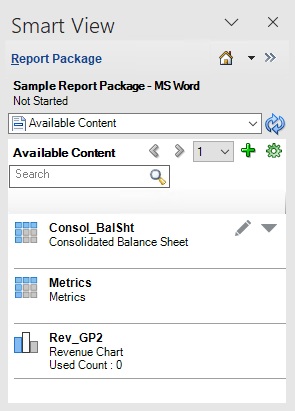
Le panneau Contenu disponible est affiché, comme le montre la Figure 24-33. Les boutons Modifier le contenu
 et Plus d'actions
  sont affichés lorsque vous placez le curseur de la souris sur un contenu disponible.
Figure 24-33 Panneau Contenu disponible
- Facultatif : modifiez le nom, la description facultative ou l'option de redimensionnement de colonne de table d'un contenu disponible sélectionné.
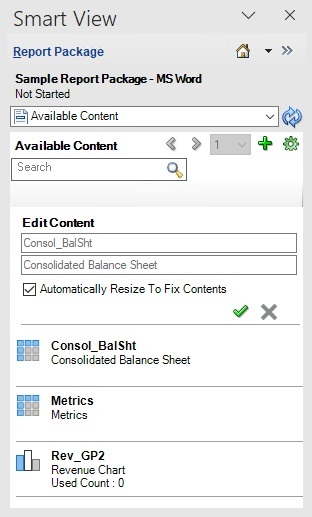
- Facultatif : pour modifier le nom ou la description du contenu disponible, cliquez sur pour le contenu sélectionné et, dans le panneau, apportez les modifications nécessaires aux champs de description et de nom.
La Figure 24-34 présente le nom et la description actuels du contenu sélectionné. Modifiez le nom ou la description en saisissant du texte dans les champs.
Figure 24-34 Panneau Contenu disponible avec les options de modification
- Lorsque vous avez terminé, cliquez sur
 afin d'accepter les modifications et de réduire les champs de modification pour le contenu disponible sélectionné.
Pour annuler les modifications, cliquez sur le bouton Annuler
 .
.
- Facultatif : pour modifier le nom ou la description du contenu disponible, cliquez sur
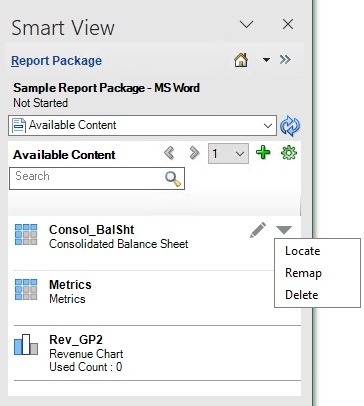
- Facultatif : pour rechercher du contenu disponible dans un doclet de référence, cliquez sur le bouton Plus d'actions , puis sélectionnez Localiser, comme indiqué dans la Figure 24-35.
La Figure 24-35 présente les options disponibles lorsque vous cliquez sur
: Localiser, Remapper et Supprimer.Figure 24-35 Panneau Contenu disponible avec les options du menu Action : Localiser, Remapper et Supprimer
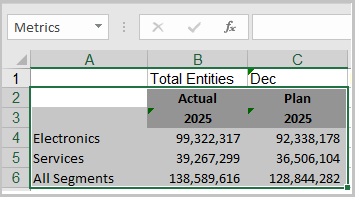
Prenons l'exemple Vision. Lorsque vous sélectionnez l'action Localiser pour le contenu disponible "Metrics", la plage qui constitue le contenu disponible est mise en évidence. La plage est mise en évidence en gris et est entourée d'un cadre vert comme vous pouvez le voir dans la Figure 24-36.
Figure 24-36 Plage de l'exemple de contenu disponible "Metrics" mise en évidence sur la feuille
- Facultatif : pour remapper le contenu disponible dans un fichier de référence, procédez comme suit :
- Cliquez sur le bouton Plus d'actions , puis sélectionnez Remapper, comme le montre la Figure 24-35.
- Dans la boîte de dialogue Remapper, cliquez sur le lien Sélectionner associé pour le contenu à remapper.
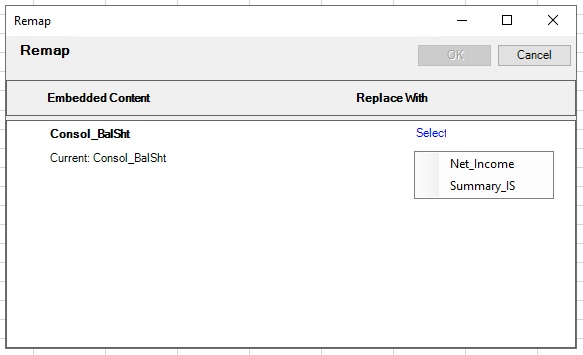
La liste du contenu disponible qui n'est pas encore mappé est affichée. Dans la Figure 24-37, la liste pour Consol_BalSht contient deux éléments : Net_Income et Summary_IS.
Figure 24-37 Boîte de dialogue Remapper présentant la liste déroulante avec le contenu disponible pas encore mappé
- Dans la liste déroulante Sélectionner, sélectionnez un élément de contenu disponible pour le remapping, puis cliquez sur OK.
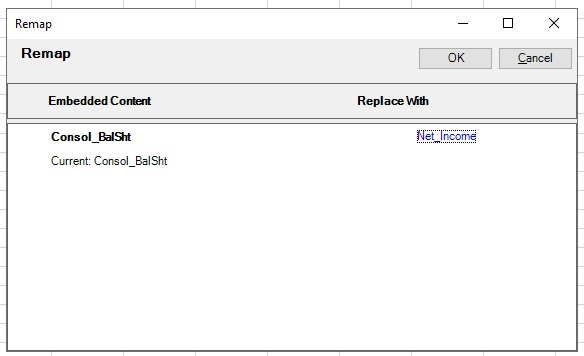
Après sélection, la plage choisie est affichée dans la colonne Remplacer par.
Dans l'exemple suivant, la plage Net_Income est maintenant affichée dans la colonne Remplacer par.
Figure 24-38 Boîte de dialogue Remapper après avoir sélectionné un élément dans la liste déroulante
- Cliquez sur le bouton Plus d'actions