Inserción de análisis en Smart View
Puede insertar análisis en una hoja de Microsoft Excel, un documento de Microsoft Word y una diapositiva de Microsoft PowerPoint.
Para insertar análisis:
- Abra una hoja de Excel, un documento de Word y una diapositiva de PowerPoint y conéctese al proceso de negocio que contiene IPM Insights.
- En el panel de Smart View, haga clic con el botón derecho en el nombre de la aplicación y, a continuación, haga clic en IPM Insights.
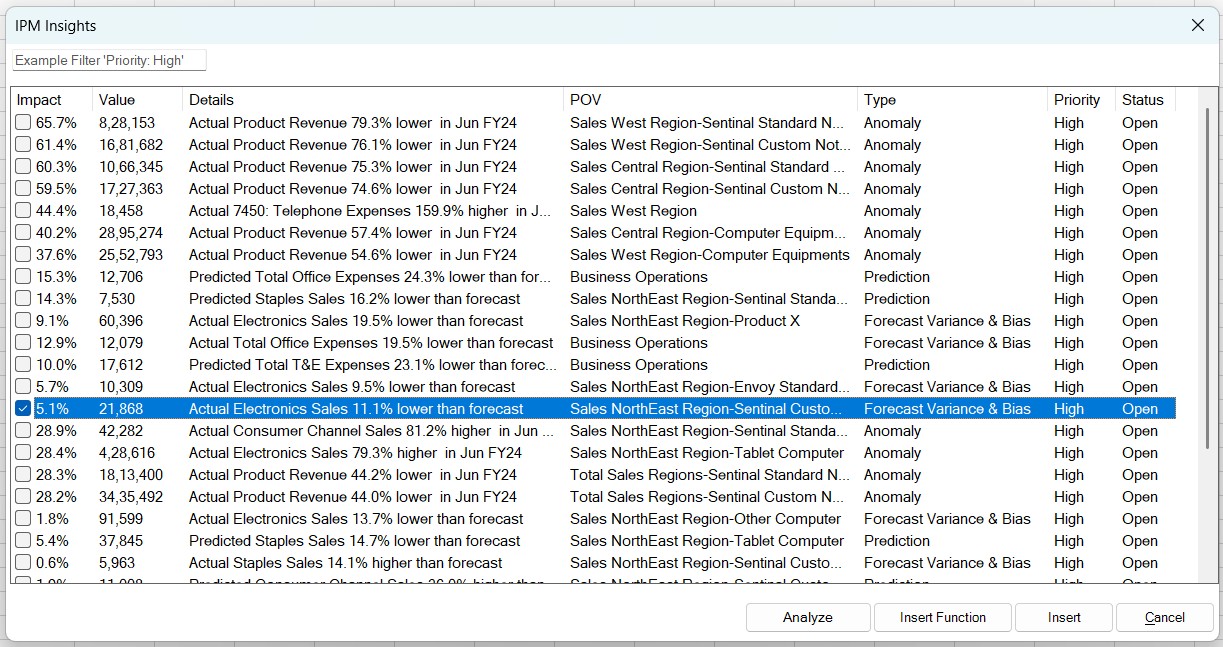
También puede hacer clic en Más en el panel Acción y, a continuación, en IPM Insights. El cuadro de diálogo IPM Insights muestra todos los análisis disponibles generados en la aplicación.
Puede filtrar esta lista según el tipo de estadísticas, el PDV y la prioridad. Consulte Visualización de análisis en Smart View
- En el cuadro de diálogo IPM Insights, seleccione un análisis y haga clic en Insertar.
Note:
En Word y PowerPoint, puede seleccionar un análisis haciendo clic en una fila. En Excel, puede insertar varios análisis cada vez seleccionando las casillas de verificación situadas junto a los análisis necesarios.Los análisis se insertan de la siguiente manera en una hoja de Excel, un documento de Word y una diapositiva de PowerPoint:
- Opcional: Puede guardar la hoja y refrescar los análisis insertados para mostrar los valores más recientes. Consulte Guardado y refrescamiento de análisis.
Inserción de análisis en Microsoft Excel
En Excel, el análisis se inserta como un gráfico junto con la sentencia de análisis y la tabla de datos asociada al análisis.
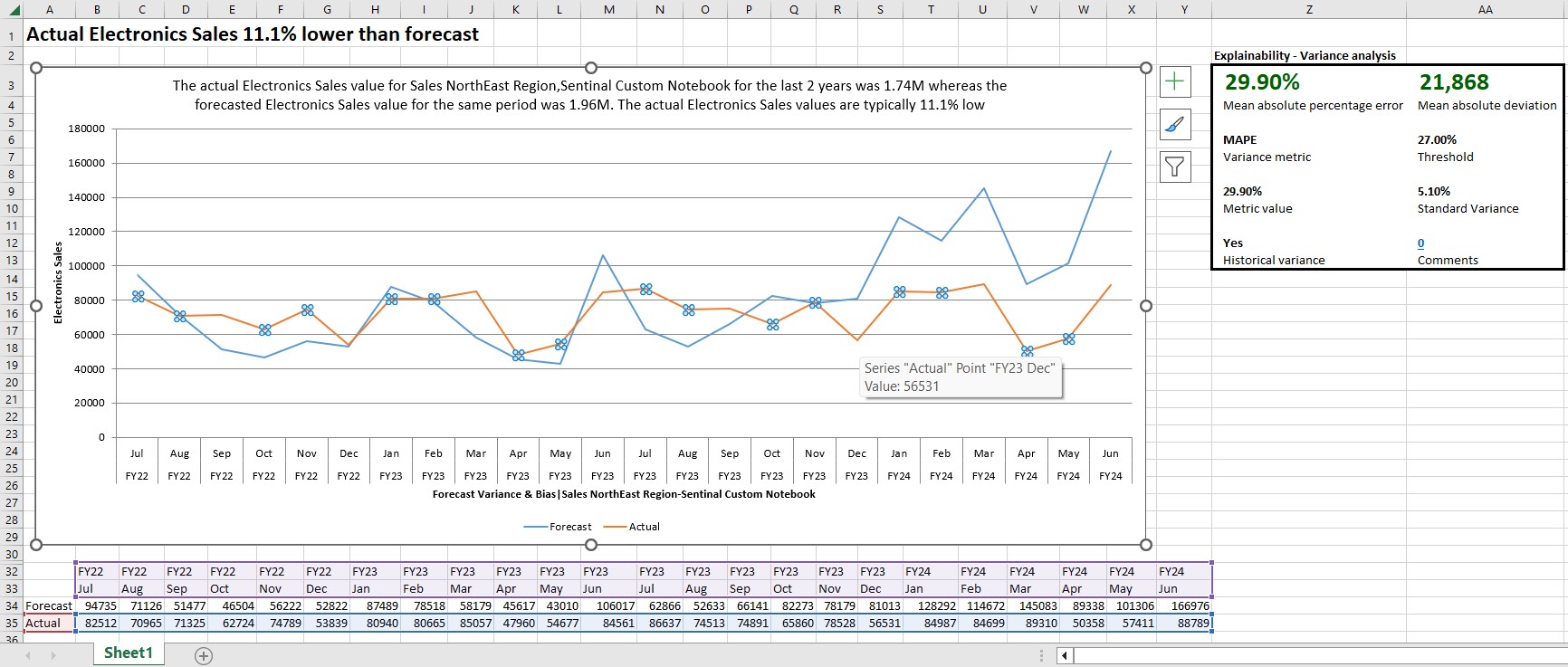
Puede ver los siguientes detalles:
- Gráfico: el gráfico muestra una breve descripción del análisis en la parte superior, y el tipo de análisis y el PDV en el eje. Puede pasar el cursor por encima del gráfico para ver los puntos de datos específicos. También puede hacer clic en un gráfico de líneas para ver la fila asociada resaltada en la tabla de datos.
- Tabla de datos: la tabla de datos muestra los miembros de escenario en la cabecera de tabla, a diferencia de la aplicación web, que muestra tanto los miembros del escenario como el tipo de análisis en la cabecera.
- Explicación: en la tabla Explicación se muestran los detalles sobre el análisis, incluidas las métricas y los métodos utilizados en el análisis. Estos detalles hacen que los datos del análisis sean más destacados y transparentes. Estos detalles pueden diferir según el tipo de análisis.
- Comentarios: el número de comentarios disponibles para el análisis se muestra en la tabla Explicación. Los comentarios le ayudan a colaborar con otros usuarios en el análisis. Para ver los comentarios, puede hacer doble clic en el enlace de número y verlos en el cuadro de diálogo Agregar/suprimir comentarios de análisis. También puede agregar nuevos comentarios en el mismo cuadro de diálogo.
- Para ver los comentarios, puede hacer doble clic en el enlace de número y verlos en el cuadro de diálogo Agregar/suprimir comentarios de análisis. Para cada comentario, se muestra el nombre de usuario del escritor del comentario junto con la fecha y hora de entrada del comentario.
- Para agregar nuevos comentarios, en el cuadro de diálogo Agregar/suprimir comentarios de análisis, introduzca el comentario en el cuadro de texto y haga clic en el botón >.
- Para eliminar un comentario, en el cuadro de diálogo Agregar/suprimir comentarios de análisis, haga clic en el icono Cerrar situado junto al comentario específico.
Tenga en cuenta las siguientes consideraciones sobre la inserción de análisis en Excel:
- Solo puede insertar un análisis por hoja. Si intenta insertar el análisis en una hoja que ya tiene un análisis, un formulario o una cuadrícula ad hoc, se borran el contenido y los metadatos existentes antes de insertar el nuevo análisis.
- En Excel, puede insertar varios análisis cada vez seleccionando las casillas de verificación situadas junto a los análisis necesarios. Si se seleccionan varios análisis durante la inserción, cada análisis se inserta en una hoja independiente dentro del libro.
- Si hay valores negativos que trazar en el gráfico de análisis, el eje trazado se ancla en 0 (cero) y es posible que aparezcan por encima de las líneas trazadas.
-
Para el tipo de análisis Predicción, puede actualizar los valores de previsión de la tabla de datos a los valores previstos modificando los valores de celda correspondientes. El gráfico también se actualiza para reflejar los valores modificados. Puede enviar los valores modificados para actualizar la previsión, siempre que el PDV asociado a las celdas permite la escritura. La acción Enviar datos funciona de manera similar a la acción Actualizar previsión disponible en la aplicación web.
No todas las celdas de datos se pueden actualizar y enviar. Si actualiza una celda que se supone que no se debe actualizar, mostrará el valor modificado en ese momento, pero al enviar los datos, se revertirá a su valor original.
- Puede ver detalles y metadatos adicionales asociados al análisis en el cuadro de diálogo Información de hoja. Consulte Visualización de metadatos de análisis en la información de hoja.
Inserción de análisis en Microsoft Word
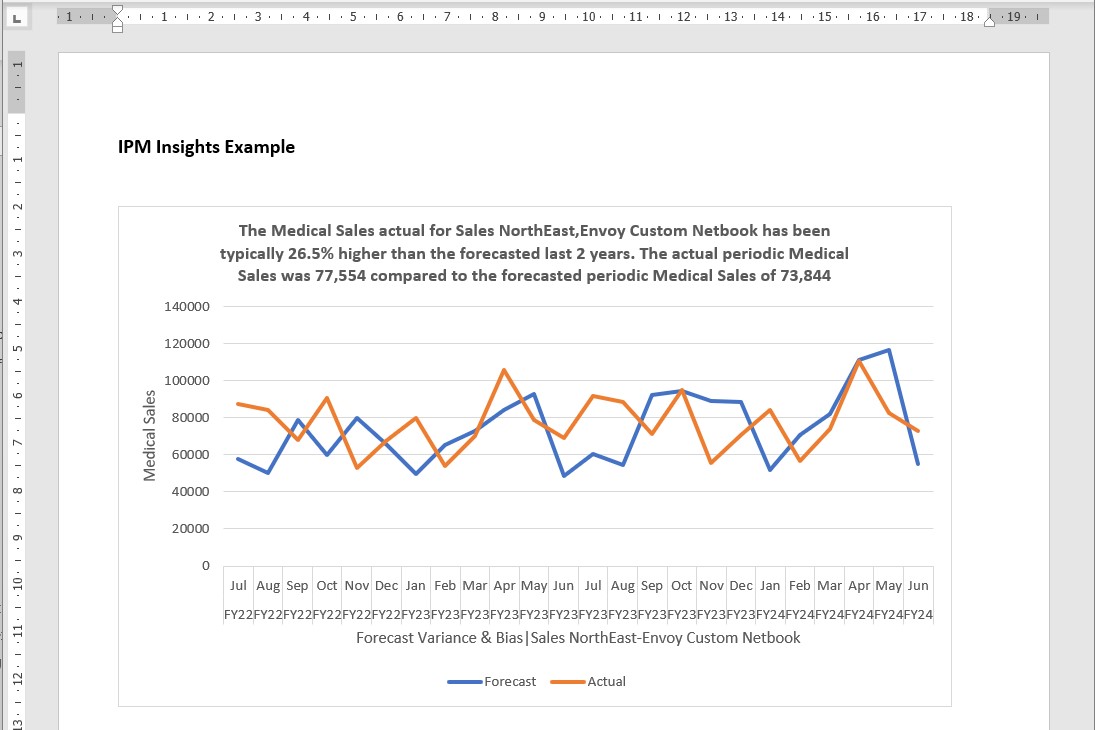
En Word, el análisis se inserta como un gráfico junto con la descripción del análisis. El gráfico muestra una breve descripción del análisis en la parte superior, y el tipo de análisis y el PDV en el eje. Puede pasar el cursor por encima del gráfico para ver los puntos de datos específicos.
Tenga en cuenta las siguientes consideraciones sobre la inserción de análisis en Word:
- Solo puede insertar un análisis cada vez en Word.
- Si hay valores negativos que trazar en el gráfico de análisis, el eje trazado se ancla en 0 (cero) y es posible que aparezcan por encima de las líneas trazadas.
Inserción de análisis en Microsoft PowerPoint
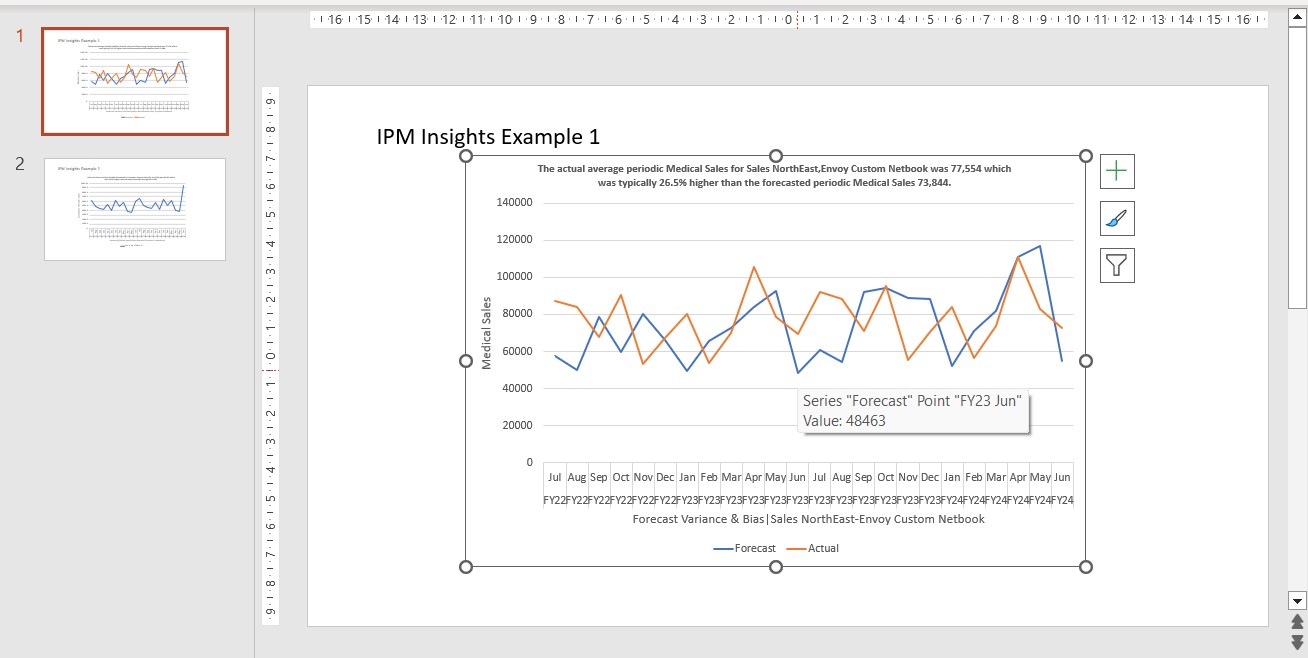
En PowerPoint, el análisis se inserta como un gráfico junto con la descripción del análisis. El gráfico muestra una breve descripción del análisis en la parte superior, y el tipo de análisis y el PDV en el eje. Puede pasar el cursor por encima del gráfico para ver los puntos de datos específicos.
Tenga en cuenta las siguientes consideraciones sobre la inserción de análisis en PowerPoint:
- Solo puede insertar un análisis cada vez en PowerPoint.
- Como mejor práctica, se recomienda insertar solo un análisis por diapositiva para evitar la saturación de información.
- Si hay valores negativos que trazar en el gráfico de análisis, el eje trazado se ancla en 0 (cero) y es posible que aparezcan por encima de las líneas trazadas.