Visualización de análisis en Smart View
Puede ver la lista de análisis disponibles en el cuadro de diálogo IPM Insights junto con sus detalles.
Para ver análisis de IPM Insights en Oracle Smart View for Office:
- Abra una hoja de Microsoft Excel, un documento de Microsoft Word o una diapositiva de Microsoft PowerPoint y conéctese al proceso de negocio que contiene análisis de IPM Insights.
- En el panel de Smart View, haga clic con el botón derecho en el nombre de la aplicación y, a continuación, haga clic en IPM Insights.
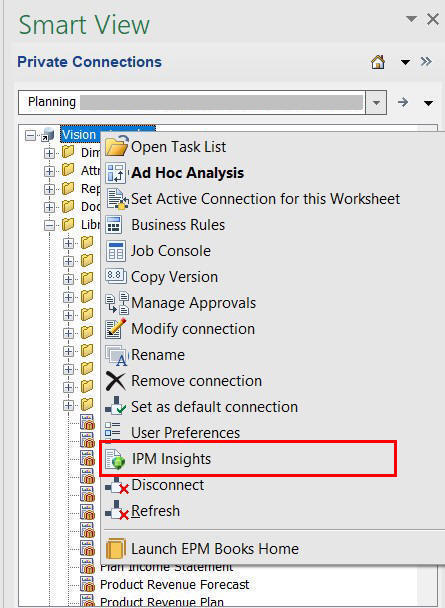
También puede hacer clic en Más en el panel Acción y, a continuación, en IPM Insights. El cuadro de diálogo IPM Insights muestra todos los análisis disponibles generados en la aplicación.
- Puede ver la lista de análisis disponibles generados para la aplicación en el cuadro de diálogo IPM Insights junto con los siguientes detalles:
- Impacto: indica la cantidad relativa de desviación o impacto del valor usual en porcentaje.
- Valores: muestra el valor absoluto de la desviación para un análisis.
- Detalles: describe la sentencia de análisis de forma concisa.
- PDV: indica los valores de PDV implicados en el análisis.
- Tipo: indica el tipo de análisis, Anomalía, Predicción o Tendencia y varianza de previsión.
- Prioridad: indica la categoría del análisis: prioridad alta, media o baja.
- Estado: indica el estado del análisis, Abierto o Cerrado.
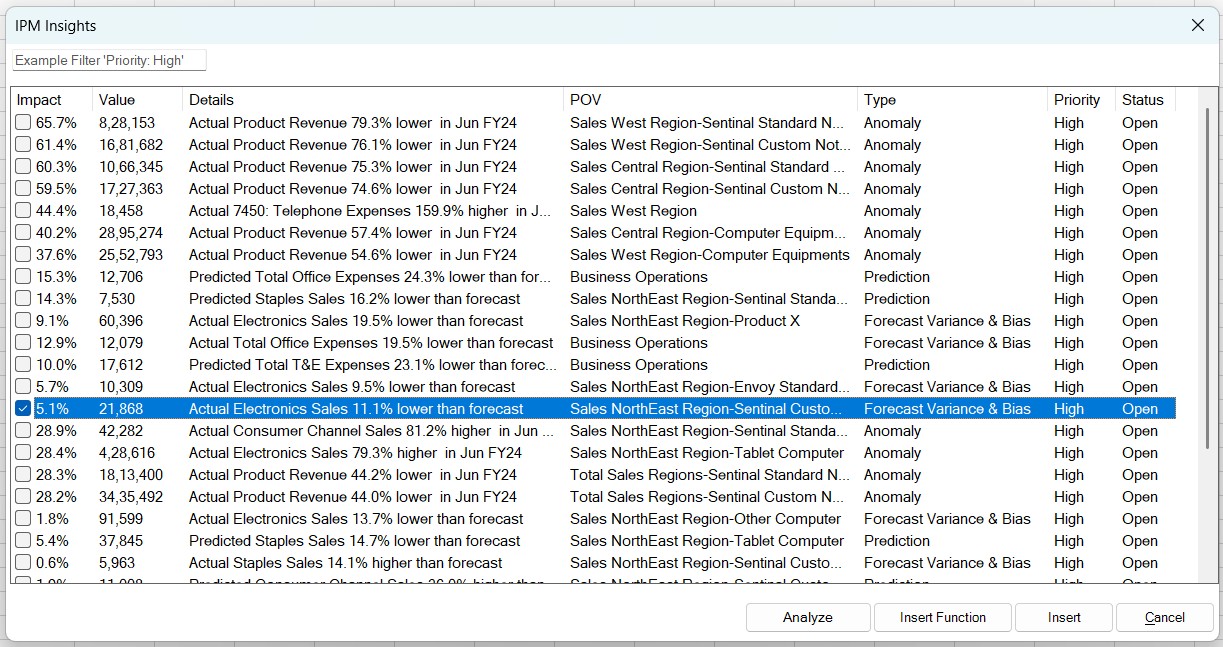
En Word y PowerPoint, puede seleccionar un análisis haciendo clic en una fila. En Excel, puede seleccionar varios análisis seleccionando las casillas de verificación correspondientes.
- Opcional: Puede filtrar la lista de análisis disponibles según el tipo de análisis, el PDV, la prioridad y el estado para buscar un análisis específico con más rapidez. En el cuadro de filtro de la parte superior de la lista de análisis, comience a escribir "Tipo:", "PDV:" o "Prioridad:" y se mostrarán los parámetros de filtro que coincidan con el término buscado. Seleccione el parámetro necesario para ver una lista filtrada de análisis que coincidan con el parámetro.
Por ejemplo, para filtrar por un tipo de análisis, comience a escribir "Tipo:" y seleccione el parámetro necesario en la lista. En el siguiente ejemplo, se selecciona "Tipo: Anomalía".
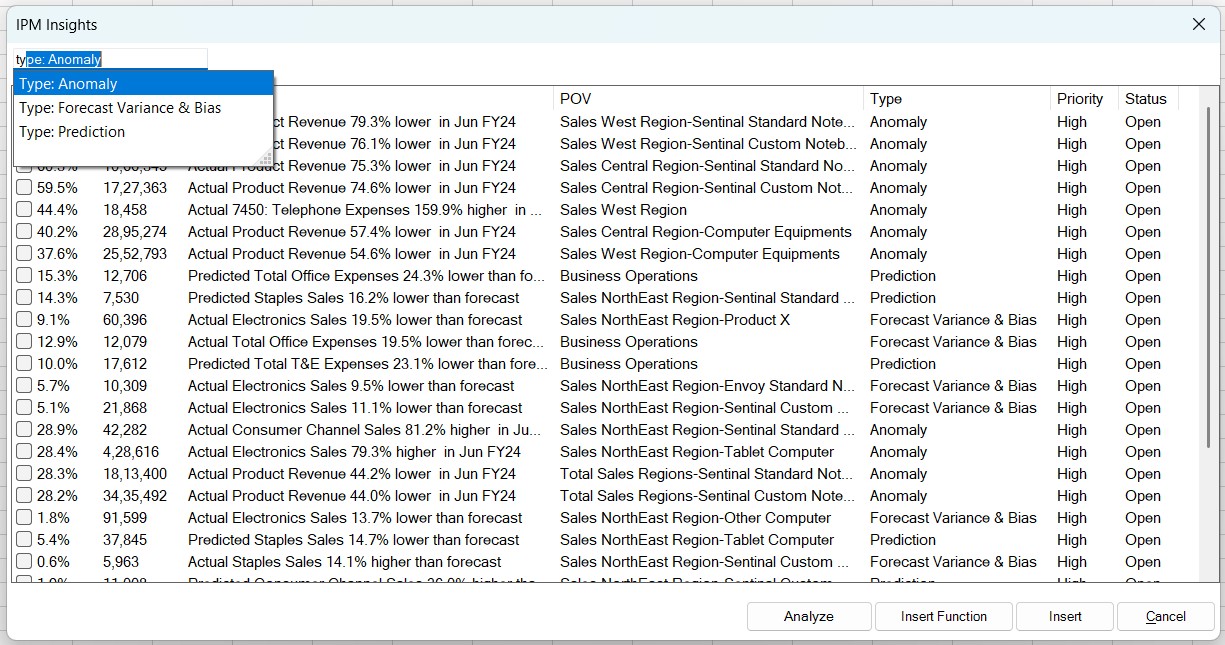
La lista de análisis se filtra para mostrar solo el tipo de análisis de anomalía. Puede filtrar aún más esta lista, por ejemplo, según la prioridad, escribiendo "Prioridad:" y seleccionando el parámetro Alta.
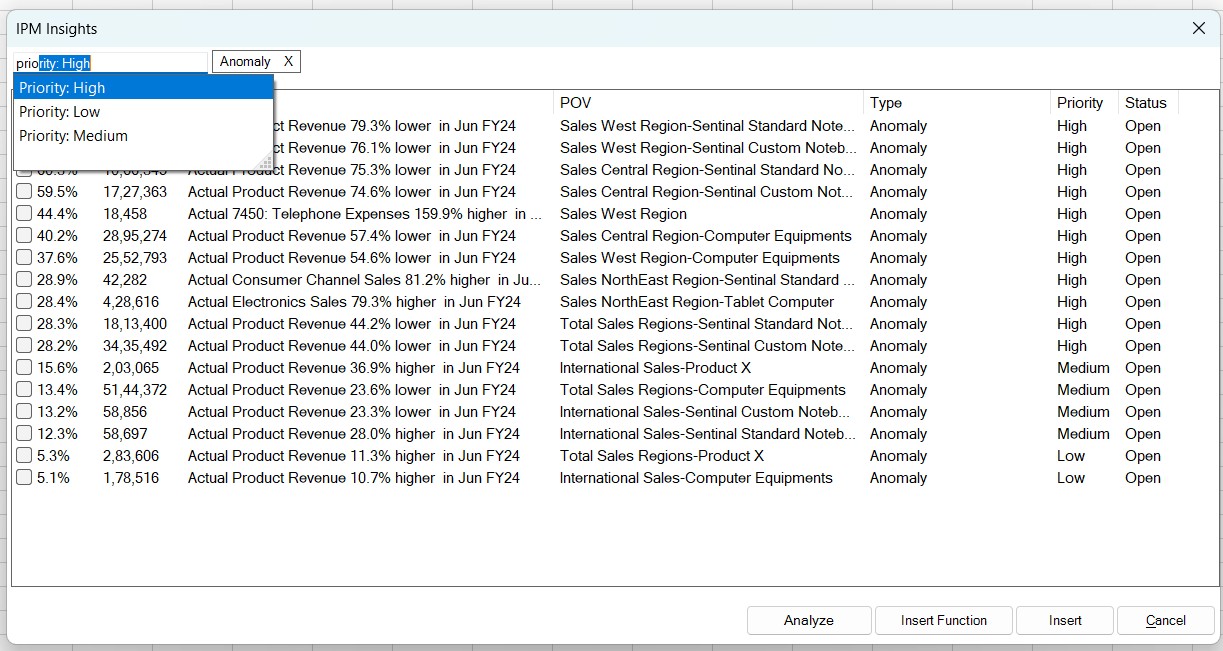
La lista ahora muestra el tipo de anomalía de análisis con prioridad alta.
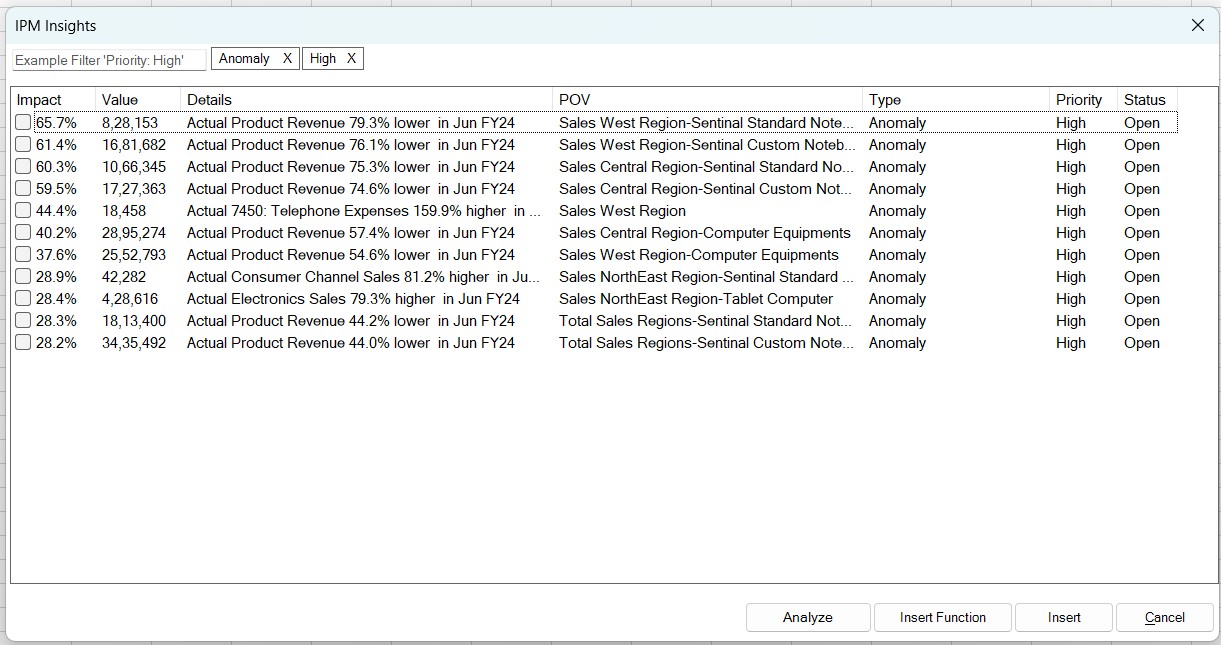
Puede aplicar hasta 5 filtros a la vez para ver una lista de análisis que coincidan con diferentes combinaciones de filtros aplicados. Por ejemplo, si aplica el filtro Tipo para los valores Anomalía y Predicción y el filtro Prioridad para los valores Alta y Media, la lista filtrada muestra análisis para las siguientes combinaciones:
- Anomalía y Alta
- Anomalía y Media
- Predicción y Alta
- Predicción y Media
Para eliminar un filtro aplicado, haga clic en el icono Cerrar del filtro.
- A continuación, puede insertar análisis, insertar funciones o analizar los datos del análisis en cuadrículas ad hoc. Para obtener más información, consulte los temas siguientes: