Actualización de doclets de referencia basados en Excel mediante el panel
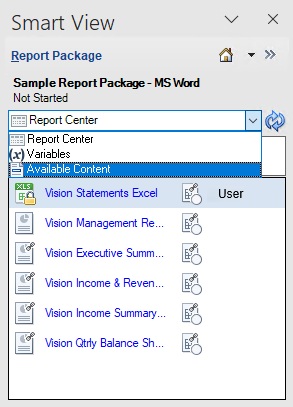
- En el panel Paquete de informes, seleccione Contenido disponible en el menú desplegable (consulte Figure 24-32).
Figure 24-32 Opción de contenido disponible seleccionada en el panel Paquete de informes
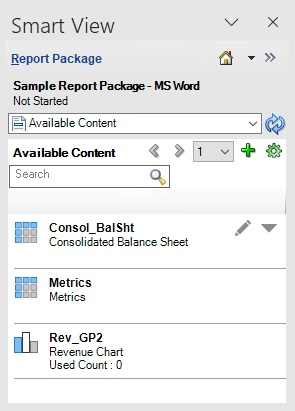
Aparece el panel Contenido disponible, como se muestra en Figure 24-33. El botón Editar contenido,
 , y Más acciones,
  , aparecen cuando se pasa el mouse por encima de un contenido disponible.
Figure 24-33 Panel Contenido disponible
- Opcional: Cambie el nombre, la descripción opcional o la opción de ajuste de tamaño de columna de tabla de un contenido disponible seleccionado.
- Opcional: Para editar el nombre o la descripción del contenido disponible, haga clic en para el contenido seleccionado y, en el panel, realice los cambios necesarios en los campos de descripción y nombre.
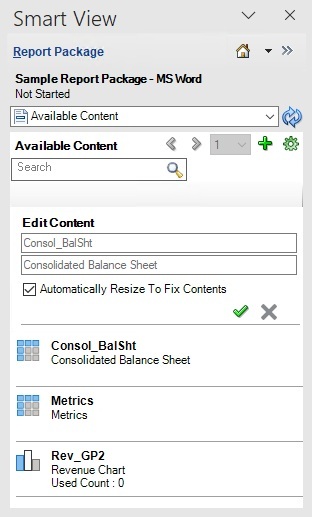
Figure 24-34 muestra el nombre y la descripción actuales del contenido seleccionado. Escriba directamente en estos campos para cambiar el nombre o la descripción.
Figure 24-34 El panel de contenido disponible muestra las opciones de edición
- Cuando haya terminado, haga clic en
 para aceptar los cambios y contraer los campos de edición del contenido disponible seleccionado.
Para desechar cambios, haga clic en el botón Cancelar,
 .
.
- Opcional: Para editar el nombre o la descripción del contenido disponible, haga clic en
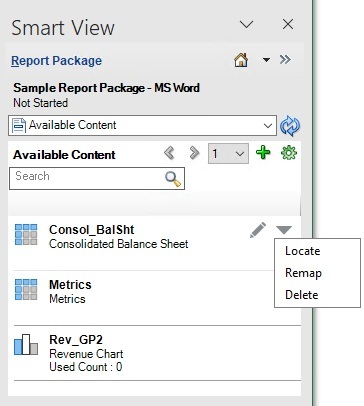
- Opcional: Para localizar el contenido disponible en un doclet de referencia, haga clic en el botón Más acciones, , y seleccione Localizar, como se muestra en Figure 24-35.
Figure 24-35 muestra las opciones disponibles al seleccionar
: Localizar, Volver a asignar y Suprimir.Figure 24-35 El panel Contenido disponible muestra las opciones del menú de acciones: Localizar, Volver a asignar y Suprimir
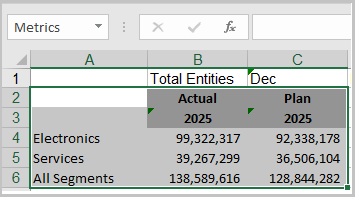
Por ejemplo, al utilizar el ejemplo de Vision, cuando se selecciona la acción Localizar del contenido disponible "Metrics" (Métricas), se resalta el rango que compone el contenido disponible. Como se muestra en Figure 24-36, el rango está resaltado en gris y perfilado en verde.
Figure 24-36 El rango del contenido disponible de ejemplo "Metrics" está resaltado en la hoja
- Opcional: Para volver a asignar contenido disponible dentro de un doclet de referencia:
- Haga clic en el botón Más acciones, , y seleccione Volver a asignar, como se muestra en Figure 24-35.
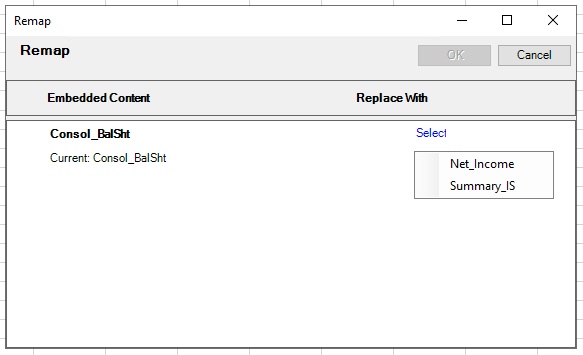
- En el cuadro de diálogo Volver a asignar, haga clic en el enlace Seleccionar asociado del contenido que se va a volver a asignar.
Se muestra una lista de contenido disponible que aún no está asignado. En Figure 24-37, la lista de Consol_BalSht contiene dos elementos, Net_Income y Summary_IS.
Figure 24-37 El cuadro de diálogo Volver a asignar muestra una lista desplegable con contenido disponible no asignado
- En la lista desplegable Seleccionar, seleccione un elemento de contenido disponible al que volver a asignar y, a continuación, haga clic en Aceptar.
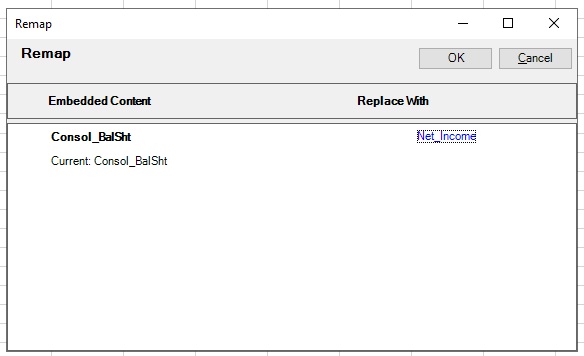
Después de realizar una selección, el rango que seleccione se muestra en la columna Sustituir por.
En el siguiente ejemplo, el rango Net_Income ahora aparece en la columna Sustituir por.
Figure 24-38 Cuadro de diálogo Volver a asignar después de realizar la selección en la lista desplegable
- Haga clic en el botón Más acciones,