Gestión y visualización de anuncios
Los anuncios de la consola de Oracle Cloud comunican actualizaciones importantes sobre el estado del servicio. Puede ver una lista de anuncios actuales y anteriores. Para recibir anuncios a través del correo electrónico u otros métodos de entrega, puede gestionar las preferencias de correo electrónico del administrador del arrendamiento o configurar suscripciones a anuncios. En esta sección figuran los siguientes apartados:
Activación de anuncios
De forma predeterminada, solo los administradores de la cuenta en la nube y los administradores del dominio de identidad pueden ver los anuncios. A los administradores del servicio de entornos individuales se les deben asignar las políticas adecuadas para que puedan verlos.
Para los entornos migrados de Mis servicios a la consola de Oracle Cloud, los admistradores del servicio se agregan al grupo <service_name>_Console_Upgrade_Service_Admin_Group y la política <service_name>_Console_Upgrade_Service_Admin_Group_Policy se asigna automáticamente a este grupo. Esto les otorga el permiso necesario para ver los anuncios. Por ejemplo, <service_name> podría ser Planning.
Para los nuevos entornos creados, los administradores del dominio de identidad pueden asignar estas políticas agregando administradores del servicio a grupos que están asociados a políticas específicas. Para activar anuncios:
- Inicie sesión en la Consola de Oracle Cloud .
- (Opcional) Si es necesario, cree los usuarios y los grupos a los que desee asignar políticas. Consulte:
- Cree una política para el grupo de usuarios seleccionado asignado como administradores del servicio. Consulte Creación de políticas para usuarios y grupos. En Creador de política, introduzca las siguientes sentencias de política:
Note:
Asegúrese de reemplazarGROUP_NAMEpor el nombre del grupo en el que desea aplicar la política- Para ver el anuncio:
Allow group <identity-domain-name>/GROUP_NAME to read announcements in tenancy - Para gestionar el anuncio:
Allow group <identity-domain-name/GROUP_NAME to manage announcement-subscriptions in tenancy
Allow group <identity-domain-name/GROUP_NAME to manage ons-topics in tenancy
- Para ver el anuncio:
Visualización de anuncios
Una vez que se han activado los anuncios, puede ver una lista de anuncios cuando desee saber qué anuncios tiene para un compartimento concreto, incluido el compartimento raíz. Consulte Visualización de una lista de todos los anuncios en la documentación de Oracle Cloud Infrastructure.
Para ver un anuncio:
- Haga clic en
 (Anuncios) en la esquina superior derecha de la consola.
 - Haga clic en Anuncios en el panel de la izquierda.
- La página Anuncios muestra todos los anuncios del compartimento seleccionado. Utilice el filtro Compartimento para cambiar de compartimento.
- Puede filtrar la lista de anuncios de la siguiente manera:
- Seleccione Anuncio y, a continuación, introduzca un título de anuncio completo o parcial.
- Seleccione Estado de lectura y, a continuación, seleccione uno o más estados.
- Seleccione Número de ticket de referencia y, a continuación, introduzca un número de ticket de referencia.
- Seleccione Servicio y, a continuación, seleccione uno o más servicios.
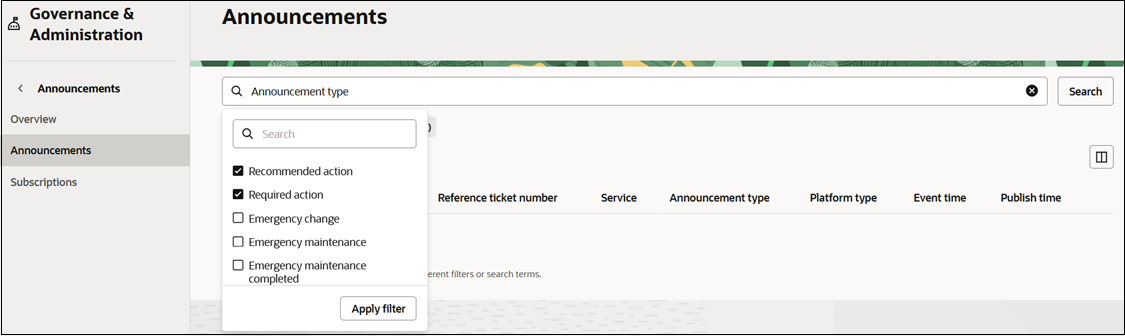
- Seleccione Tipo de anuncio y, a continuación, seleccione uno o más tipos de anuncio.
- Seleccione Tipo de acción y, a continuación, seleccione uno o más tipos de acción.
- Seleccione Tipo de plataforma y, a continuación, seleccione uno o más tipos de plataforma.
- Seleccione Hora del evento y, a continuación, introduzca una fecha de inicio, una hora de inicio, una fecha de finalización y una hora de finalización. O bien, puede seleccionar uno de los intervalos de tiempo predefinidos, hasta el último año.
- Seleccione Hora de publicación y, a continuación, introduzca una fecha de inicio, una hora de inicio, una fecha de finalización y una hora de finalización. O bien, puede seleccionar uno de los intervalos de tiempo predefinidos, hasta el último año.
- Haga clic en Aplicar filtro. En la siguiente imagen se muestra cómo buscar y seleccionar tipos de anuncio para filtrar anuncios.
- (Opcional) Para borrar filtros, realice una de las siguientes acciones, en función de lo que esté disponible:
- Para borrar un filtro individual, seleccione la X situada junto al nombre del filtro.
- Para borrar todos los filtros de la lista de anuncios, seleccione Restablecer.
Creación de una suscripción a anuncios
Para recibir solo los anuncios relevantes, cree una suscripción a anuncios. Esto le permite configurar filtros para definir los criterios que deben cumplir los anuncios antes de que se envíen a los suscriptores. Al crear una suscripción a anuncios, también definirá un tema de Oracle Cloud Infrastructure Notifications, que sirve como canal de comunicación para publicar anuncios filtrados. Un tema de Notifications es un canal de comunicación para enviar mensajes a sus suscripciones. Un tema puede tener cero, una o varias suscripciones que se notifican cuando un mensaje se publica en un tema. Los anuncios le llegarán después a usted y a otros destinatarios, según corresponda, en los puntos finales de entrega configurados en el tema de Notifications.
Para los entornos migrados de Mis servicios a la consola de Oracle Cloud, los administradores del servicio se agregan automáticamente a la suscripción migrated_announcement_subscription_<servicename>_* donde <service_name> hace referencia a procesos de negocio como Planning o Account Reconciliation, y* es un número secuencial para las suscripciones. Cada suscripción puede tener un máximo de 10 puntos finales, como direcciones de correo electrónico.
Para crear una nueva suscripción a anuncios:
- Haga clic en (Anuncios) en la esquina superior derecha de la consola.
- Haga clic en Suscripciones en el panel de la izquierda.
- En la página de lista Suscripciones, haga clic en Crear suscripción a anuncios.
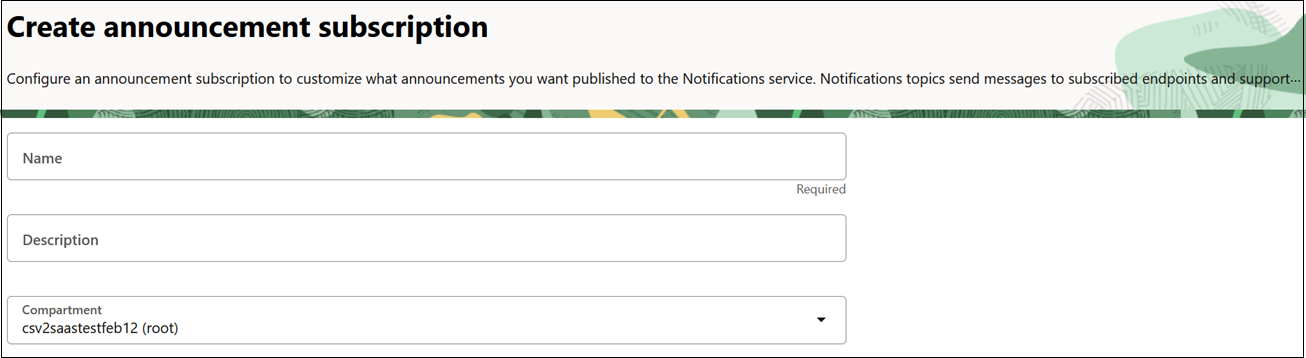
- Introduzca un Nombre y una Descripción para el anuncio.
- Seleccione el Compartimento en el que desee que se cree la suscripción.
- En Tipo de suscripción, seleccione uno de los siguientes:
- Para publicar todos los anuncios, seleccione Todos los anuncios y continúe con la configuración del tema de Notifications.
- Para publicar solo los anuncios que cumplan sus criterios de filtro, seleccione Solo determinados anuncios.
- Si ha seleccionado Solo determinados anuncios, en Filtrar grupo, seleccione Filtrar nombre de grupo y, a continuación, introduzca un nombre para el filtro.
- En Filtros, seleccione Tipo y, a continuación, seleccione las opciones de Valor para filtrar por tipo.
Note:
Solo puede tener un filtro de cada tipo dentro de un grupo de filtros. Para agregar filtros adicionales, seleccione + Otro filtro. Tenga en cuenta que los filtros basados en OCID de recurso no se pueden combinar con otros tipos de filtro del mismo grupo.

- (Opcional) Para combinar diferentes filtros para criterios específicos, haga clic en Agregar grupo de filtros y repita los pasos anteriores.
- En las preferencias de visualización, seleccione la Zona horaria para los registros de hora de anuncios.
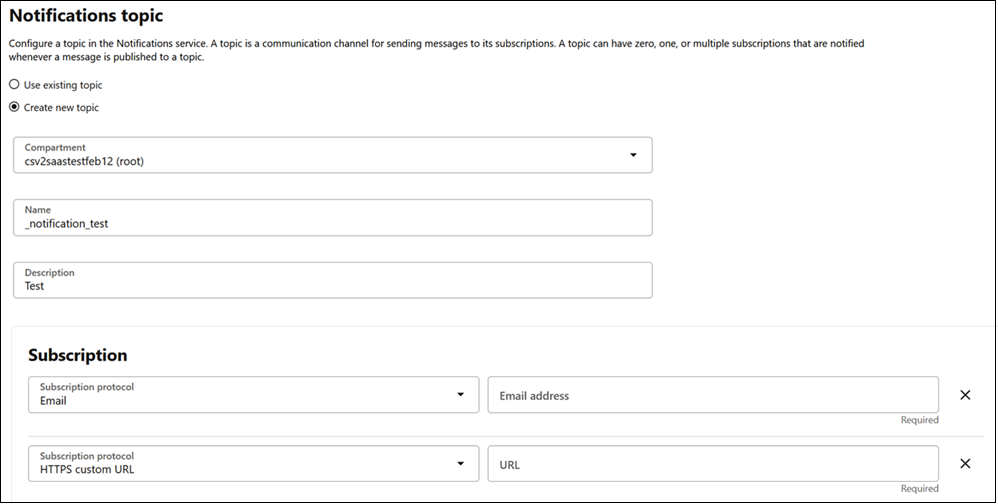
- En Tema de notificaciones, seleccione:
- Utilizar un tema existente para seleccionar un tema en el compartimento actual o en un compartimento diferente, si es necesario. Vaya al paso 13.
- Seleccione Crear nuevo tema para configurar un nuevo tema.
- Si selecciona crear un nuevo tema, introduzca el Compartimento, el Nombre y la Descripción.
- Seleccione el Protocolo de suscripción para los puntos finales de suscripción y proporcione la información necesaria según el protocolo.
- Para agregar más protocolos de suscripción, haga clic en Agregar suscripción.
- Por último, haga clic en Crear para finalizar la configuración de la suscripción.