Pasos que se deben completar en la consola de Oracle Cloud
Para cada cuenta para la que desee configurar el SSO, complete estas acciones:
- Gestión de usuarios de Oracle Fusion Cloud Enterprise Performance Management
- Configuración de Azure AD como IdP de SAML y asignación a una política de IdP
Gestionar usuarios
- Cree usuarios. Consulte Creación de usuario
- Asigne usuarios a roles predefinidos. Consulte Asignación de roles.
Configure Microsoft Entra ID como IdP de SAML y asígnelo a una política de IdP
Para obtener instrucciones detalladas sobre esta tarea, consulte Adición de un proveedor de identidad SAML en Documentación de Oracle Cloud Infrastructure.
- Inicie sesión en la interfaz de IAM como administrador del dominio de identidad. Consulte Acceda a la interfaz de IAM.
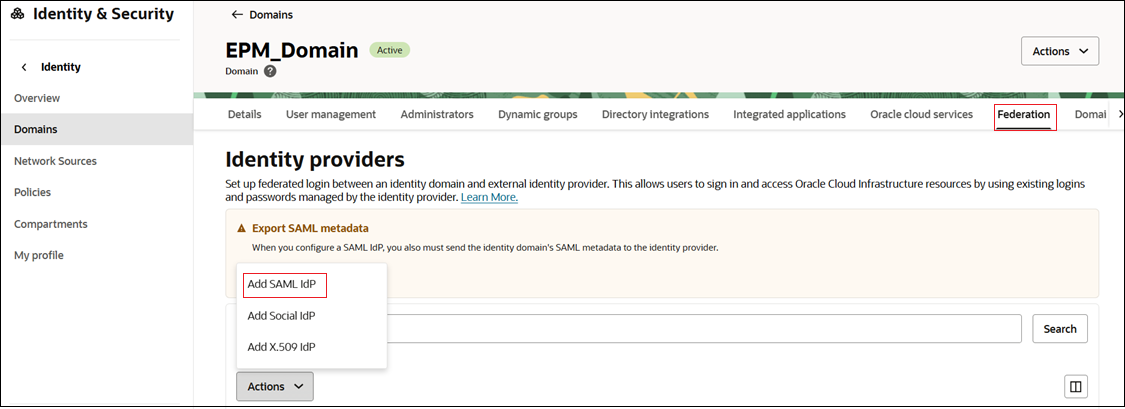
- Vaya al separador Federación.
- Haga clic en Acciones, seleccione Agregar IdP de SAML y envíe las tareas del flujo de trabajo.
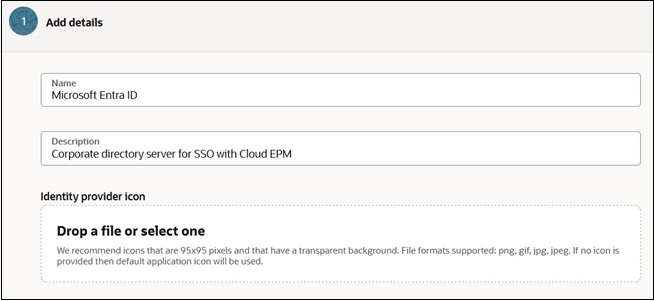
- Tarea 1: Agregar detalles:
- Nombre: introduzca el nombre del IdP de SAML.
- (Opcional) Descripción: introduzca una descripción del IdP.
- (Opcional) Icono de proveedor de identidad: arrastre y suelte una imagen soportada o haga clic en Seleccionar una para buscar la imagen.
- Haga clic en Siguiente.
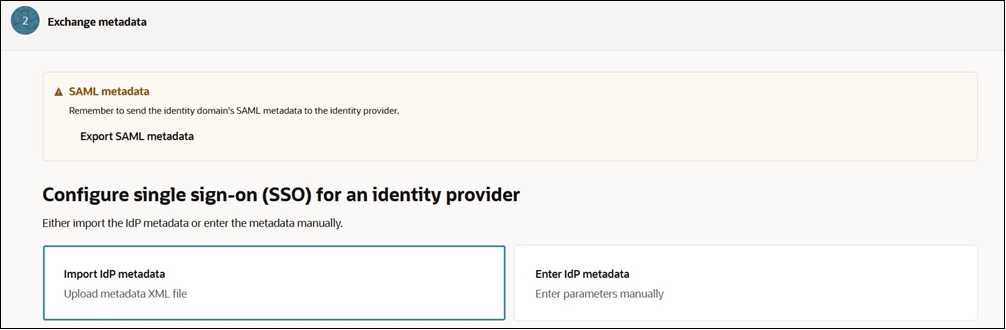
- Tarea 2: Intercambiar metadatos:
- Haga clic en el botón Exportar metadatos de SAML para enviar los metadatos de SAML a Microsoft Entra ID.
- Seleccione Importar metadatos de IdP.
- Busque y seleccione el archivo de metadatos de Microsoft Entra ID que ha descargado. Consulte Pasos que se deben completar en Microsoft Entra ID.
- Haga clic en Siguiente.
- Tarea 3: asignar identidad de usuario. Asigne los atributos de identidad del usuario recibidos de Microsoft Entra ID a un dominio de identidad de Oracle Cloud Infrastructure.
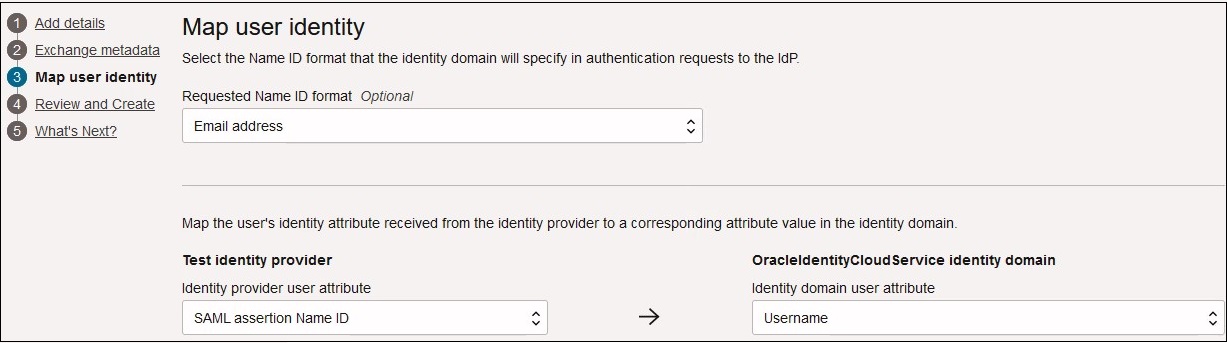
- En Formato de ID de nombre solicitado, seleccione el formato en el que Microsoft Entra ID reenvía el atributo de usuario a Oracle Identity Cloud Service.
- En Probar proveedor de identidad, seleccione el atributo de Microsoft Entra ID que identifique de forma única al usuario. Para usar un atributo que no sea el ID de usuario (por ejemplo, ID de correo electrónico), seleccione SAML Attribute. En caso contrario, seleccione Name ID.
- En Dominio de identidad de Oracle Identity Cloud Service, seleccione el atributo de Oracle Identity Cloud Service al que desee asignar el atributo de Microsoft Entra ID que haya seleccionado.
- Haga clic en Siguiente.
- En la página Revisar y crear, verifique los detalles introducidos. Haga clic en Crear IdP.
- En Proveedores de identidad, haga clic en Microsoft Entra ID
- En la página de detalles de Microsoft Entra ID, verifique el SSO de SAML.
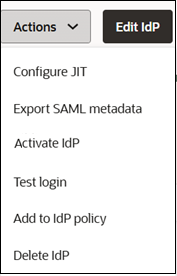
- Mediante el menú Acciones del proveedor de identidad, seleccione Probar conexión en el menú.
- Realice la autenticación con sus credenciales para probar la conexión.
Si se realiza correctamente, aparecerá un mensaje: "La conexión se ha realizado correctamente".

- Mediante el menú Acciones del proveedor de identidad, seleccione Probar conexión en el menú.
- Active Microsoft Entra ID para que el dominio de identidad pueda utilizarlo. Mediante el menú Acciones, seleccione Activar IdP.
- Asigne Microsoft Entra ID a una regla de política existente que haya creado. Mediante el menú Acciones, seleccione Agregar a política de IdP. Si tiene previsto crear una política y, a continuación, asignar una regla, consulte Crear una política de IdP y asignar una regla.
Crear una política de IdP y asignar una regla
- En el separador Federaciones, desplácese hacia abajo hasta Políticas de proveedores de identidad.
- Haga clic en Crear política de IdP.
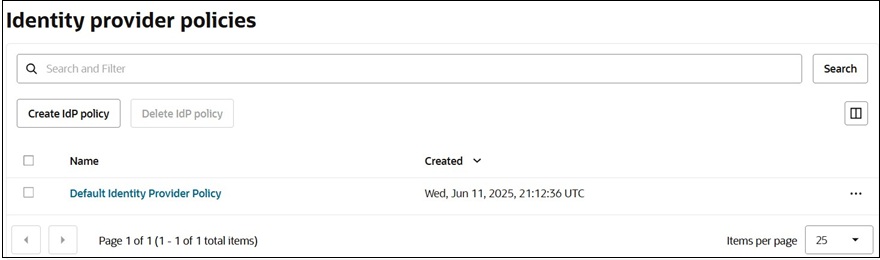
- En la página Crear política de proveedor de identidad, introduzca el Nombre y, a continuación, haga clic en Crear política de proveedor de identidad.
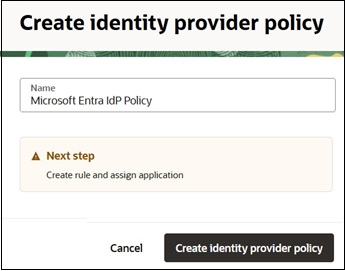
- Vaya al separador Reglas de proveedor de identidad.
- Haga clic en Agregar regla de IdP para definir reglas para esta política.
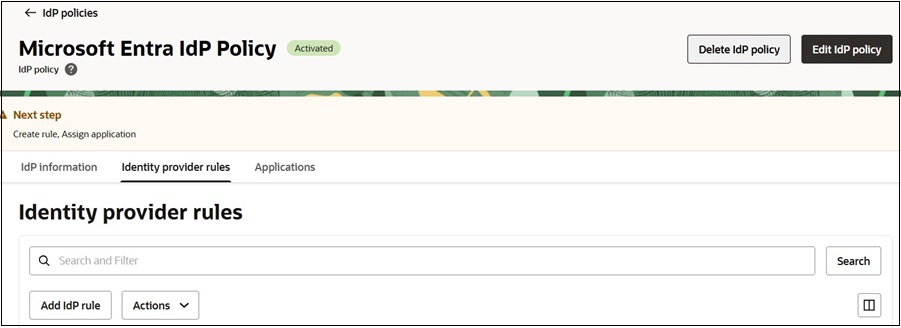
- En la página Agregar regla de proveedor de identidad:
- Introduzca un Nombre de regla.
- Utilice el menú Asignar proveedores de identidad para asignar Microsoft Entra ID a esta regla.
- Configure las condiciones.
- Haga clic en Agregar regla de IdP.
- Asigne la aplicación a esta política. Vaya al separador Aplicaciones.
- Haga clic en Agregar aplicaciones.
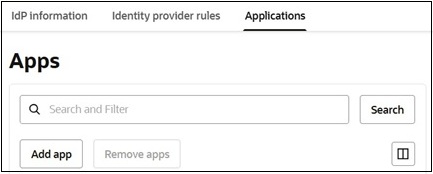
- En la página Agregar aplicación:
- Busque y seleccione las aplicaciones que desea asignar a esta política de IdP.
- Haga clic en Agregar aplicación.
Ahora puede utilizar el SSO en estos entornos mediante cualquiera de los IdP configurados.