Configuración de varios proveedores de identidad para un único dominio
Puede configurar el uso de varios proveedores de identidad (IdP) para proporcionar acceso de inicio de sesión único (SSO) a los usuarios. Si se activan varios IdP para un entorno, la página Iniciar sesión permite a los usuarios seleccionar el IdP para realizar el SSO.
Para configurar un IdP, consulte este ejemplo de configuración de Microsoft Entra ID:
- Pasos que se deben completar en Microsoft Entra ID
- Pasos que se deben completar en la consola de Oracle Cloud
Activar y habilitar los IdP
- Inicie sesión en la interfaz de IAM como administrador del dominio de identidad. Consulte Acceda a la interfaz de IAM.
- Vaya al separador Federación. Se muestran los proveedores de identidad del dominio.
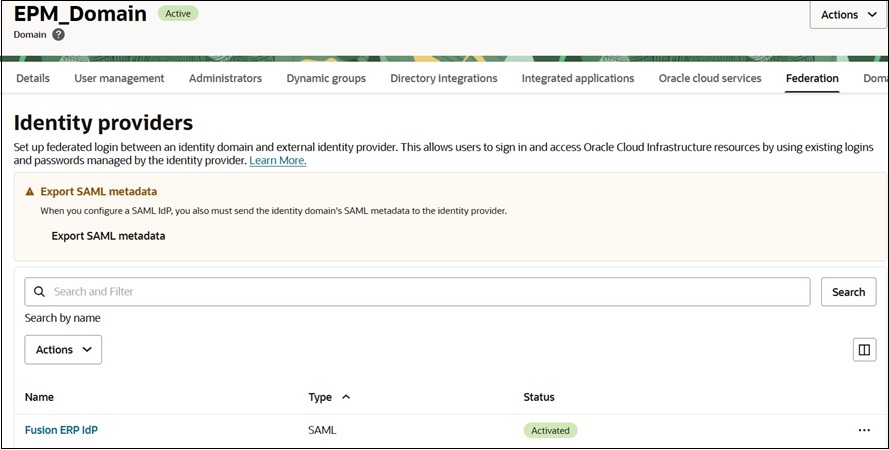
- Seleccione el proveedor de identidad que desee activar. Haga clic en el menú de puntos suspensivos (tres puntos) del IdP que desee activar y seleccione Activar IdP.
- Para confirmar la activación, haga clic en Activar IdP.
Asignar regla de IdP a varios IdP
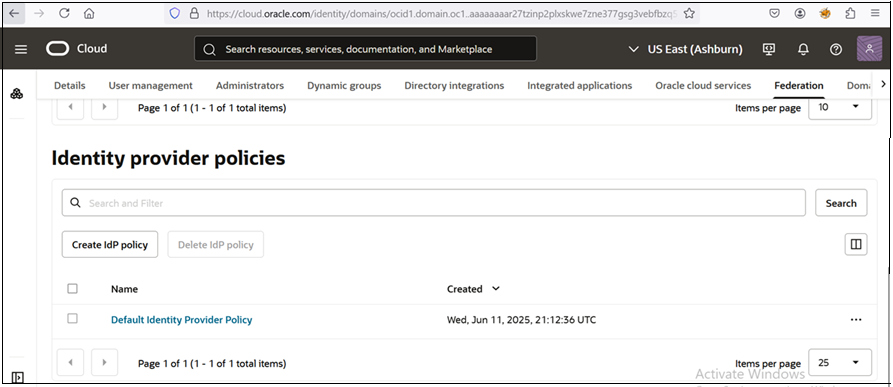
- Desplácese hacia abajo hasta Políticas de proveedor de identidad.
- Haga clic en el nombre de la política de IdP para asignar una regla de IdP.
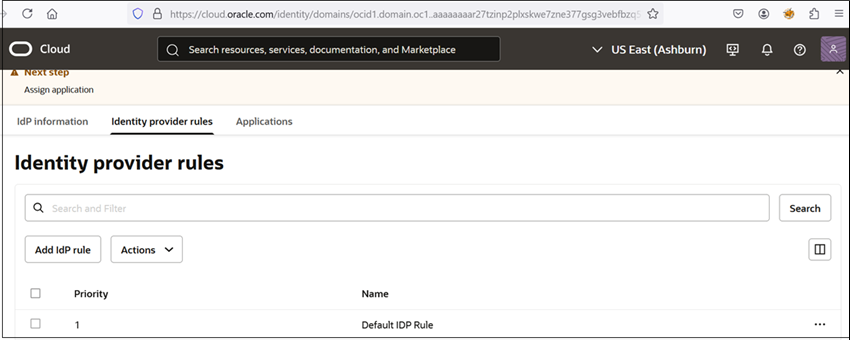
- Vaya al separador Reglas de proveedor de identidad.
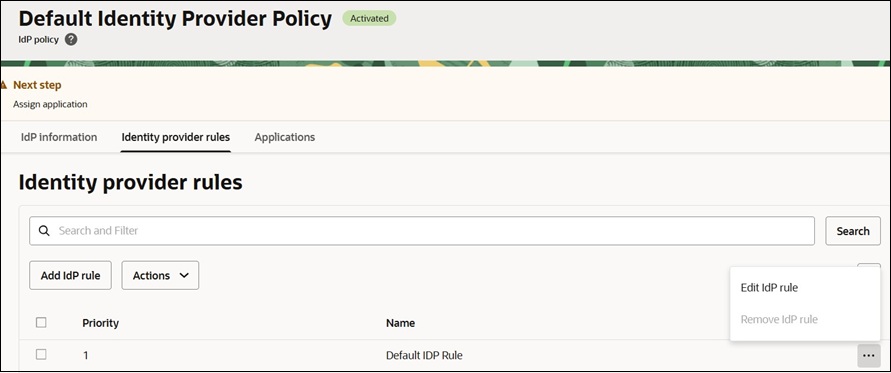
- Haga clic en los puntos suspensivos ... junto a la regla de política de IdP y, a continuación, seleccione Editar regla de IdP en el menú.
- En la página Editar regla de proveedor de identidad, utilice el menú Asignar proveedores de identidad para asignar el IdP a esta regla.
- Cuando haya terminado, haga clic en Guardar cambios.
- Asigne la aplicación a esta política. Vaya al separador Aplicaciones.
- Haga clic en Agregar aplicación.
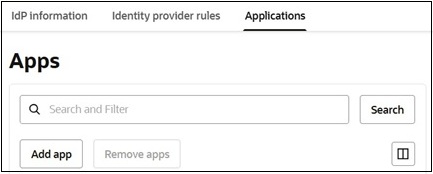
- En la página Agregar aplicación:
- Busque y seleccione las aplicaciones que desea asignar a esta política de IdP.
- Haga clic en Agregar aplicación.