编辑和删除注释和未知成员
您可以使用“注释编辑”对话框编辑注释和未知成员。
开始之前,请先完成“在工作表中启用注释显示”中的步骤。
Note:
本主题中的过程显示了如何使用 Smart View 中的查看注释命令和注释编辑对话框来编辑即席工作表上的注释。还可以直接在网格中编辑注释,而不使用本主题中的 Smart View 界面元素。
要编辑和删除即席网格上的注释:
- 打开包含注释的即席网格,然后单击刷新。
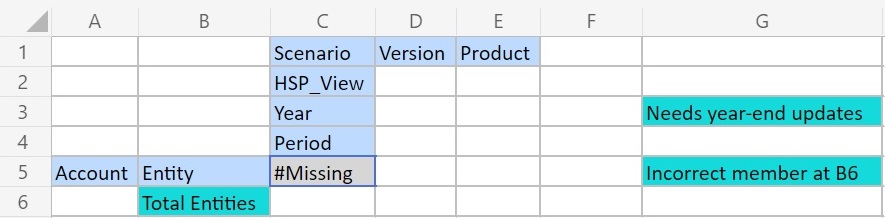
在下面显示的示例中,网格在工作表中显示一些注释。
Figure 9-11 网格中显示带有注释样式的单元格
- 从提供程序即席功能区的数据部分中,依次单击更多和查看注释。
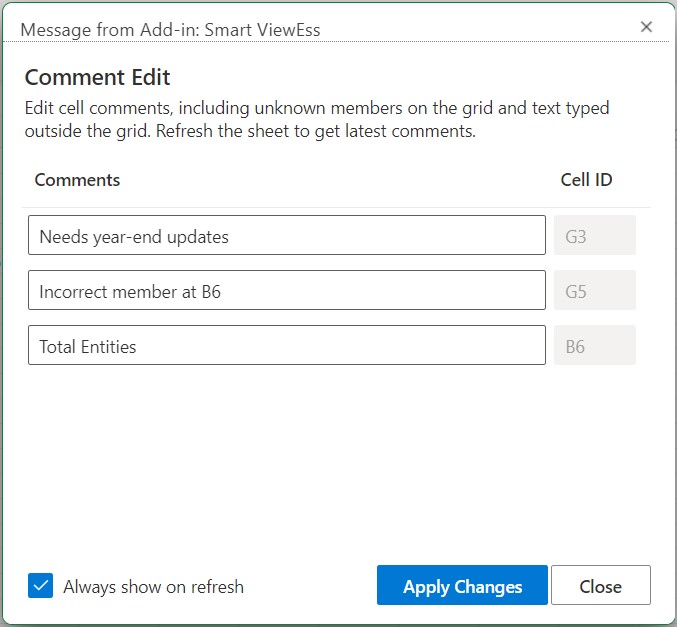
此时将启动注释编辑对话框。
根据上述示例中的网格,注释编辑对话框显示可编辑的工作表中存在的注释。
Figure 9-12 “注释编辑”对话框
- 单击刷新;将在您编辑的单元格中清除已修改单元格样式并应用适当单元格样式。
在示例网格中,刷新的结果如Figure 9-13 所示,其中单元格 B6 显示适当的单元格样式。
Figure 9-13 刷新后的网格,单元格 B6 中的注释样式已被清除;该成员现在已与多维数据集同步
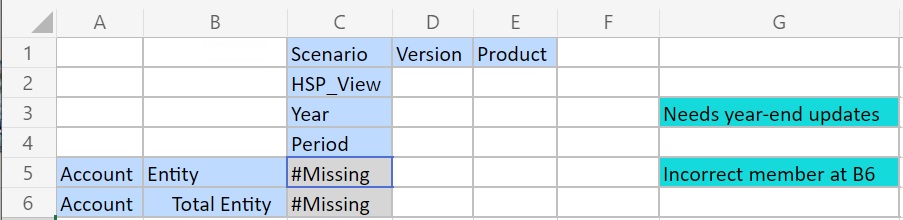
请注意,网格外部的注释仍然以注释样式显示。
- 要删除注释:
- 单击刷新。
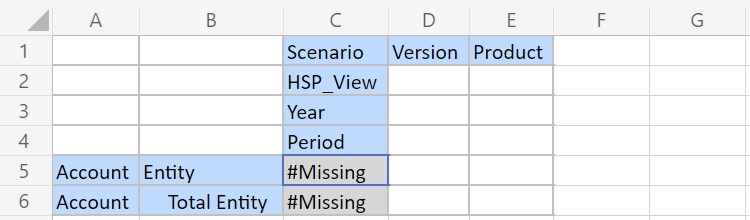
根据Figure 9-13 中的示例网格,在删除单元格 G3 和 G5 中的注释后,网格中将没有任何注释,如Figure 9-14 中所示。
Figure 9-14 刷新后的网格,单元格 G3 和 G5 中的注释和单元格样式已被清除
- 单击刷新。