响应提示和编辑提示
如果书册中的报表包含运行时提示,则在执行书册时,系统将提示您选择成员。
相关主题:
关于提示
如果启用了运行时提示,则在导入书册时,或在现有工作簿中单击编辑提示按钮时,将启动提示对话框。
启动后,您可以按两种方式之一(完整模式或精简模式)显示提示对话框。例如:
-
完整模式 - 单独显示所有报表和插入的书册中的所有提示
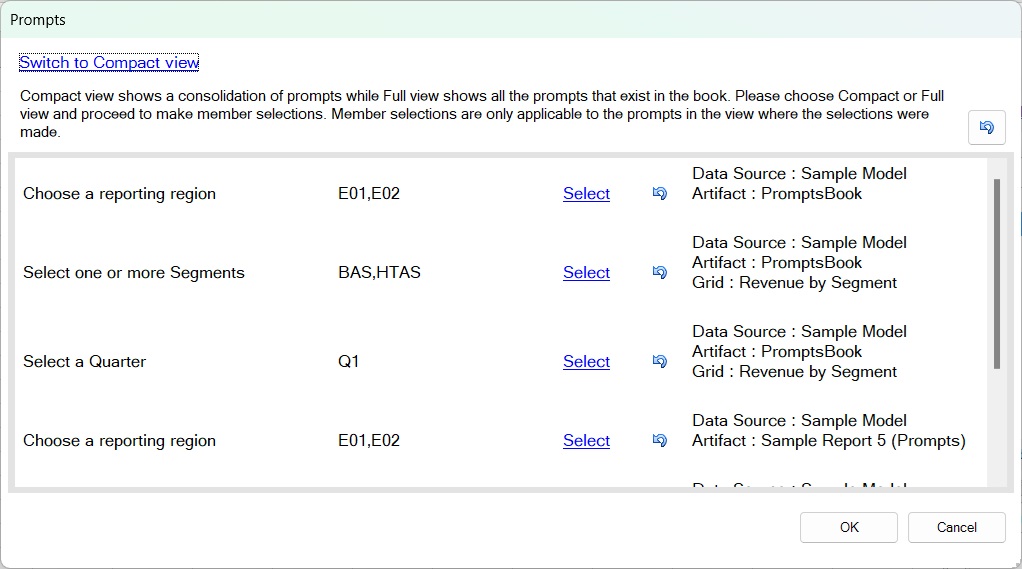
-
精简模式 - 合并各个报表的重复提示,包括同一数据源的相同维、提示标签、选择列表、默认选择和“允许多重选择”设置。
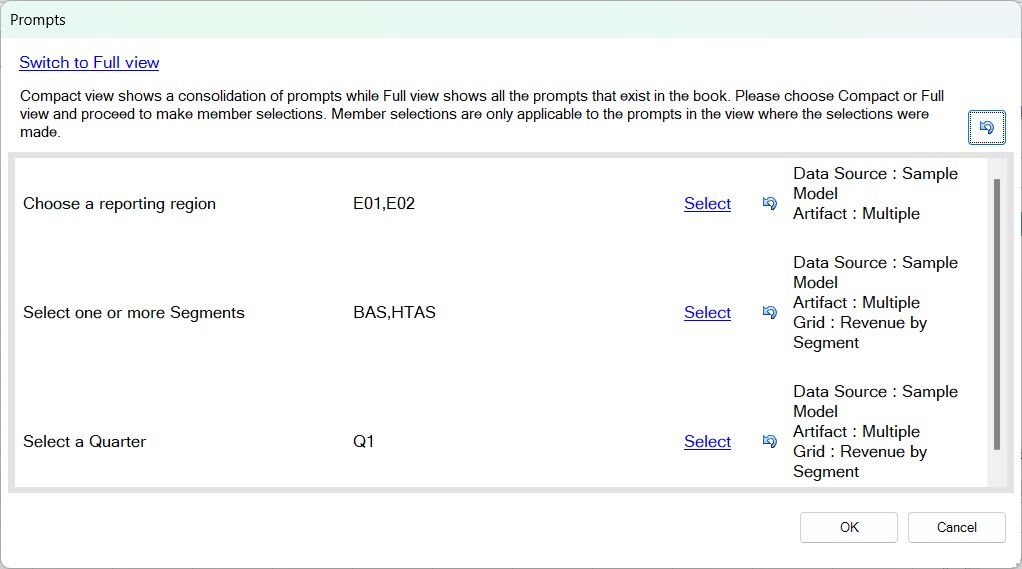
在提示对话框中,您可以:
-
使用对话框左上方的链接在精简模式与完整模式之间切换。
-
单击提示旁边的选择链接以启动成员选择对话框或选择列表,然后进行提示选择。
-
单击重置按钮
 ,针对单个提示重置您对默认提示选择所做的任何更改。
 -
单击对话框右上方的全部重置按钮
 ,以将所有提示选择重置回默认选择。
Note:
此行为与在现有工作簿中编辑提示(如“有关编辑提示的说明”中所述)稍有不同。
-
从预先选择的选择列表中为提示选择值(如果为提示定义了此列表)。
-
使用成员选择对话框为提示选择值(如果未定义选择列表)。
-
为提示选择多个值(如果为提示定义了这些值)。
使用提示对话框时,选择仅适用于之前进行选择时所处的模式(精简与完整)。
例如,如果您在精简模式下进行了提示选择,然后切换到完整模式,将不会复制所做选择,反之亦然。
选择所有提示后,单击确定提交书册执行作业。作业控制台将显示新提交的作业。
响应提示
要在将书册导入到 Oracle Smart View for Office 中时响应提示:
-
在提示对话框中,选择显示模式(精简或完整)。
-
单击维的选择链接,然后从左侧窗格中选择成员,并使用箭头将其移到右侧窗格。
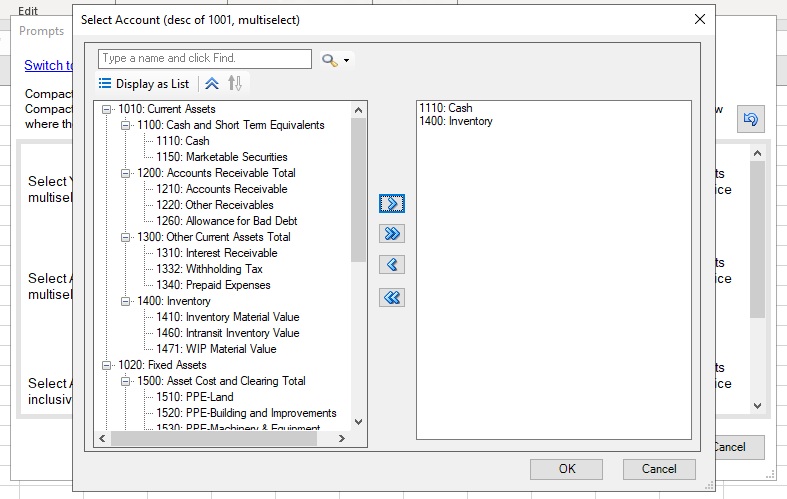
如果为维定义了使用 Descendants() 或 Descendants(Inclusive) 函数的预定义选择列表,则该选择列表将以分层格式显示在选择对话框的左侧窗格中,如Figure 11-8 所示。所选成员将显示在对话框右侧的平面列表中。
Figure 11-8 以分层格式显示的预定义选择列表
按如下方式管理左侧窗格中的成员:
-
 - 在分层显示模式下折叠所有层次。
 -
 - 在分层显示模式下展开所有层次。
 -
 - 将所有层次的所有成员显示为平面列表。
 -
 - 将平面列表显示模式下的成员汇总到各自的层次中。
 -
 - 在平面列表显示模式下,按升序对成员进行排序;例如,按字母顺序排序。
 -
 - 在平面列表显示模式下,按降序对成员进行排序;例如,从最高到最低。
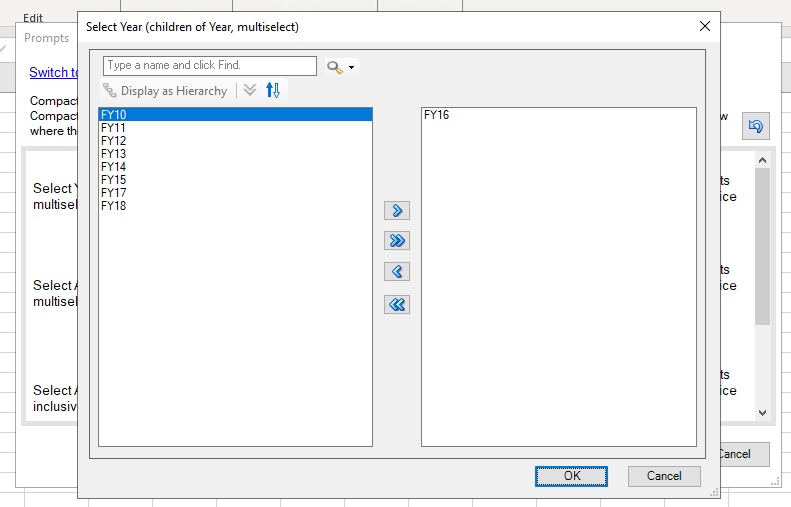
对于维的任何其他预定义选择列表,成员将以平面列表形式显示在选择对话框中,如Figure 11-9 所示。
Figure 11-9 以平面列表格式显示的预定义选择列表
按如下方式管理左侧窗格中的成员:
-
- 按升序对成员进行排序;例如,按字母顺序排序。
-
- 按降序对成员进行排序;例如,从最高到最低。
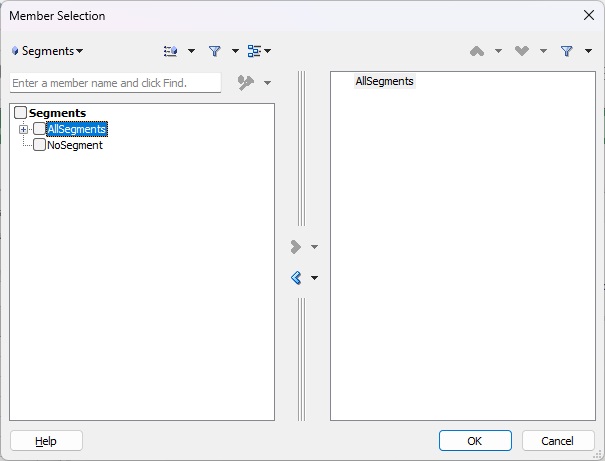
如果未定义任何预定义的选择列表,则将显示成员选择对话框,如Figure 11-10 中所示。您可以使用成员选择对话框的所有可用功能(“从成员选择器中选择成员”中所述)为提示选择成员。
Figure 11-10 提示的“成员选择”对话框
-
-
完成响应提示后,单击确定。
如果系统提示您为 POV 选择成员,请继续选择和编辑 POV。
否则,请继续执行“将书册导入 Smart View 中”中的步骤 4。
有关编辑提示的说明
要更改当前书册的提示值,请单击“书册”功能区中的编辑提示按钮以启动提示对话框。
提示对话框将显示在导入和下载书册时所做的选择。
您可以在精简模式或完整模式之间切换。
通过以下方式进行新的选择:单击提示旁边的选择链接以显示成员选择对话框或选择列表,然后进行提示选择。
单击“重置” 或“全部重置” 会将提示选择重置为提示定义中的默认选择。