리본 및 대화상자를 사용하여 Doclet에 콘텐츠 포함
리본 및 대화상자 인터페이스 요소를 사용하여 Doclet에 콘텐츠를 포함합니다.
주:
시작하려면 doclet 작성 단계를 시작해야 합니다.
리본 버튼 및 대화상자를 사용하여 Doclet에 콘텐츠를 포함하려면 다음을 수행합니다.
- 타겟 doclet의 Narrative Reporting 리본에서 포함 버튼을 누릅니다.

콘텐츠 포함 대화상자가 실행됩니다.
- 선택사항: 사용가능 콘텐츠 목록의 범위를 좁히려면 필터 옵션을 선택합니다.
- 모두—기본값입니다. 사용가능 콘텐츠를 모두 표시합니다.
- 현재 Doclet—현재 Doclet으로 등록된 참조 파일의 사용가능 콘텐츠를 표시합니다.
-
참조 Doclet—보고서 패키지에 있는 모든 참조 Doclet의 사용가능 콘텐츠를 표시합니다.
- 포함된 항목 숨기기—현재 Doclet에 이미 포함되어 있는 사용가능 콘텐츠를 숨깁니다.

- 선택사항: 검색 필드에 용어를 입력하고 돋보기 아이콘을 눌러 사용가능 콘텐츠 목록의 범위를 좁힙니다.
주:
와일드카드는 필요하지 않습니다. Narrative Reporting은 사용가능 콘텐츠 이름의 어느 위치에서든 용어를 검색합니다.
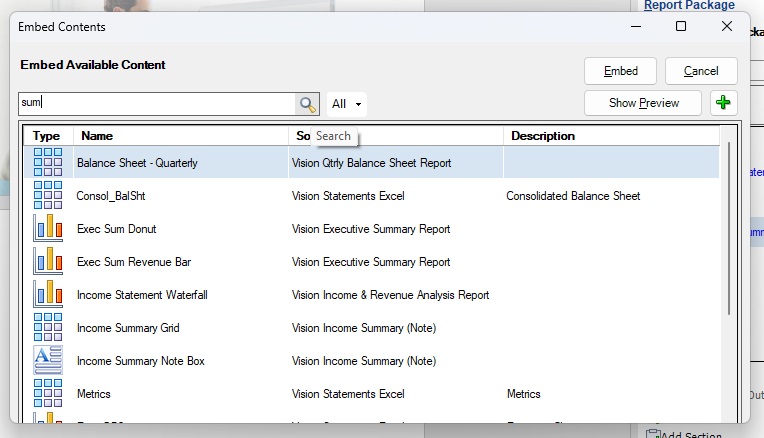
위의 예에서는 용어
sum이 입력되었습니다. Narrative Reporting에서는 콘텐츠 이름의 어느 위치든sum이 포함되어 있는 사용가능 콘텐츠를 모두 검색하여 반환합니다.돋보기 아이콘을 누르면 X로 변경됩니다.
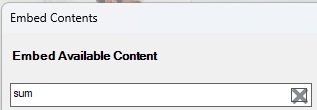
검색 필드의 X 아이콘을 사용하여 검색어를 지우고 사용가능 콘텐츠 목록을 원래 상태로 되돌립니다.
주:
검색 결과에 필터링 옵션(이전 단계에 설명됨)을 사용할 수도 있습니다.
- 콘텐츠 포함에서 포함할 사용가능 콘텐츠를 선택합니다.
선택적으로 미리보기 표시 버튼을 눌러 리본 및 대화상자를 사용하여 사용가능 콘텐츠 미리보기에 설명된 선택한 사용가능 콘텐츠 미리보기를 표시할 수 있습니다.
그림 24-28의 예에서 Excel 기반 및 Reports 기반 콘텐츠가 모두 목록에 표시되어 있습니다. Reports 기반 콘텐츠인 요약 손익계산서를 선택하겠습니다.
그림 24-28 [콘텐츠 포함] 대화상자
![요약 손익계산서가 선택된 [콘텐츠 포함] 대화상자](img/eprcs_embed_contents_dialog.jpg "요약 손익계산서가 선택된 [콘텐츠 포함] 대화상자")