IAMインタフェースでの特定のユーザーおよびグループの同期
特定のユーザーおよびグループをプロビジョニングするには、アプリケーションの同期を有効化および構成し、ユーザーが正しくプロビジョニングされていることを検証するためにアプリケーションをテストします。IAMインタフェースでの特定のユーザーおよびグループの同期手順を参照してください
特定のユーザーおよびグループを同期するには、次の3つの方法があります。次の方法を使用できます:
- グループのメンバーシップのないユーザーを同期する
- メンバーシップがあるユーザーをターゲット・ドメインの特定のグループと同期する
- ソース・ドメインのグループをターゲット・ドメインの特定のグループと同期する
グループのメンバーシップのないユーザーを同期する
- ソース・ドメインのアイデンティティ・ドメイン管理者としてIAMインタフェースにサインインします。IAMインタフェースへのアクセスを参照してください。
- 「統合アプリケーション」タブに移動します。
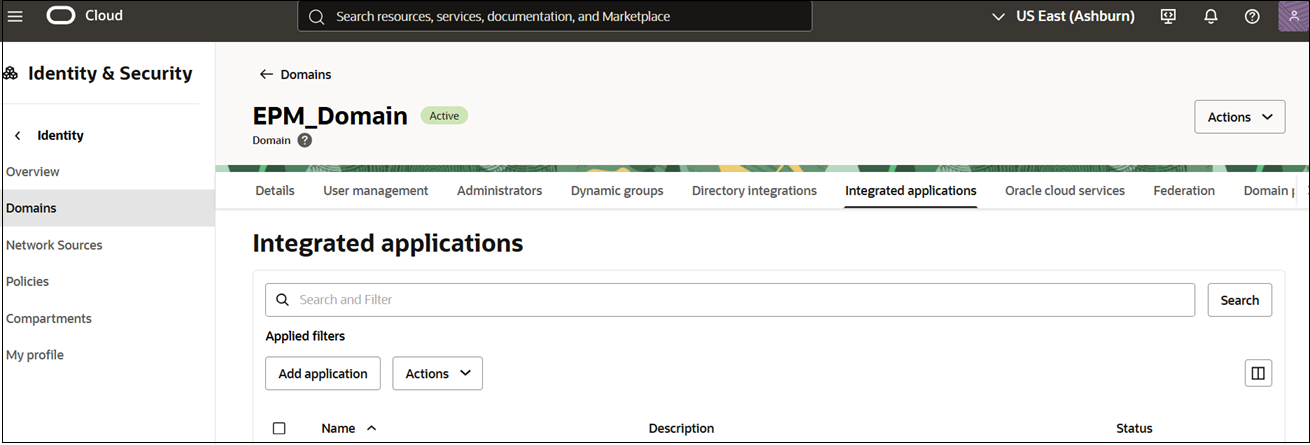
- 以前に作成したOracleアイデンティティ・ドメイン・アプリケーションをクリックします。IAMインタフェースのソース・アイデンティティ・ドメインで完了する手順を参照してください
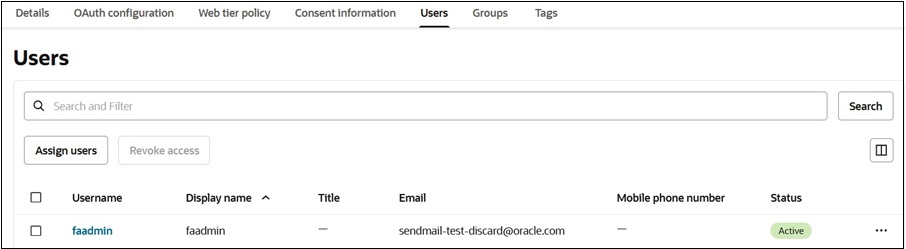
- 「ユーザー」タブに移動します。
- 「ユーザーの割当て」をクリックします。
- ユーザーの割当てページで、ユーザーを検索して選択し、「割当て」をクリックします。
ユーザーがターゲット・ドメインにプロビジョニングされます。
メンバーシップがあるユーザーをターゲット・ドメインの特定のグループと同期する
ターゲット・ドメインの必要なユーザーをマップするグループを特定します。必要に応じて、Identity Cloud Serviceグループを作成します。IDCSグループの作成を参照してください。
- ソース・ドメインのアイデンティティ・ドメイン管理者としてIAMインタフェースにサインインします。IAMインタフェースへのアクセスを参照してください。
- 「統合アプリケーション」タブに移動します。
- 以前に作成したOracleアイデンティティ・ドメイン・アプリケーションをクリックします。IAMインタフェースのソース・アイデンティティ・ドメインで完了する手順を参照してください
- 「プロビジョニング中」タブに移動します。
- 「プロビジョニング中」の横にある省略記号をクリックし、「アプリケーション・データのリフレッシュ」を選択します。
- 「リソース」の下にある「プロビジョニング中」をクリックし、「アプリケーション・データのリフレッシュ」をクリックします。
- 「グループ」タブに移動します。
- 「グループの割当て」をクリックします。
- グループの割当てページで、グループを検索して選択し、「割当て」をクリックします
アプリケーションへのアクセス権がグループに与えられます。
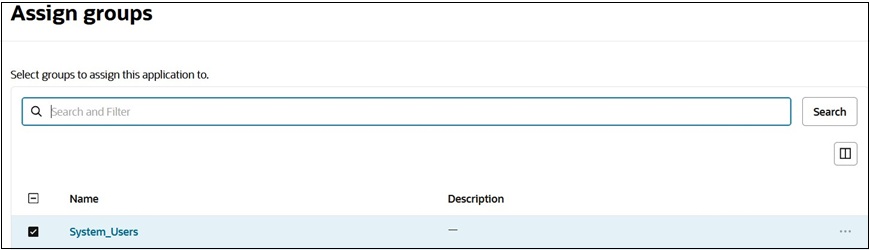
- 特定のユーザーを割り当てるグループ名をクリックします。
- 「ユーザー」タブに移動します。
- 「グループへのユーザーの割当て」をクリックします。
- ユーザーの割当てページで、ユーザーを検索して選択し、「割当て」をクリックします。
アプリケーションへのアクセス権がユーザーに割り当てられます。
- 「グループの追加」で、このユーザーに割り当てるターゲット・ドメインのグループを検索して選択します。
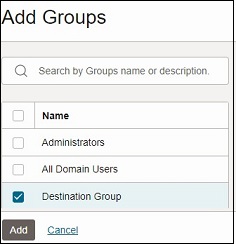
- 「追加」、「ユーザーの割当て」の順にクリックします。
ユーザーがターゲット・ドメインのグループにプロビジョニングされます。
ソース・ドメインのグループをターゲット・ドメインの特定のグループと同期する
ソース・ドメインのグループとターゲット・ドメインのグループを特定します。必要に応じて、Identity Cloud Serviceグループを作成します。- ソース・ドメインのアイデンティティ・ドメイン管理者としてIAMインタフェースにサインインします。IAMインタフェースへのアクセスを参照してください。
- 「アイデンティティ・ドメイン」の下にある「アプリケーション」をクリックします。
- 以前に作成したOracleアイデンティティ・ドメイン・アプリケーションをクリックします。IAMインタフェースのソース・アイデンティティ・ドメインで完了する手順を参照してください
- 「リソース」の下にある「プロビジョニング中」をクリックし、「アプリケーション・データのリフレッシュ」をクリックします。
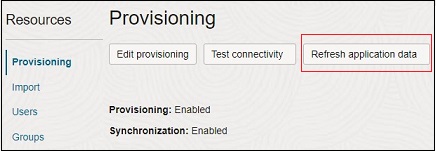
- 「リソース」の下にある「グループ」をクリックし、「グループの割当て」をクリックします。
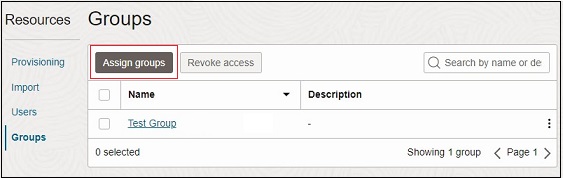
- アプリケーションへのグループの割当てページで、グループを検索して選択し、グループの隣にあるメニューで「割当て」をクリックします。
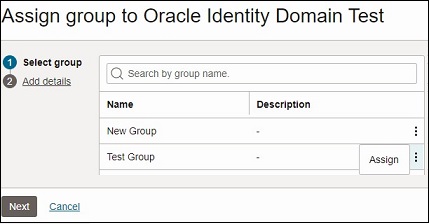
- 「次」をクリックします。
- 「詳細の追加」で、下にスクロールして「グループ」をチェックし、「追加」をクリックします。
- 「グループの追加」で、このユーザーに割り当てるターゲット・ドメインのグループを検索して選択します。
- 「追加」、「グループの割当て」の順にクリックします。
ソース・グループのユーザーがターゲット・ドメインの選択したグループにプロビジョニングされます。