Oracle Cloudコンソールで完了する手順
SSOを設定するそれぞれのアカウントについて、次のアクションを完了します:
SAML IdPとしてのMicrosoft Entra IDの設定とIdPポリシーへの割当て
このタスクの詳細な手順は、Oracle Cloud InfrastructureドキュメントのSAMLアイデンティティ・プロバイダの追加を参照してください
- IAMインタフェースにアイデンティティ・ドメイン管理者としてサインインします。IAMインタフェースへのアクセスを参照してください。
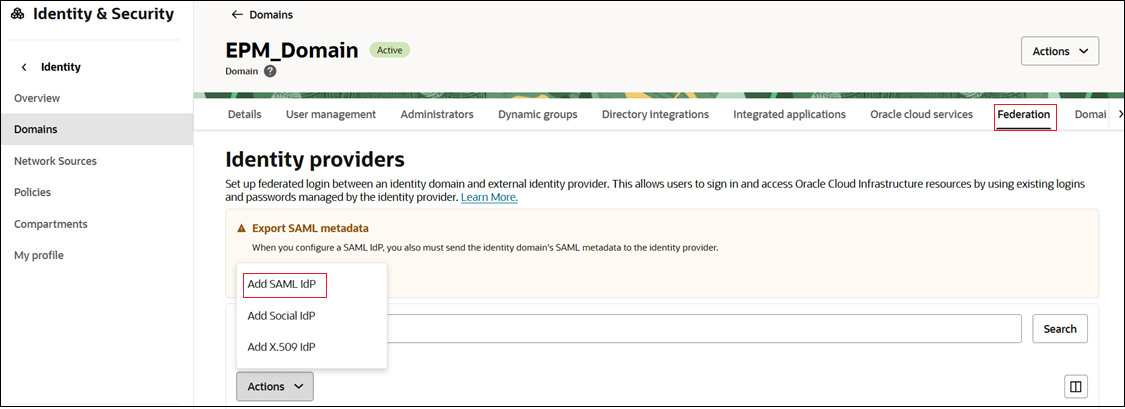
- 「フェデレーション」タブに移動します。
- 「アクション」をクリックし、「SAML IdPの追加」を選択して、ワークフロー内のタスクを送信します。
- タスク1 - 詳細の追加:
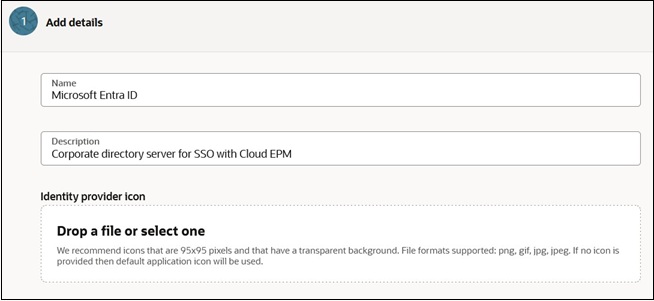
- 名前: SAML IdPの名前を入力します。
- (オプション)説明: IdPの説明を入力します。
- (オプション)「アイデンティティ・プロバイダ」アイコン: サポートされているイメージをドラッグ・アンド・ドロップするか、「1つを選択」をクリックしてイメージを参照します。
- 「次」をクリックします。
- タスク2 - メタデータの交換:
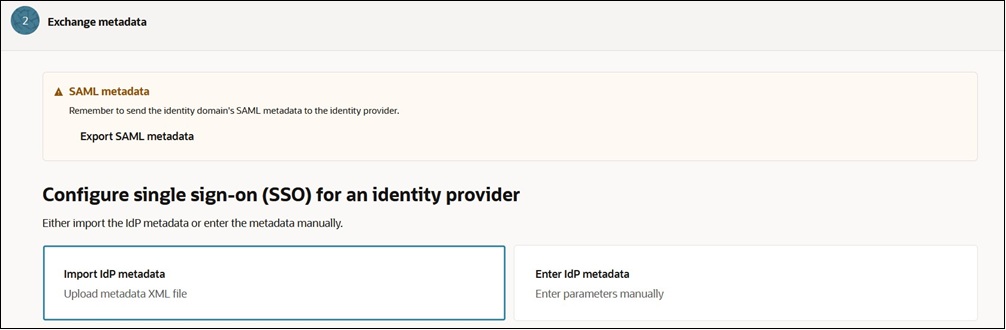
- 「SAMLメタデータのエクスポート」ボタンをクリックして、SAMLメタデータをMicrosoft Entra IDに送信します。
- 「IdPメタデータのインポート」を選択します。
- ダウンロードしたMicrosoft Entra IDメタデータ・ファイルを参照して選択します。Microsoft Entra IDで完了する手順を参照してください。
- 「次」をクリックします。
- タスク3- ユーザー・アイデンティティのマップ。Microsoft Entra IDから受信したユーザーのアイデンティティ属性をOracle Cloud Infrastructureアイデンティティ・ドメインにマップします。
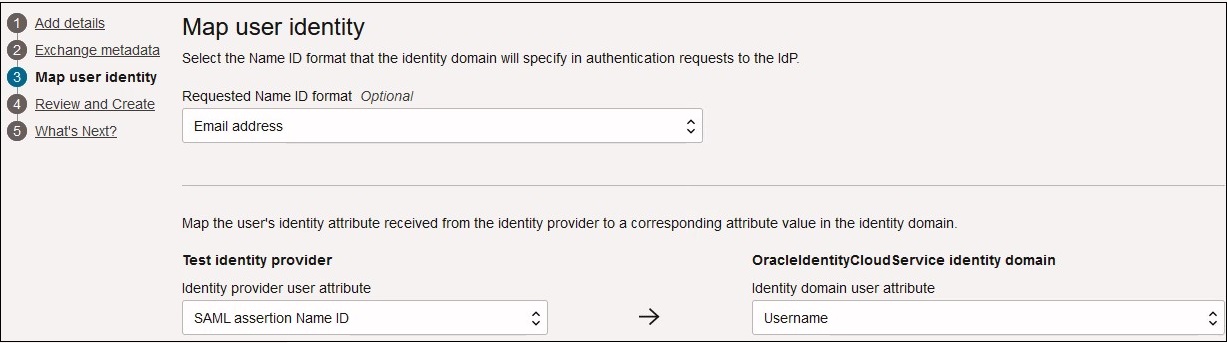
- 「リクエストされたNameID形式」で、Microsoft Entra IDがユーザー属性をOracle Identity Cloud Serviceに転送する形式を選択します。
- アイデンティティ・プロバイダのテストで、ユーザーを一意に識別するMicrosoft Entra ID属性を選択します。ユーザーID以外の属性(電子メールIDなど)を使用するには、SAML属性を選択します。それ以外の場合は、名前IDを選択します。
- OracleIdentityCloudServiceアイデンティティ・ドメインで、選択したMicrosoft Entra ID属性をマップするOracle Identity Cloud Service属性を選択します。
- 「次」をクリックします。
- 確認および作成ページで、入力した詳細を確認します。「IdPの作成」をクリックします。
- 「アイデンティティ・プロバイダ」で、「Microsoft Entra ID」をクリックします
- Microsoft Entra IDの詳細ページで、SAML SSOを検証します。
- アイデンティティ・プロバイダの「アクション」メニューを使用して、メニューから「ログインのテスト」を選択します。
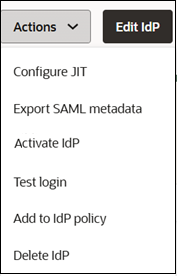
- 資格証明で認証して接続をテストします。
成功すると、次のメッセージが表示されます: 「接続に成功しました。」

- アイデンティティ・プロバイダの「アクション」メニューを使用して、メニューから「ログインのテスト」を選択します。
- アイデンティティ・ドメインで使用できるように、Microsoft Entra IDをアクティブ化します。「アクション」メニューを使用して、「IdPのアクティブ化」を選択します。
- 作成した既存のポリシー・ルールにMicrosoft Entra IDを割り当てます。「アクション」メニューを使用して、「IdPポリシーに追加」を選択します。ポリシーを作成してからルールを割り当てる場合は、IdPポリシーの作成とルールの割当てを参照してください。
IdPポリシーの作成とルールの割当て
- 「フェデレーション」タブで、「アイデンティティ・プロバイダ・ポリシー」まで下にスクロールします。
- 「IdPポリシーの作成」をクリックします。
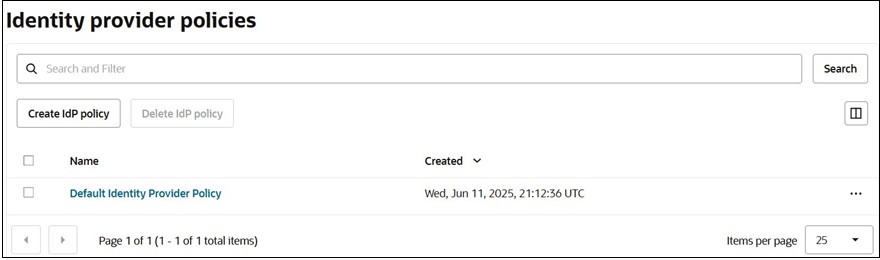
- アイデンティティ・プロバイダ・ポリシーの作成ページで、「名前」を入力し、「アイデンティティ・プロバイダ・ポリシーの作成」をクリックします。
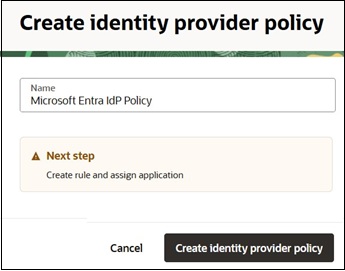
- 「アイデンティティ・プロバイダ・ルール」タブに移動します。
- 「IdPルールの追加」をクリックして、このポリシーのルールを定義します。
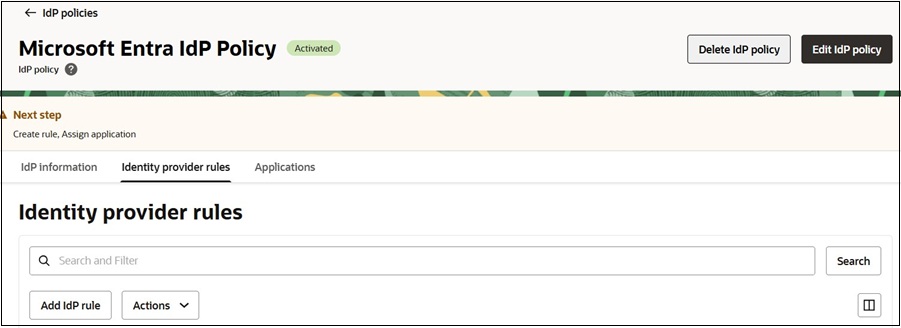
- アイデンティティ・プロバイダ・ルールの追加ページで:
- 「ルール名」を入力します。
- 「アイデンティティ・プロバイダの割当て」メニューを使用して、このルールにMicrosoft Entra IDを割り当てます。
- 条件を構成します。
- 「IdPルールの追加」をクリックします。
- このポリシーにアプリケーションを割り当てます。「アプリケーション」タブに移動します。
- 「アプリケーションの追加」をクリックします。
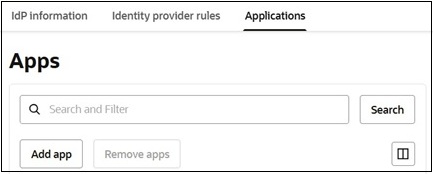
- アプリケーションの追加ページで:
- このIdPポリシーに割り当てるアプリケーションを検索して選択します。
- 「アプリケーションの追加」をクリックします。
構成されたIdPのいずれかを使用して、これらの環境にSSOできるようになりました。