IAMインタフェースのターゲット・アイデンティティ・ドメインで完了する手順
ターゲット・アイデンティティ・ドメインで機密アプリケーションを作成してアクティブ化します。機密アプリケーションは保護されたサーバーで実行され、OAuthクライアントIDおよびクライアント・シークレットを保持します。ソース・アイデンティティ・ドメインのOracleアイデンティティ・ドメイン・アプリケーションは、これらの保護されたクライアント資格証明を使用して、ターゲット・ドメインに接続します。機密アプリケーションの作成およびアクティブ化を参照してください。
必要に応じて、ターゲット・ドメインで新規グループを作成し、ソース・ドメインとターゲット・ドメインが統合されたときに、このグループにソース・ドメインのユーザーを割り当てられるようにします。IDCSグループの作成を参照してください。
機密アプリケーションの作成およびアクティブ化
- ターゲット・ドメインのアイデンティティ・ドメイン管理者としてIAMインタフェースにサインインします。IAMインタフェースへのアクセスを参照してください。
- 「統合アプリケーション」タブに移動します。
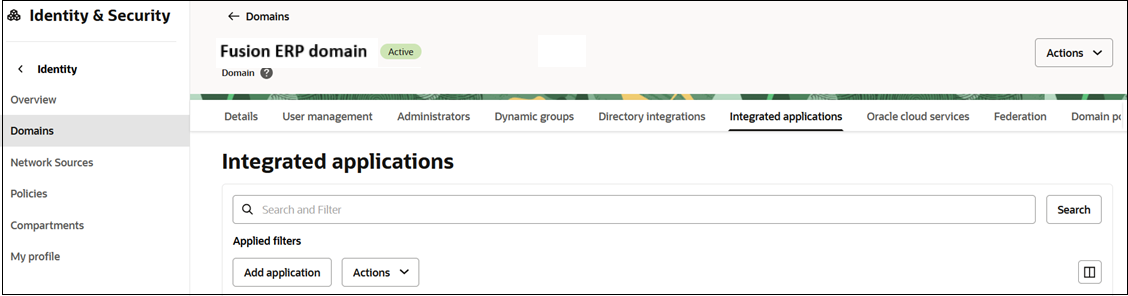
- 「アプリケーションの追加」をクリックします。
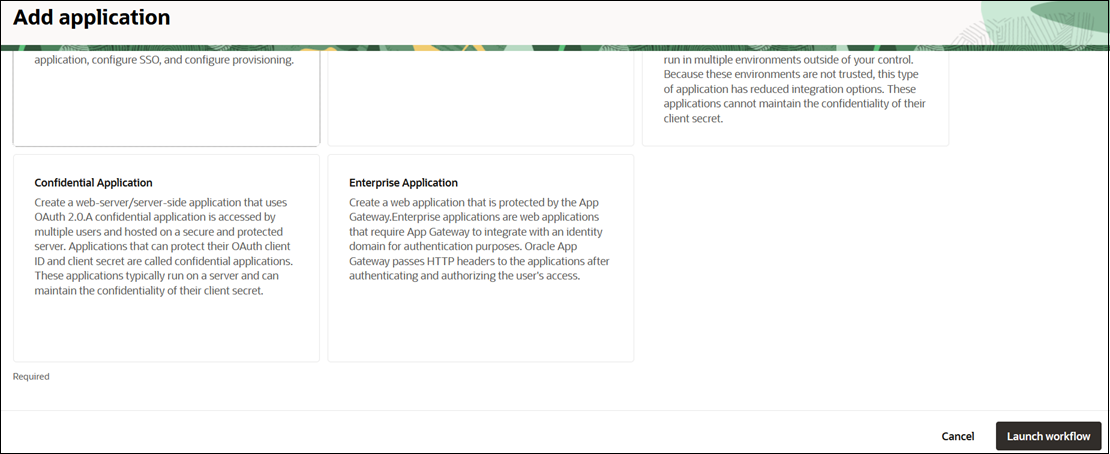
- アプリケーションの追加ページで、「機密アプリケーション」、「ワークフローの起動」の順にクリックします。
- 「送信」をクリックして新しいアプリケーションを作成します。
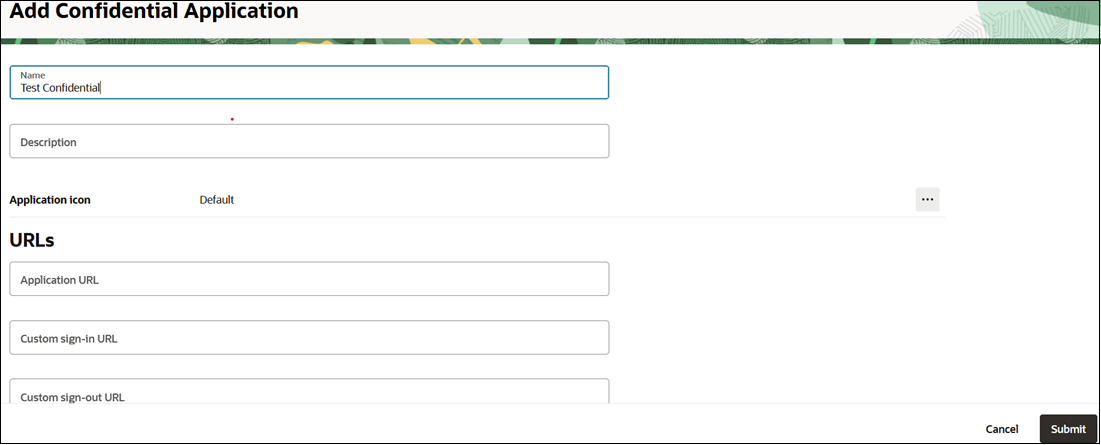
- 「送信」をクリックして新しいアプリケーションを作成します。
- アプリケーションのページで、「OAuth構成」タブをクリックします。
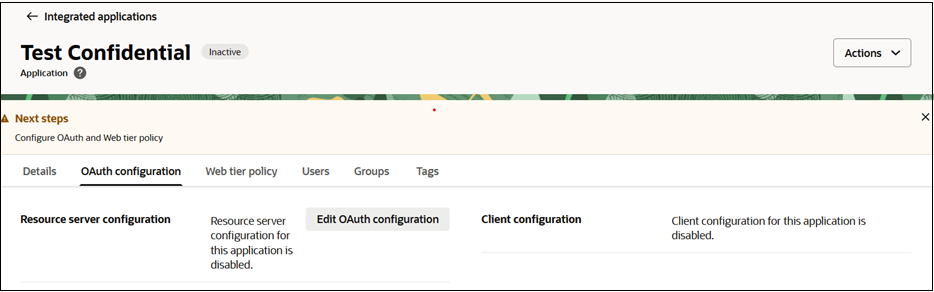
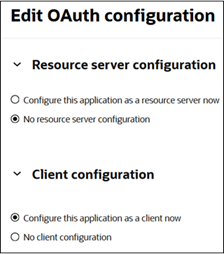
- 「OAuth構成の編集」をクリックします。
- 「クライアント構成」で「このアプリケーションをクライアントとして今すぐ構成します」を選択します。
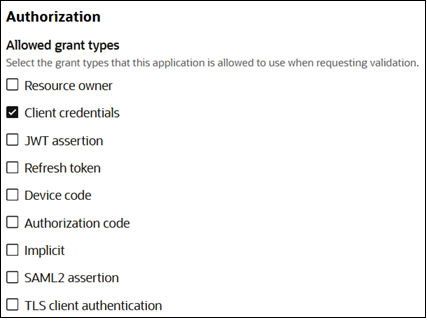
- 「認可」で「クライアント資格証明」を選択します。
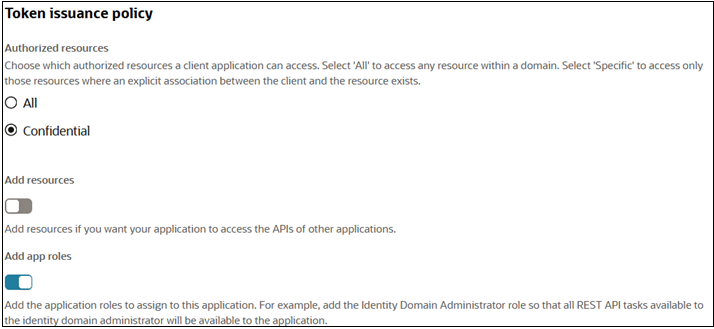
- 「トークン発行ポリシー」セクションまで下にスクロールします。
- 「認可されたリソース」で「機密」をクリックします。
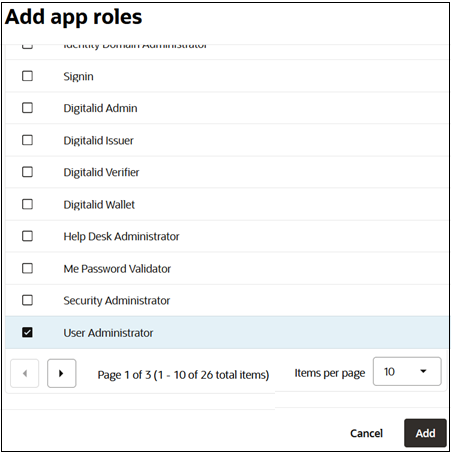
- 「アプリケーション・ロールの追加」をクリックし、「アプリケーション・ロールの追加」を再度クリックして続行します。
- 「ユーザー管理者」を選択し、「追加」をクリックします。
- 「送信」をクリックします。
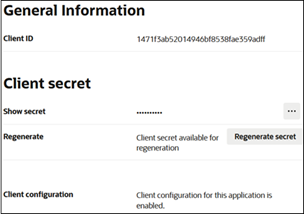
- 「一般情報」セクションで、クライアントIDとクライアント・シークレットをメモします。
- 「アクション」をクリックし、「アクティブ化」を選択します。

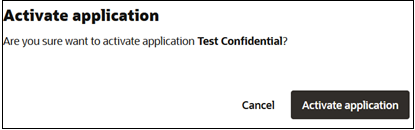
- 確認ページで、「アプリケーションのアクティブ化」をクリックしてアクティブ化を確定します。