Définition d'une connexion active pour une feuille
Vous pouvez vous connecter à différents fournisseurs de source de données sur les différentes feuilles de la même feuille de calcul en définissant la connexion active pour chaque feuille.
La boîte de dialogue Connexions actives affiche la liste des connexions actives dans la session. Les connexions actives vous permettent de sélectionner la connexion requise et d'effectuer les actions suivantes :
- Lancer l'accueil : établissez une connexion pour une nouvelle feuille, et lancez le panneau Accueil afin d'en explorer et d'en afficher les artefacts. Reportez-vous à Définition d'une connexion active pour une nouvelle feuille.
- Définir la connexion pour la feuille : remplacez la connexion en cours d'une feuille existante par une nouvelle connexion afin d'effectuer des opérations liées aux grilles. Reportez-vous à Définition d'une connexion active pour une feuille existante.
Note:
- Avant de commencer, établissez des connexions vers toutes les sources de données que vous souhaitez utiliser dans la feuille de calcul de sorte qu'elles apparaissent dans la liste Connexions actives.
- Si vous effacez une session en cliquant sur Effacer la session dans la boîte de dialogue Connexion, les connexions actives correspondantes, répertoriées dans la liste Connexions actives, sont également effacées.
Définition d'une connexion active pour une nouvelle feuille
Pour établir une connexion sur une nouvelle feuille, vous pouvez en sélectionner une dans la liste des connexions déjà actives. L'option Lancer l'accueil vous aide à définir la connexion active et à lancer le panneau Accueil afin d'afficher le contenu de bibliothèque correspondant.
Afin de définir une connexion active pour une nouvelle feuille, procédez comme suit :
- Ouvrez une nouvelle feuille.
- Dans le menu Extensions, sélectionnez Smart View for Google Workspace, puis choisissez Connexions actives sous Démarrer.
- Dans la boîte de dialogue Connexions actives, cliquez sur la liste URL du serveur pour afficher les connexions actives et sélectionner la connexion requise.
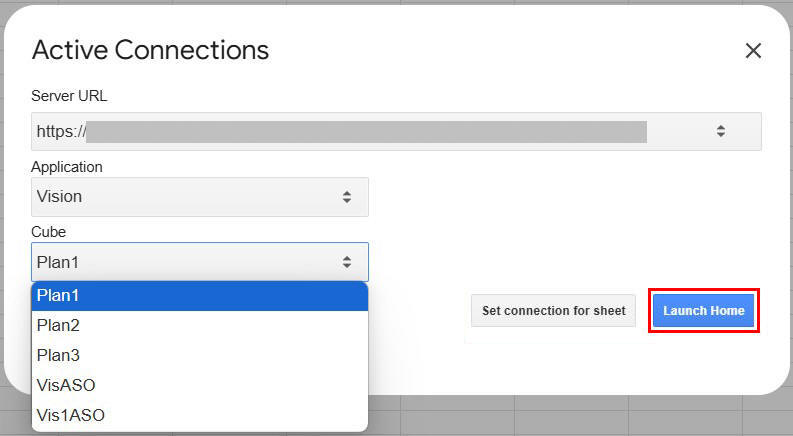
- Dans les champs Application et Cube, sélectionnez l'application et le cube auxquels vous souhaitez vous connecter.
- Cliquez sur Lancer l'accueil.
La connexion est établie et le panneau Accueil Smart View s'ouvre. Il affiche le contenu de bibliothèque de la source de données connectée.
Définition d'une connexion active pour une feuille existante
Vous pouvez changer la connexion en cours d'une feuille existante en en sélectionnant une autre dans les connexions déjà actives. Vous poursuivez alors les opérations de grille sur les données de grille extraites de la nouvelle connexion.
Par exemple, les données de ventes des diverses régions se trouvent dans différentes sources de données. Vous êtes déjà connecté aux sources de données des régions North et South dans la session en cours. Sur la feuille 1, vous vérifiez le formulaire des ventes mensuelles réelles, qui contient les données de ventes de la région North, et êtes connecté à la source de données de la région North. Vous voulez maintenant voir les mêmes données pour la région South. Plutôt que d'ouvrir une nouvelle feuille, puis de rouvrir le formulaire approprié à partir de la bibliothèque, vous pouvez changer de connexion dans la feuille existante afin d'afficher les données de la source de données de la région South dans le même formulaire.
L'option Définir la connexion pour la feuille vous permet de définir une connexion active afin d'effectuer des opérations de grille. Cette option s'avère également utile pour placer des grilles de plusieurs connexions sur la même feuille. Pour plus d'informations, reportez-vous à Création de feuilles à plusieurs grilles.
Afin de définir une connexion active pour une feuille existante, procédez comme suit :
- Ouvrez la feuille existante contenant le formulaire ou la grille ad hoc dont vous voulez remplacer la connexion par l'une des connexions actives.
- Dans le menu Extensions, sélectionnez Smart View for Google Workspace, puis choisissez Connexions actives sous Démarrer.
- Dans la boîte de dialogue Connexions actives, cliquez sur la liste URL du serveur pour afficher les connexions actives et sélectionner la connexion requise.
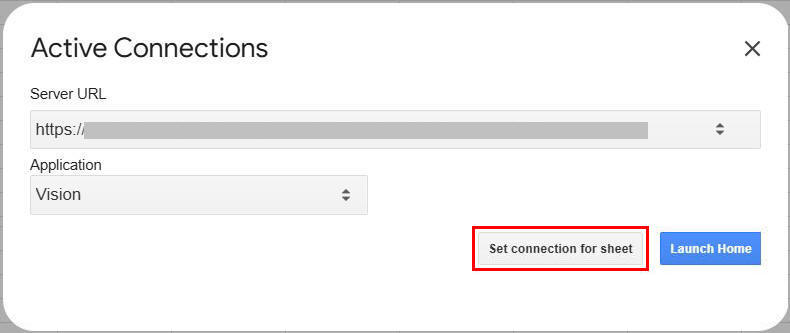
- Facultatif : si vous définissez la connexion active pour un formulaire, le nom de l'application à laquelle vous vous connectez est affiché dans le champ Application. Vous pouvez sélectionner l'application requise dans le champ Application.
- Facultatif : si vous définissez la connexion active pour une grille ad hoc, le nom de l'application et le nom du cube auxquels vous vous connectez sont affichés dans les champs Application et Cube respectivement. Vous pouvez sélectionner l'application et le cube auxquels vous souhaitez vous connecter dans les champs Application et Cube.
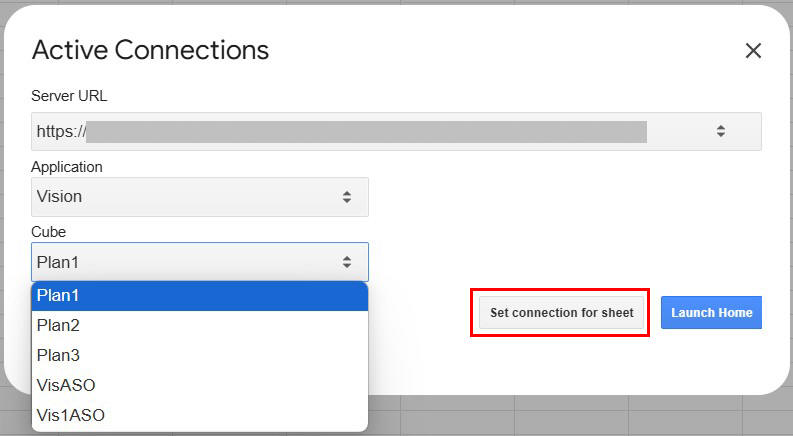
- Cliquez sur Définir la connexion pour la feuille.
Un message apparaît : "Vous avez appliqué une nouvelle connexion à une grille qui a été associée à une autre connexion. Voulez-vous continuer ?".
Cliquez sur Oui dans le message. La feuille est désormais connectée à la connexion active sélectionnée.
- Dans le menu Extensions, sélectionnez Smart View for Google Workspace, puis sélectionnez Actualiser pour actualiser le formulaire ou la grille sur la feuille existante avec des données de la connexion active sélectionnée.