Démarrage de l'analyse ad hoc
Vous pouvez démarrer une analyse ad hoc à partir d'un cube et d'un formulaire Oracle Fusion Cloud Enterprise Performance Management.
Pour démarrer une grille d'analyse ad hoc, utilisez l'une des méthodes suivantes :
Remarque :
Lorsque vous démarrez l'analyse ad hoc, les styles de cellule ne sont pas activés par défaut. Vous pouvez les activer à l'aide de l'option Styles de cellule dans l'onglet Formatage du panneau Options. Reportez-vous à Utilisation du formatage Smart View (styles de cellule).
Démarrage de l'analyse ad hoc à partir d'un cube
Pour démarrer l'analyse ad hoc à partir d'un cube, procédez comme suit :
-
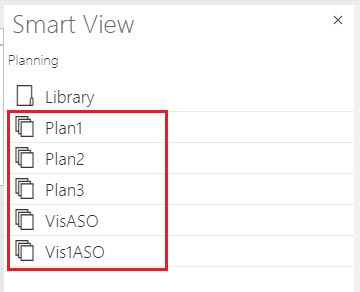
Dans le panneau Accueil Smart View, sélectionnez un cube.
Dans l'exemple suivant pour Cloud EPM, cinq cubes sont disponibles pour sélection (Plan1, Plan2, Plan3, VisASO et Vis1ASO).
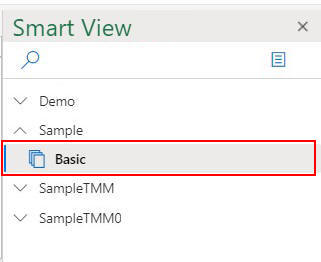
De même, dans l'exemple suivant pour Oracle Essbase, le cube Basic est sélectionné dans la liste.
-
Sélectionnez l'option Analyse ad hoc dans la boîte de dialogue.
Les données sont placées sur une grille en mode ad hoc et vous pouvez commencer à effectuer l'analyse ad hoc.
Si une erreur indiquant que la grille ad hoc ne peut pas être ouverte car il n'existe aucune ligne de données valide apparaît, vous devez désélectionner les options de suppression de données dans l'onglet Données du panneau Options de Smart View. Assurez-vous que les options Suppression de ligne, Suppression de colonne et Suppression de bloc sont désélectionnées.
Démarrage de l'analyse ad hoc à partir d'un formulaire Cloud EPM
Si un administrateur vous a attribué le rôle d'utilisateur ad hoc, vous pouvez effectuer des analyses ad hoc sur les formulaires Cloud EPM pour lesquels l'administrateur a activé ce type d'analyse.
Pour démarrer une analyse ad hoc à partir d'un formulaire Cloud EPM, procédez comme suit :
-
Dans le panneau Accueil Smart View, sélectionnez un formulaire Cloud EPM.
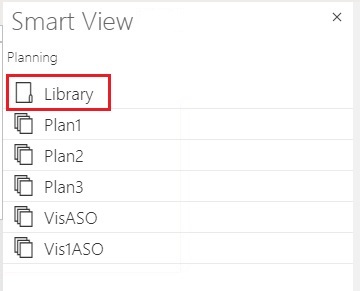
Par exemple, dans le panneau Smart View suivant :
-
Sélectionnez Library.
-
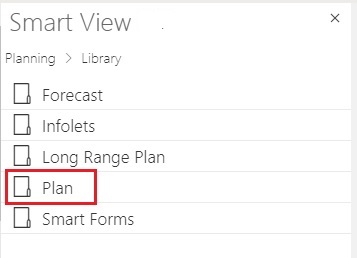
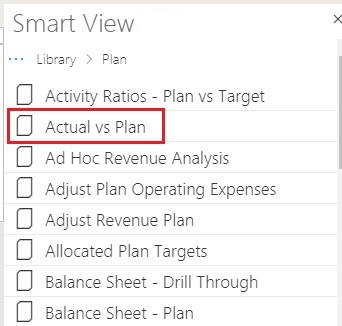
Sélectionnez Plan pour afficher tous les formulaires Cloud EPM enregistrés dans le dossier Plan.
-
Sélectionnez un formulaire Cloud EPM : par exemple, le formulaire Cloud EPM Actual vs Plan.
Lorsque vous sélectionnez un formulaire Cloud EPM, les données correspondantes sont placées sur la grille. Toutefois, dans un premier temps, elles ne sont pas en mode ad hoc.
-
-
Dans le groupe Ad hoc du ruban du fournisseur, cliquez sur Analyser
 pour ouvrir une deuxième feuille contenant la grille ad hoc créée à partir du formulaire. Le ruban ad hoc du fournisseur fournit également diverses options permettant d'effectuer une analyse ad hoc.
Conseil :
Pour ouvrir un formulaire directement en mode d'analyse ad hoc, c'est-à-dire sous forme de grille ad hoc, sélectionnez-le, cliquez dessus avec le bouton droit de la souris, puis sélectionnez l'option Analyse ad hoc dans le menu.