Réponse aux invites et modification des invites
Si les rapports de la liasse contiennent des invites d'exécution, vous serez invité à fournir les sélections de membre lors de l'exécution de la liasse.
Rubriques connexes :
A propos des invites
Si les invites d'exécution sont activées, en cas d'import d'une liasse ou de clic sur le bouton Modifier les invites dans un classeur existant, la boîte de dialogue Invites est lancée.
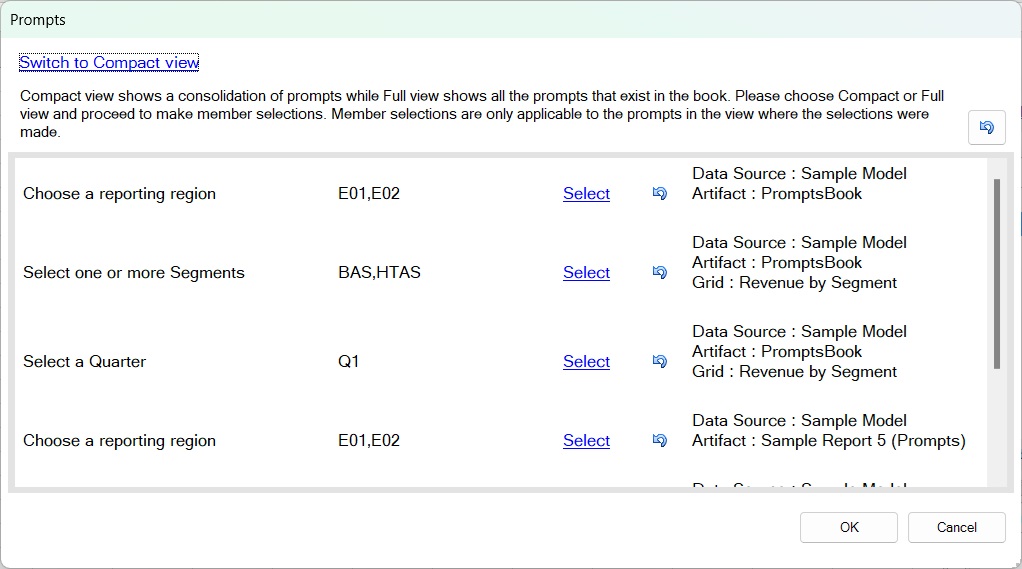
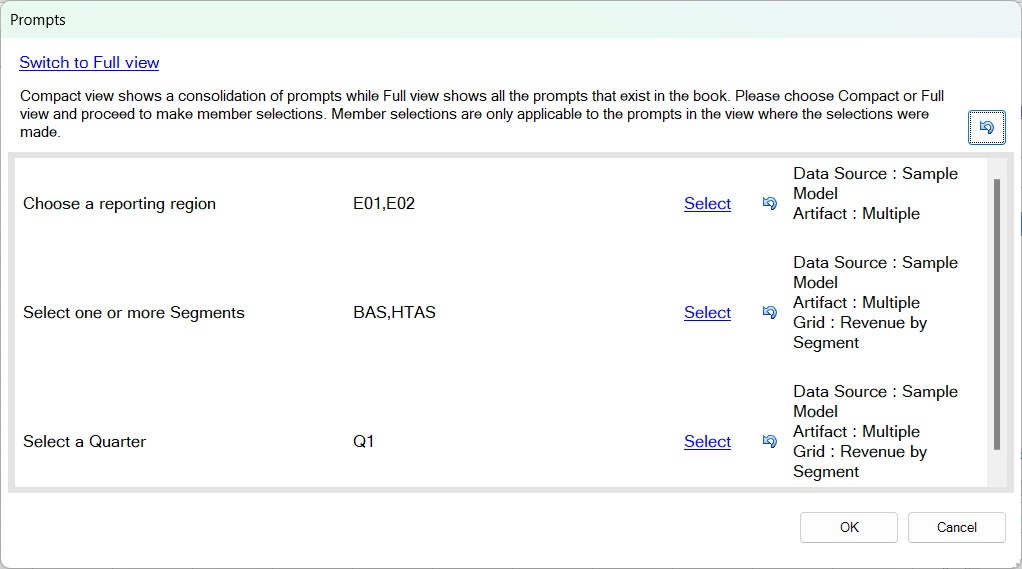
Une fois lancée, la boîte de dialogue Invites peut être affichée de deux manières : en mode complet ou en mode compact. Par exemple :
-
Mode complet : affiche toutes les invites dans l'ensemble des liasses insérées et des rapports séparément.
-
Mode compact : consolide les invites en double entre les rapports, ce qui inclut les mêmes dimension, libellé d'invite, liste d'options, sélection par défaut et paramètre Autoriser les sélections multiples pour la même source de données.
Dans la boîte de dialogue Invites, vous pouvez effectuer les opérations suivantes :
-
utiliser le lien en haut à gauche de la boîte de dialogue pour basculer entre mode compact et mode complet ;
-
cliquer sur le lien Sélectionner en regard d'une invite pour lancer la boîte de dialogue Sélection de membres ou ouvrir la liste d'options et sélectionner les invites ;
-
cliquer sur le bouton Réinitialiser
 pour annuler les modifications que vous avez apportées et rétablir la sélection d'invite par défaut d'une invite ;
 -
cliquer sur le bouton Tout réinitialiser
 en haut à droite de la boîte de dialogue pour rétablir les sélections par défaut de toutes les invites ;
Note:
Ce comportement est légèrement différent lors de la modification d'invites dans un classeur existant, tel que décrit dans la section Remarques sur la modification des invites.
-
sélectionner des valeurs pour les invites dans une liste d'options prédéfinies, si une telle liste est établie pour l'invite ;
-
sélectionner des valeurs pour les invites à l'aide de la boîte de dialogue Sélection de membres si aucune liste d'options n'est définie ;
-
sélectionner plusieurs valeurs pour les invites, si elles le permettent.
Lors de l'utilisation de la boîte de dialogue Invites, les sélections sont uniquement applicables au mode (compact ou complet) dans lequel elles sont effectuées.
Par exemple, si vous effectuez des sélections d'invite en mode compact, puis que vous passez en mode complet, les sélections ne sont pas copiées, et inversement.
Une fois toutes les invites sélectionnées, cliquez sur OK pour soumettre le job d'exécution de liasse. La console de jobs affiche le job venant d'être soumis.
Réponse aux invites
Pour répondre aux invites lors de l'import d'une liasse dans Oracle Smart View for Office, procédez comme suit :
-
Dans la boîte de dialogue Invites, choisissez le mode d'affichage compact ou complet.
-
Cliquez sur le lien Sélectionner d'une dimension, puis sélectionnez un membre dans le volet de gauche et utilisez les flèches pour le déplacer vers le volet de droite.
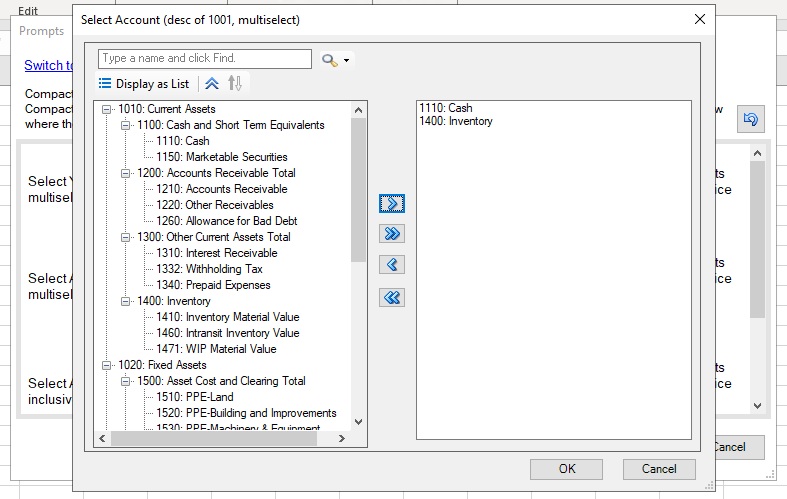
Si une liste de choix prédéfinie qui utilise la fonction Descendants() ou Descendants(Inclusive) est définie pour la dimension, la liste de choix est affichée sous forme de hiérarchie dans le volet de gauche de la boîte de dialogue Sélectionner, comme le montre la Figure 11-8. Les membres sélectionnés sont affichés dans une liste simple sur le côté droit de la boîte de dialogue.
Figure 11-8 Liste de choix prédéfinie affichée sous forme de hiérarchie
Gérez les membres dans le volet de gauche à l'aide des options suivantes :
-
 : permet de réduire toutes les hiérarchies en mode d'affichage hiérarchique.
 -
 : permet de développer toutes les hiérarchies en mode d'affichage hiérarchique.
 -
 : permet d'afficher tous les membres de toutes les hiérarchies sous forme de liste simple.
 -
 : permet de regrouper l'affichage sous forme de liste simple des membres dans leur hiérarchie respective.
 -
 : en mode d'affichage sous forme de liste simple, permet de trier les membres par ordre croissant, par exemple dans l'ordre alphabétique.
 -
 : en mode d'affichage sous forme de liste simple, permet de trier les membres par ordre décroissant, par exemple du plus élevé au plus faible.
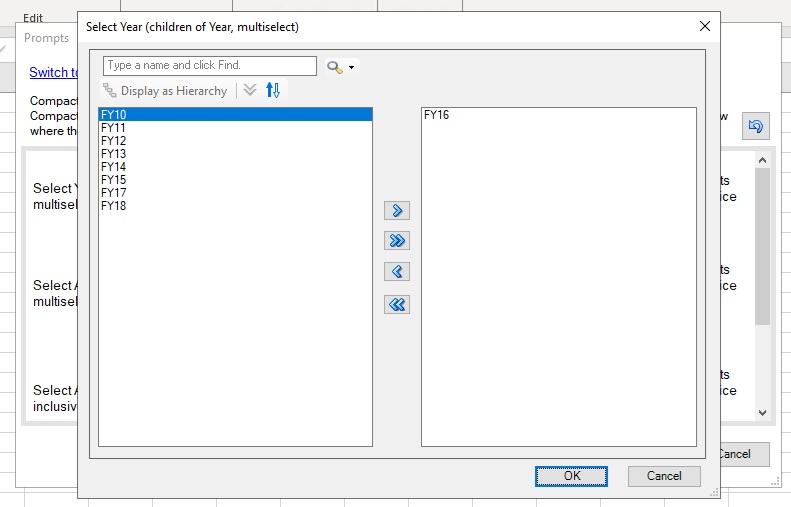
Pour toute autre liste de choix prédéfinie de la dimension, les membres sont affichés sous forme de liste simple dans la boîte de dialogue Sélectionner, comme le montre la Figure 11-9.
Figure 11-9 Liste de choix prédéfinie affichée sous forme de liste simple
Gérez les membres dans le volet de gauche à l'aide des options suivantes :
-
: permet de trier les membres dans l'ordre croissant, par exemple dans l'ordre alphabétique.
-
: permet de trier les membres dans l'ordre décroissant, par exemple du plus élevé au plus faible.
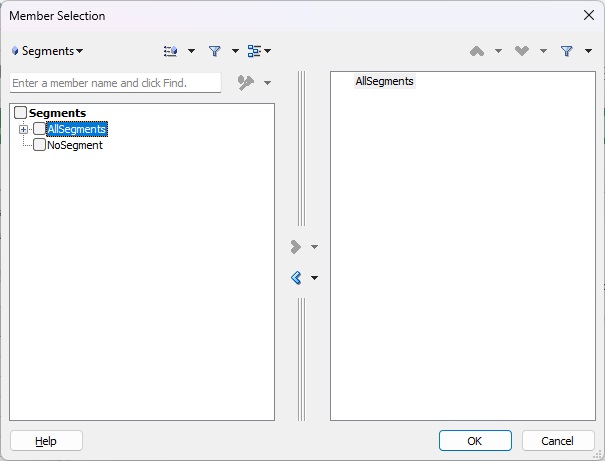
En l'absence d'une liste d'options prédéfinies, la boîte de dialogue Sélection de membres est affichée, comme le montre la Figure 11-10. Vous pouvez utiliser toutes les fonctionnalités disponibles de la boîte de dialogue Sélection de membres (décrite dans la section Sélection de membres à partir du sélecteur de membres) afin de choisir des membres pour l'invite.
Figure 11-10 Boîte de dialogue Sélection de membres pour l'invite
-
-
Une fois que vous avez terminé de répondre aux invites, cliquez sur OK.
Si vous êtes invité à sélectionner des membres pour le PDV, passez à la section Sélection et modification du PDV.
Sinon, passez à l'étape 4 de la section Import de liasses dans Smart View.
Remarques sur la modification des invites
Afin de modifier les valeurs d'invite pour la liasse actuelle, cliquez sur le bouton Modifier les invites dans le ruban Liasses pour lancer la boîte de dialogue Invites.
La boîte de dialogue Invites affiche les sélections effectuées au moment de l'import et du téléchargement de la liasse.
Vous pouvez basculer entre le mode compact et le mode complet.
Effectuez de nouvelles sélections en cliquant sur le lien Sélectionner en regard d'une invite pour afficher la boîte de dialogue Sélection de membres ou ouvrir la liste d'options et sélectionner des invites.
Si vous cliquez sur Réinitialiser ou sur Tout réinitialiser , les sélections d'invite seront réinitialisées sur les sélections par défaut de la définition d'invite.