Utilisation d'un fichier de paramètres afin de transmettre des valeurs pour l'exécution de commandes
La plupart des commandes EPM Automate requièrent des paramètres d'exécution. Vous pouvez fournir ces valeurs directement dans l'invite de commande ou les stocker dans un fichier de paramètres afin que la commande puisse les utiliser.
Toutes les valeurs de paramètre, y compris les informations d'identification (nom d'utilisateur Oracle Fusion Cloud Enterprise Performance Management, et mot de passe crypté ou en texte brut), requises pour exécuter une commande peuvent être stockées dans un fichier de paramètres au lieu d'être saisies dans l'invite de commande. L'utilisation d'un fichier de paramètres améliore la réutilisabilité et la sécurité lors de l'exécution des commandes.
A propos du fichier de paramètres
Chaque commande requiert son propre fichier de paramètres car les paramètres varient en fonction de la commande. Par exemple, des paramètres différents sont utilisés par la commande copyFromObjectStorage et la commande copyFromSFTP.
Les paramètres de commande sont positionnels, ce qui signifie qu'ils doivent être fournis dans un ordre spécifique. Le fichier de paramètres de chaque commande doit suivre le modèle de syntaxe et la séquence des paramètres obligatoires de la commande concernée. Les paramètres facultatifs sont spécifiés après les paramètres obligatoires et peuvent être répertoriés dans n'importe quel ordre.
Par exemple, le modèle de syntaxe des paramètres obligatoires pour l'exécution de la commande login à l'aide d'un mot de passe crypté est le suivant :
epmautomate login USERNAME PASSWORD_FILE URL
Le fichier de paramètres que vous utilisez pour exécuter la commande login, par exemple login_encrypted.txt, doit répertorier les valeurs de paramètre dans l'ordre exact indiqué par le modèle de syntaxe précédent.
serviceAdmin
C:\mySecuredir\password.epw
https://test-cloud-pln.pbcs.us1.oraclecloud.com
Un fichier de paramètres n'a pas besoin d'inclure tous les paramètres requis. Par exemple, le fichier new_login_encrypted.txt ne contient pas la valeur du paramètre username.
C:\mySecuredir\password.epw
https://test-cloud-pln.pbcs.us1.oraclecloud.com
Etant donné que la valeur de username (serviceAdmin) est omise dans le fichier de paramètres, vous devez la fournir dans l'invite de commande.
Reportez-vous à la section Utilisation du fichier de paramètres avec des commandes afin d'obtenir des exemples illustrant l'utilisation de ces fichiers pour exécuter la commande login.
Création d'un fichier de paramètres
Le contenu du fichier de paramètres doit correspondre au modèle de syntaxe de la commande avec laquelle le fichier est employé. Etant donné que les paramètres requis sont positionnels, assurez-vous qu'ils apparaissent dans l'ordre exact indiqué dans le modèle de syntaxe.Pour créer un fichier de paramètres, procédez comme suit :
- A l'aide d'un éditeur de texte, créez un fichier et enregistrez-le dans un dossier.
- Copiez le modèle de syntaxe de la commande pour laquelle créer le fichier de paramètres et collez-le dans le fichier texte que vous avez créé à l'étape précédente. Par exemple, si vous créez un fichier de paramètres pour la commande cloneEnvironment, le modèle de syntaxe est le suivant :
epmAutomate cloneEnvironment TARGET_USERNAME TARGET_PASSWORD
TARGET_URL [SnapshotName=NAME] [UsersAndPreDefinedRoles=true|false]
[DataManagement=true|false] [appAudit=true|false] [jobConsole=true|false]
[storedSnapshotsAndFiles=true|false] [DailyMaintenanceStartTime=true|false]
[ApplicationProperties=true|false]
- Modifiez le fichier :
- Supprimez le texte qui précède le premier paramètre obligatoire. Dans cet exemple, supprimez
epmAutomate cloneEnvironment. - Remplacez chaque paramètre obligatoire par la valeur que vous souhaitez utiliser.
- Remplacez chaque paramètre facultatif par la valeur que vous souhaitez utiliser.
- Supprimez les paramètres facultatifs que vous ne voulez pas utiliser. EPM Automate utilise leurs valeurs par défaut.
- Insérez un saut de ligne après chaque valeur de paramètre obligatoire et facultatif.
Par exemple, le contenu de votre fichier peut être semblable à ce qui suit :
serviceAdmin
Password.epw
https://epm-test-ociarcs.epm.us.region.ocs.oc-test.com
UsersAndPreDefinedRoles=true
ApplicationProperties=false
storedSnapshotsAndFiles=true
DailyMaintenanceStartTime=false
- Supprimez le texte qui précède le premier paramètre obligatoire. Dans cet exemple, supprimez
- Enregistrez le fichier de paramètres.
Utilisation du fichier de paramètres avec des commandes
Utilisez l'option -p FILE_NAME pour transmettre le fichier de paramètres à la commande.
La position de l'option -p FILE_NAME dans la commande détermine la façon dont le contenu de fichier est utilisé. EPM Automate insère le contenu du fichier de paramètres dans lequel l'option -p FILE_NAME apparaît.
A l'aide du fichier de paramètres login_encrypted.txt, qui contient toutes les valeurs obligatoires (reportez-vous à la section précédente), vous allez exécuter la commande suivante pour démarrer une session :
epmautomate login -p login_encrypted.txt
A l'aide du fichier de paramètres new_login_encrypted.txt, qui omet la valeur obligatoire username, référencée dans la section précédente, vous allez exécuter la commande suivante pour démarrer une session :
epmautomate login serviceAdmin -p new_login_encrypted.txt
Saisie de paramètres sur plusieurs lignes
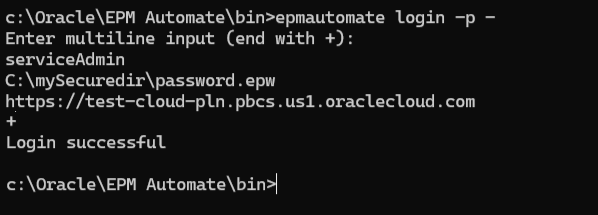
Utilisez l'option -p - pour activer l'entrée multiligne, ce qui vous permet de transmettre des paramètres de commande sur plusieurs lignes. Après avoir spécifié tous les paramètres de commande, entrez + (signe plus) sur une nouvelle ligne pour lancer l'exécution de la commande. Voici un exemple :
Note:
- Vous ne pouvez pas utiliser un fichier de paramètres en mode d'entrée multiligne. Vous devez saisir manuellement les paramètres dans la console.
- Chaque paramètre doit être saisi sur une ligne distincte. L'erreur EPMAT-7 : Paramètre non valide ou manquant apparaît si vous entrez plusieurs paramètres sur une même ligne après avoir appelé le mode d'entrée multiligne.