Configuración de una conexión activa para una hoja
Puede conectarse a diferentes proveedores de origen de datos en las distintas hojas de una hoja de cálculo mediante la configuración de la conexión activa para cada hoja.
El cuadro de diálogo Conexiones activas muestra la lista de conexiones que están activas en la sesión. En las conexiones activas, puede seleccionar la conexión necesaria y realizar las siguientes acciones:
- Iniciar página de inicio: establezca una conexión para una hoja nueva e inicie el panel Inicio para explorar y ver sus artefactos.. Consulte Definición de una conexión activa para una hoja nueva.
- Definir conexión para la hoja: cambie la conexión actual de una hoja existente a una nueva conexión para realizar operaciones relacionadas con la cuadrícula. Consulte Configuración de una conexión activa para una hoja existente.
Note:
- Antes de empezar, establezca conexiones con todos los orígenes de datos con los que desea trabajar en la hoja de cálculo de modo que aparezcan en la lista Conexiones activas.
- Si borra una sesión haciendo clic en Borrar sesión en el cuadro de diálogo Conectar, también se borran la lista de conexiones activas de esa sesión que se muestran en la lista Conexiones activas.
Definición de una conexión activa para una hoja nueva
Puede establecer una conexión en una hoja nueva seleccionando una en la lista de conexiones ya activas. La opción Iniciar página de inicio le ayuda a definir la conexión activa y a iniciar el panel Inicio para ver el contenido de su biblioteca..
Para definir una conexión activa para una hoja nueva:
- Abra una nueva hoja.
- En el menú Extensiones, seleccione Smart View for Google Workspace y, a continuación, seleccione Conexiones activas en Iniciar.
- En el cuadro de diálogo Conexiones activas, haga clic en la lista URL de servidor para ver la lista de conexiones activas y seleccionar la necesaria.
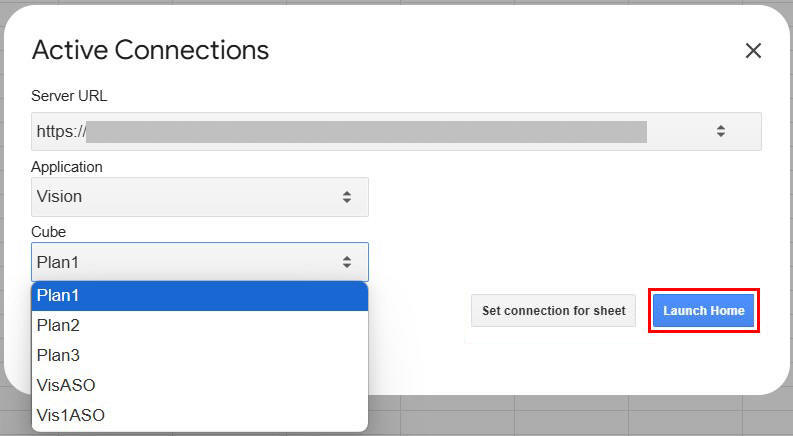
- En el campo Aplicación y el campo Cubo, seleccione la aplicación y el cubo necesarios a los que desea conectarse.
- Haga clic en Iniciar página de inicio.
Se establece la conexión y se abre el panel Inicio de Smart View para mostrar el contenido de la biblioteca del origen de datos conectado.
Configuración de una conexión activa para una hoja existente
Puede cambiar la conexión actual de una hoja existente definiendo una conexión diferente de las conexiones ya activas y continuar con las operaciones de cuadrícula en los datos de cuadrícula recuperados de la nueva conexión.
Por ejemplo, sus datos de ventas de diferentes regiones están ubicados en orígenes de datos diferentes. Ya está conectado a los orígenes de datos de las regiones Norte y Sur en la sesión actual. En la Hoja 1, está revisando el formulario Ventas mensuales reales, que contiene los datos de ventas de la región Norte, y está conectado al origen de datos de la región Norte. A continuación, desea ver los datos de la región Sur. En lugar de abrir una hoja nueva y, de nuevo, el formulario correspondiente de la biblioteca, puede cambiar la conexión de la hoja existente para que muestre los datos del origen de datos de la región Sur en el mismo formulario.
La opción Definir conexión para la hoja le ayuda a definir la conexión activa para realizar operaciones de cuadrícula. Esta opción también resulta útil al colocar cuadrículas de varias conexiones en la misma hoja. Para obtener más información, consulte Creación de hojas de varias cuadrículas.
Para definir una conexión activa para una hoja existente:
- Abra la hoja existente que contiene el formulario o la cuadrícula ad hoc para los que desea cambiar la conexión a una de las conexiones activas.
- En el menú Extensiones, seleccione Smart View for Google Workspace y, a continuación, seleccione Conexiones activas en Iniciar.
- En el cuadro de diálogo Conexiones activas, haga clic en la lista URL de servidor para ver la lista de conexiones activas y seleccionar la necesaria.
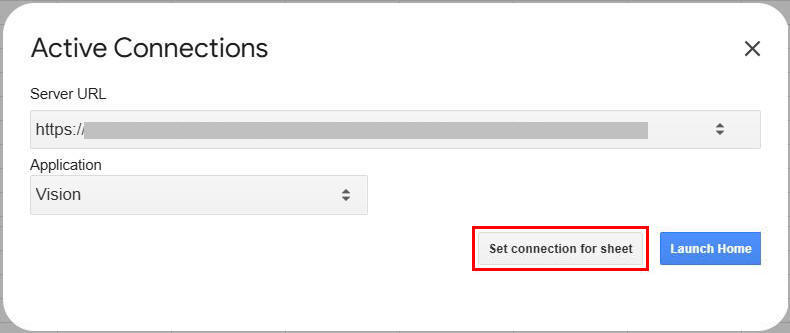
- Opcional: Al configurar la conexión activa para un formulario, el nombre de la aplicación a la que se va a conectar aparece en el campo Aplicación. Puede seleccionar la aplicación necesaria en el campo Aplicación.
- Opcional: Al configurar la conexión activa para una cuadrícula ad hoc, el nombre de la aplicación y el nombre del cubo a los que se va a conectar se muestran en los campos Aplicación y Cubo respectivamente. Puede seleccionar la aplicación y el cubo necesarios a los que desea conectarse en el campo Aplicación y el campo Cubo.
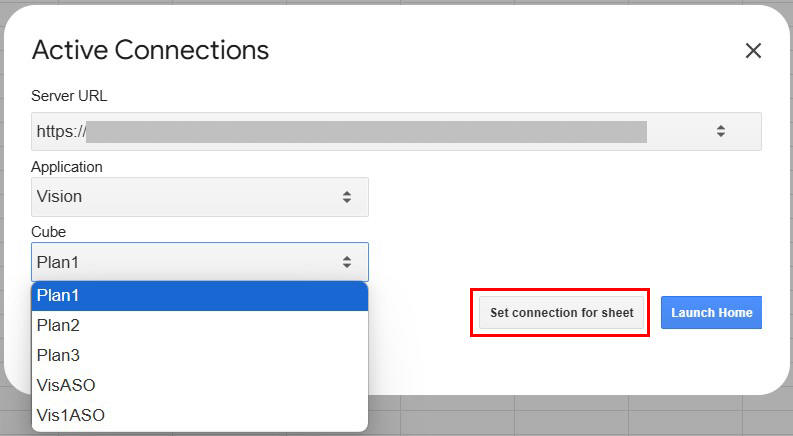
- Haga clic en Definir conexión para la hoja.
Aparece un mensaje que indica "Ha aplicado una nueva conexión a una cuadrícula asociada con una conexión diferente. ¿Desea continuar?".
Haga clic en Sí en el mensaje. La hoja está ahora conectada a la conexión activa seleccionada.
- En el menú Extensiones, seleccione Smart View for Google Workspace y, a continuación, seleccione Refrescar para refrescar el formulario o la cuadrícula de la hoja existente con datos de la conexión activa seleccionada.