lnicio de análisis ad hoc
Puede iniciar un análisis ad hoc desde un cubo o desde un formulario de Oracle Fusion Cloud Enterprise Performance Management.
Para iniciar una cuadrícula de análisis ad hoc, use cualquiera de los siguientes métodos:
Nota:
Al iniciar un análisis ad hoc, los estilos de celda no están activados de forma predeterminada. Puede activarlos utilizando los estilos de celda del separador Formato en el panel Opcionespanel. Consulte Uso del formato de Smart View (estilos de celda).
Inicio de análisis ad hoc desde un cubo
Para iniciar el análisis ad hoc desde un cubo:
-
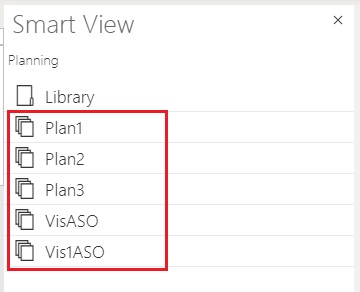
En el panel de inicio de Smart View, seleccione un cubo.
En el siguiente ejemplo de Cloud EPM, hay cinco cubos entre los que puede escoger (Plan1, Plan2, Plan3, VisASO y Vis1ASO).
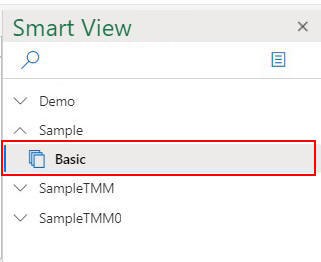
Del mismo modo, en el siguiente ejemplo de Oracle Essbase, está seleccionado el cubo Basic en la lista.
-
Seleccione la opción Análisis ad hoc en el cuadro de diálogo.
Los datos se colocan en una cuadrícula en modo ad hoc y, a continuación, puede empezar a realizar el análisis ad hoc.
Si aparece un error que indica que no se puede abrir la cuadrícula ad hoc porque no hay filas de datos válidas, debe desactivar las opciones de supresión de datos en el separador Datos del panel Opciones de Smart Viewpanel. Asegúrese de que las opciones Supresión de filas, Supresión de columnas y Supresión de bloques están todas desactivadas.
Inicio de un análisis ad hoc desde un formulario de Cloud EPM
Si el administrador le ha asignado el rol de usuario ad hoc, puede realizar un análisis ad hoc en los formularios de Cloud EPM que el administrador haya activado para ad hoc.
Para iniciar un análisis ad hoc para un formulario de Cloud EPM:
-
En el panel Inicio de Smart View, seleccione un formulario de Cloud EPM.
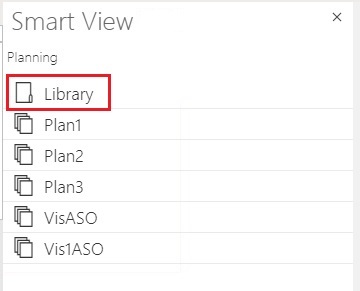
Por ejemplo, en el siguiente panel Smart View:
-
Seleccione Biblioteca.
-
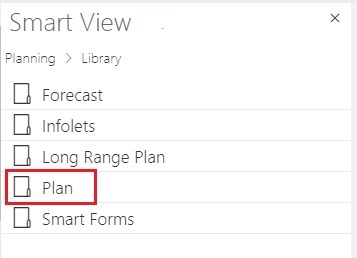
Seleccione Plan para mostrar todos los formularios de Cloud EPM guardados en la carpeta Plan.
-
Seleccione un formulario de Cloud EPM, por ejemplo, puede seleccionar el formulario Real frente a plan de Cloud EPM.
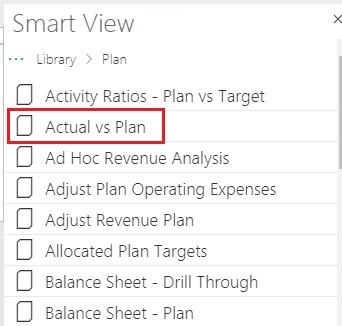
Al seleccionar un formulario de Cloud EPM, los datos de ese formulario se colocan en la cuadrícula. Sin embargo, inicialmente no están en el modo ad hoc.
-
-
En la cinta de opciones del proveedor, en el grupo Ad hoc, haga clic en Analizar
 para abrir una segunda hoja que contenga la cuadrícula ad hoc creada a partir del formulario. La cinta de opciones ad hoc del proveedor también aparece con varias opciones para realizar análisis ad hoc.
Sugerencia:
Para abrir un formulario directamente en el modo de análisis ad hoc; es decir, como cuadrícula específica, primero selecciónelo, luego haga clic con el botón derecho y por último seleccione la opción Análisis ad hoc del menú.