Edición y respuesta a peticiones de datos
Si los informes del libro contienen peticiones de datos en tiempo de ejecución, se le solicitará que introduzca las selecciones de miembros al ejecutar el libro.
Temas relacionados:
- Acerca de las peticiones de datos
- Respuesta a peticiones de datos
- Notas sobre la edición de peticiones de datos
Acerca de las peticiones de datos
Si están activadas las peticiones de datos en tiempo de ejecución, al importar un libro o al hacer clic en el botón Editar peticiones de datos en un libro de trabajo existente, se inicia el cuadro de diálogo Peticiones de datos.
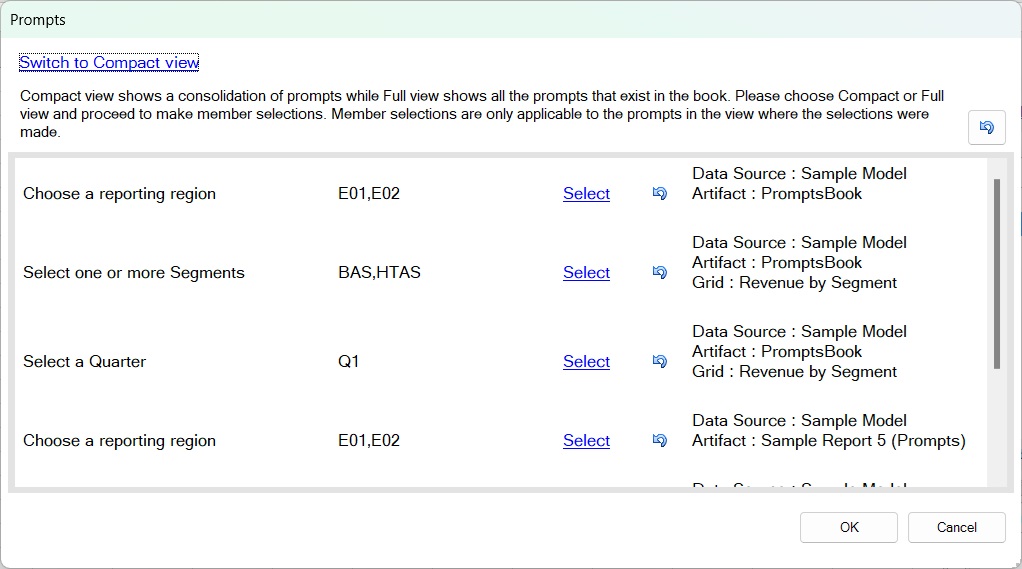
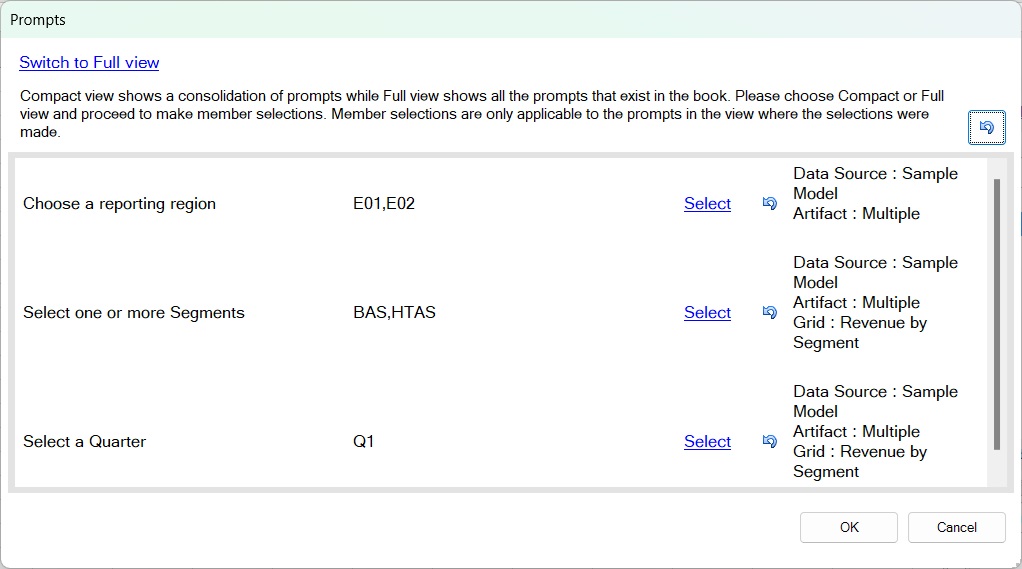
Una vez iniciado, puede mostrar el cuadro de diálogo Peticiones de datos en cualquiera de estas dos formas, en Modo completo o en Modo compacto. Por ejemplo:
-
Modo Completo: muestra todas las peticiones de datos de todos los informes y los libros insertados por separado.
-
Modo Compacto: consolida las peticiones de datos duplicadas entre los informes, que incluye la misma dimensión, etiqueta de petición de datos, lista de opciones, selección predeterminada y valor "Permitir selecciones múltiples" para el mismo origen de datos.
En el cuadro de diálogo Peticiones de datos, puede:
-
Usar el enlace situado en la parte superior del cuadro de diálogo para cambiar entre el modo Compacto y el modo Completo.
-
Hacer clic en el enlace Seleccionar junto a una petición de datos para iniciar el cuadro de diálogo Selección de miembros o la lista de opciones, y realizar su selección de petición de datos.
-
Hacer clic en el botón Restablecer,
 , para restablecer todos los cambios que haya realizado a la selección de petición de datos predeterminada para una petición de datos individual.
 -
Hacer clic en el botón Restablecer todo,
 , en la parte superior del cuadro de diálogo, para restablecer todas las selecciones de peticiones de datos a la selección predeterminada.
Note:
Este comportamiento es ligeramente distinto cuando se editan peticiones de datos en un libro de trabajo existente, como se describe en Notas sobre la edición de peticiones de datos.
-
Seleccionar valores para peticiones de datos en una lista de opciones preseleccionadas, si se ha definido para la petición de datos.
-
Seleccionar valores para peticiones de datos utilizando el cuadro de diálogo Selección de miembros, si no hay ninguna lista de opciones definida.
-
Seleccionar varios valores para las peticiones de datos, si se ha definido para la petición de datos.
Al trabajar con el cuadro de diálogo Peticiones de datos, las selecciones solo son aplicables en el modo (Compacto frente a Completo) en el que se realizaron las selecciones.
Por ejemplo, si ha realizado selecciones de peticiones de datos en el modo Compacto y posteriormente ha cambiado al modo Completo, o viceversa, las selecciones no se sobrescriben.
Una vez que se han seleccionado todas las peticiones de datos, haga clic en Aceptar para enviar el trabajo de ejecución del libro. La consola de trabajos mostrará el trabajo recién enviado.
Respuesta a peticiones de datos
Para responder a las peticiones de datos al importar un libro en Oracle Smart View for Office:
-
En el cuadro de diálogo Peticiones de datos, seleccione un modo de visualización, Compacto o Completo.
-
Haga clic en el enlace Seleccionar de una dimensión y, a continuación, seleccione un miembro del panel de la izquierda y utilice las flechas para moverlo al panel de la derecha.
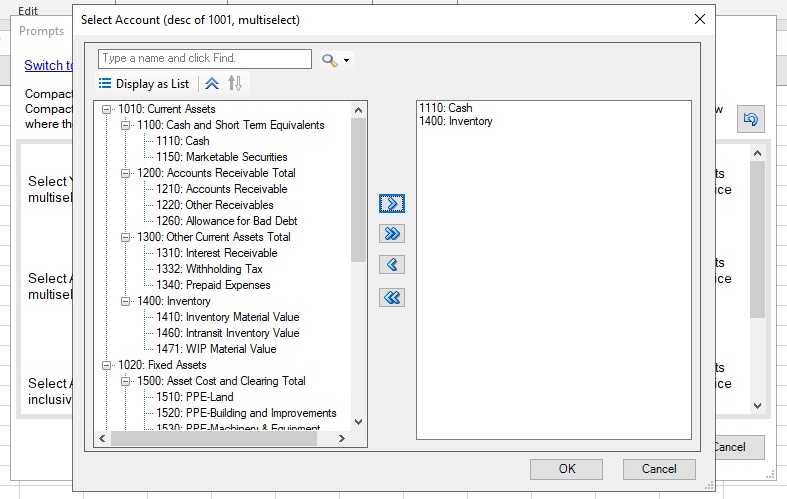
Si una lista de opciones predefinida que utiliza la función Descendants() o Descendants(Inclusive) está definida para la dimensión, la lista de opciones se muestra en formato jerárquico en el panel de la izquierda del cuadro de diálogo Seleccionar, como se muestra en Figure 11-8. Los miembros seleccionados aparecen en una lista plana en el lado derecho del cuadro de diálogo.
Figure 11-8 Lista de opciones predefinida mostrada en formato jerárquico
Gestione los miembros del panel de la izquierda de la siguiente manera:
-
 : contrae todas las jerarquías en el modo de visualización jerárquica.
 -
 : amplía todas las jerarquías en el modo de visualización jerárquica.
 -
 : muestra todos los miembros de todas las jerarquías como una lista plana.
 -
 : acumula la visualización de la lista plana de miembros en sus respectivas jerarquías.
 -
 : en el modo de visualización de lista plana, ordena los miembros en orden ascendente; por ejemplo, alfabéticamente.
 -
 : en el modo de visualización de lista plana, ordena los miembros en orden descendente; por ejemplo, de mayor a menor.
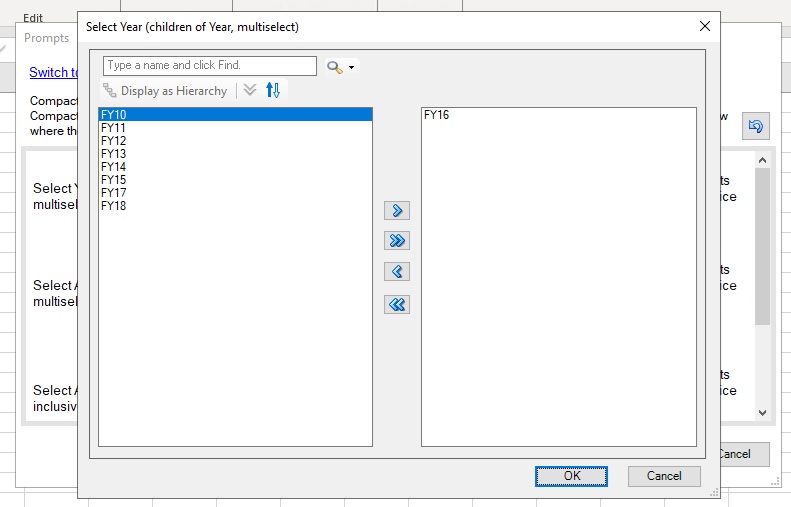
Para cualquier otra lista de opciones predefinida de la dimensión, los miembros se muestran en una lista plana en el cuadro de diálogo Seleccionar, como se muestra en Figure 11-9.
Figure 11-9 Lista de opciones predefinida mostrada en formato de lista plana
Gestione los miembros del panel de la izquierda de la siguiente manera:
-
: ordena los miembros en orden ascendente; por ejemplo, alfabéticamente.
-
: ordena los miembros en orden descendente; por ejemplo, de mayor a menor.
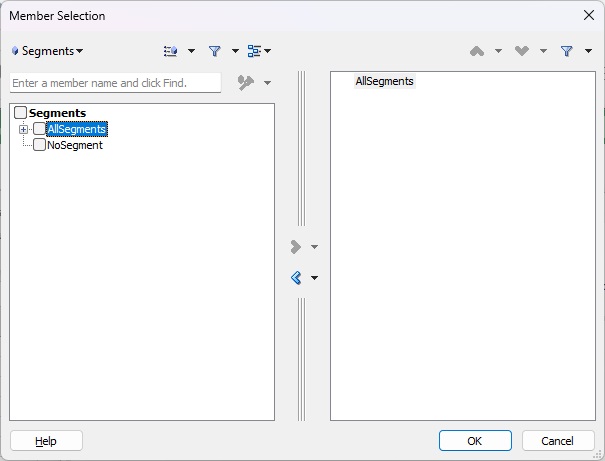
Si no hay ninguna lista de opciones predefinida, aparece el cuadro de diálogo Selección de miembros, como se muestra en Figure 11-10. Puede utilizar todas las opciones disponibles del cuadro de diálogo Selección de miembros (como se describe en Selección de miembros del selector de miembros) para seleccionar miembros para la petición de datos.
Figure 11-10 Cuadro de diálogo Selección de miembros para petición de datos
-
-
Cuando haya terminado de responder a las peticiones de datos, haga clic en Aceptar.
Si se le solicita que seleccione miembros para el PDV, continúe con Selección y edición del PDV.
De lo contrario, continúe con el paso 4 de Importación de libros en Smart View.
Notas sobre la edición de peticiones de datos
Para cambiar los valores de petición de datos del libro actual, haga clic en el botón Editar peticiones de datos en la cinta de opciones de Libros para iniciar el cuadro de diálogo Peticiones de datos.
El cuadro de diálogo Peticiones de datos mostrará las selecciones realizadas cuando se importó y descargó el libro.
Puede cambiar entre el modo Compacto y el modo Completo.
Realice nuevas selecciones haciendo clic en el enlace Seleccionar junto a una petición de datos para mostrar el cuadro de diálogo Selección de miembros o la lista de opciones, y realizar su selección de petición de datos.
Al hacer clic en Restablecer, , o en Restablecer todo, , se restablecerán las selecciones de petición de datos a las selecciones predeterminadas de la definición de petición de datos.