Asignación de miembros mediante peticiones de datos
Las peticiones de datos permiten a un visor del informe seleccionar los miembros de una fila de cuadrícula, una columna o un PDV al ejecutar el informe.
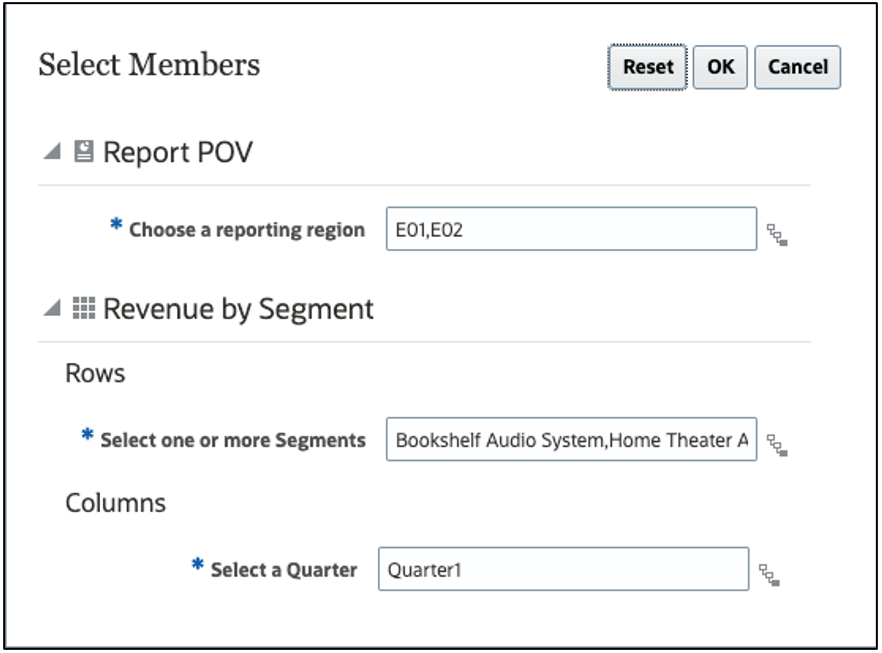
Al diseñar el informe, se definen las selecciones de miembros para la petición de datos; a continuación, los visores del informe eligen entre los miembros definidos por el usuario cuando ejecutan el informe. Las peticiones de datos se pueden definir en el PDV global (con la opción Imprimir todas las selecciones activada) y las filas y columnas de las cuadrículas del informe. Por ejemplo, Figura 10-4 muestra una petición de datos que los usuarios pueden ver al ejecutar el informe y que les permite seleccionar los valores Products y Years en el PDV global, los miembros de Account en la fila de cuadrícula y los miembros de Period en la columna de cuadrícula.
Consulte  - Definición de peticiones de datos en Reports.
Figura 10-4 Ejemplo de petición de datos de PDV y cuadrícula
Algunas consideraciones para el uso de peticiones de datos:
-
Se pueden seleccionar peticiones de datos en las dimensiones de PDV cuando la opción Imprimir todas las selecciones está activada. De esta forma, los usuarios pueden seleccionar uno o más miembros para las dimensiones de PDV cuando ejecutan el informe.
-
Se puede definir una petición de datos en un segmento de fila o columna de cuadrícula dentro de otra función de selección de miembros. Por ejemplo,
Range (prompt1, prompt2). -
Puede utilizar peticiones de datos en los informes de gestión que se insertan en los paquetes de informes como doclets de referencia.
Definición de peticiones de datos
Para definir una petición de datos:
-
Abra un informe y edite una cuadrícula.
-
Abra el cuadro de diálogo Seleccionar miembros mediante una de estas opciones:
-
Haga clic con el botón derecho sobre una dimensión en la cuadrícula y haga clic en Seleccionar miembros.
-
Seleccione una dimensión de la cuadrícula y, a continuación, haga clic en
 en la barra de fórmulas con el nombre de dimensión.
-
-
En el cuadro de diálogo Seleccionar miembros, realice una acción:
-
Haga clic en el icono
 que aparece junto a un miembro y, a continuación, seleccione Ver todas las funciones para abrir el creador de funciones.
 - Seleccione Funciones en el menú desplegable Selector de vistas que aparece en la parte inferior del cuadro de diálogo.
-
-
En la lista Funciones, seleccione la opción Petición de datos.
- En Etiqueta de petición de datos, introduzca el texto de la petición que se mostrará a los usuarios. Por ejemplo, "Seleccione un trimestre:".
-
En Lista de selección, elija los miembros disponibles para los usuarios. Consideraciones:
-
La lista de selección es obligatoria para las peticiones de datos de PDV global en informes con varios orígenes de datos.
-
Será opcional para todas las demás peticiones de datos. Si no se especifica una lista de opciones, el usuario podrá seleccionar cualquier miembro para la dimensión a la que tengan acceso.
-
La lista de opciones con una única función de selección de miembros de Descendientes o Descendientes (inclusive) se representará en un formato de jerarquía para los usuarios finales.
-
-
Utilice la opción Permitir varias selecciones para restringir a los usuarios a una única selección o bien permitirles elegir varios miembros de dimensión.
Nota:
Puede activar Permitir varias selecciones cuando se utiliza una petición de datos como parámetro dentro de las funciones de selección de miembros Secundarios, Descendientes e Inferior.
-
Opcional: en Selección por defecto, elija el miembro o miembros que se indicarán como valor por defecto para la petición de datos. Si la opción Permitir varias selecciones está desactivada, solo se podrá seleccionar un miembro por defecto.
Nota:
No se puede especificar una función como miembro por defecto.
Uso de peticiones de datos en el PDV
Al utilizar las peticiones de datos en el PDV existen algunas consideraciones:
-
Las peticiones de datos solo se soportan en el PDV global. No se pueden definir en un PDV local.
-
La opción Mostrar solo sugerencias siempre está activada. Los usuarios solo pueden editar la selección de PDV respondiendo a las peticiones de datos.
-
La opción Imprimir todas las selecciones siempre se encuentra activada para las páginas imprimibles.
-
Puede usar una petición de datos con una selección única como parámetro para otra función de selección de miembro en el PDV. Por ejemplo, en la dimensión Period (tiempo), puede definir la selección como Children (petición de datos), en la que la petición de datos permite que el usuario elija entre Qtr1, Qtr2, Qtr3 o Qtr4. Cuando el usuario ejecuta el informe, se devuelven los valores secundarios (Children) del trimestre seleccionado (por ejemplo, si el usuario selecciona Qtr1, se devuelven los datos de enero, febrero y marzo).
-
Una dimensión de PDV con una petición de datos definida no puede incluir miembros ni funciones adicionales como selecciones de PDV, excepto como petición de datos de miembro único, según se ha descrito en el punto anterior.
-
No se pueden utilizar peticiones de datos en la dimensión de PDV si se ha seleccionado
Current POVpara la misma dimensión en la cuadrícula. -
Si un informe tiene varios orígenes de datos y la dimensión de PDV dentro de la petición de datos se encuentra compartida entre ellos, la petición mostrará una lista de los miembros comunes para los orígenes (como ocurre actualmente con el PDV).
Uso de peticiones de datos en los doclets de referencia de Reports
En un paquete de informes se puede insertar un informe con peticiones de datos como doclet de referencia Se responde a la petición de datos al insertar el informe y al refrescar la instantánea. Al desbloquear la edición del doclet de referencia, todos los doclet que lo consumen se actualizan para reflejar la selección de petición de datos.
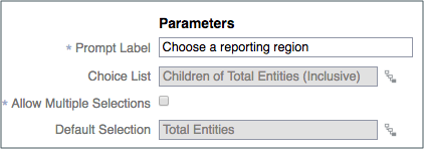
Por ejemplo, Figura 10-5 muestra una petición de datos para Children (inclusive) of Total Entities, con Total Entities como selección por defecto.
Figura 10-5 Ejemplo de petición de datos de doclet de referencia: definición
Al insertar el informe en un paquete de informes como doclet de referencia, el sistema mostrará un separador de peticiones de datos en el cuadro de diálogo de PDV del informe. Seleccione el separador Peticiones de datos y realice una selección. En este ejemplo, dejaremos el valor por defecto de Total Entities.
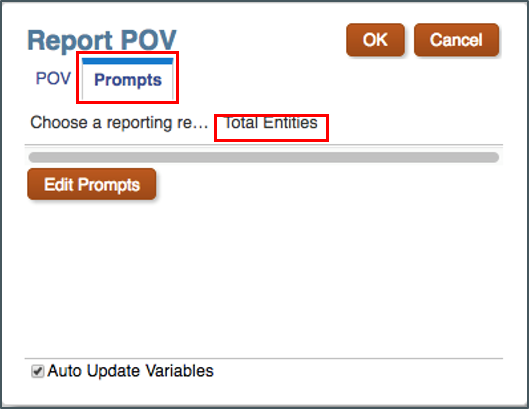
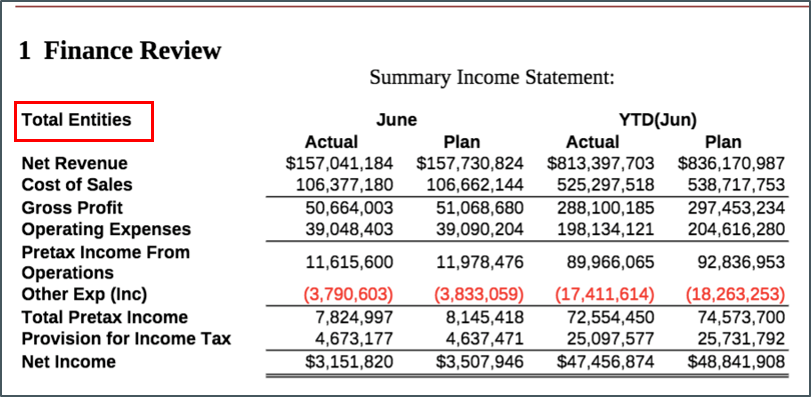
Figura 10-6 muestra la salida del doclet de referencia insertado, con Total Entities mostrado en el PDV.
Figura 10-6 Ejemplo de petición de datos de doclet de referencia: salida