Pasos que se deben completar en el dominio de identidad de destino en la interfaz de IAM
Cree y active una aplicación confidencial en el dominio de identidad de destino. Las aplicaciones confidenciales se ejecutan en un servidor protegido y conservan el ID de cliente y el secreto de cliente de OAuth. La aplicación Dominio de Oracle Identity del dominio de identidad de origen usa estas credenciales de cliente protegidas y se conecta con su dominio de destino. Consulte Creación y activación de una aplicación confidencial.
Si es necesario, cree un nuevo grupo en el dominio de destino para poder asignar usuarios del dominio de origen a este grupo cuando los dominios de origen y de destino se hayan integrado. Consulte Creación de grupos de IDCS.
Creación y activación de una aplicación confidencial
- Inicie sesión en la interfaz de IAM como administrador de dominio de identidad en el dominio de destino. Consulte Acceda a la interfaz de IAM.
- Vaya al separador Aplicaciones integradas.
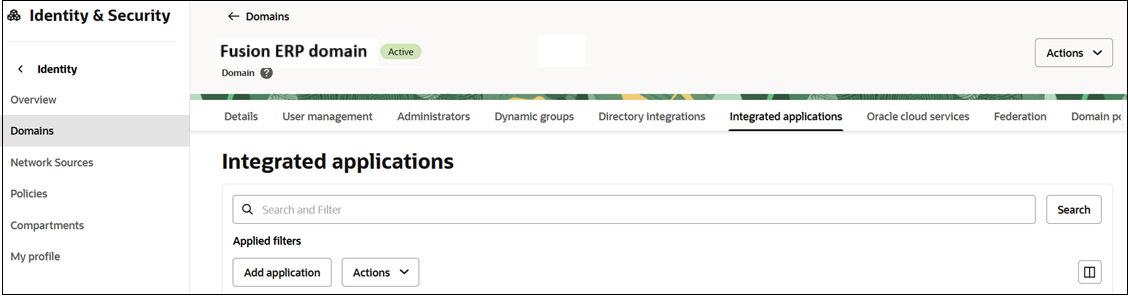
- Haga clic en Agregar aplicación.
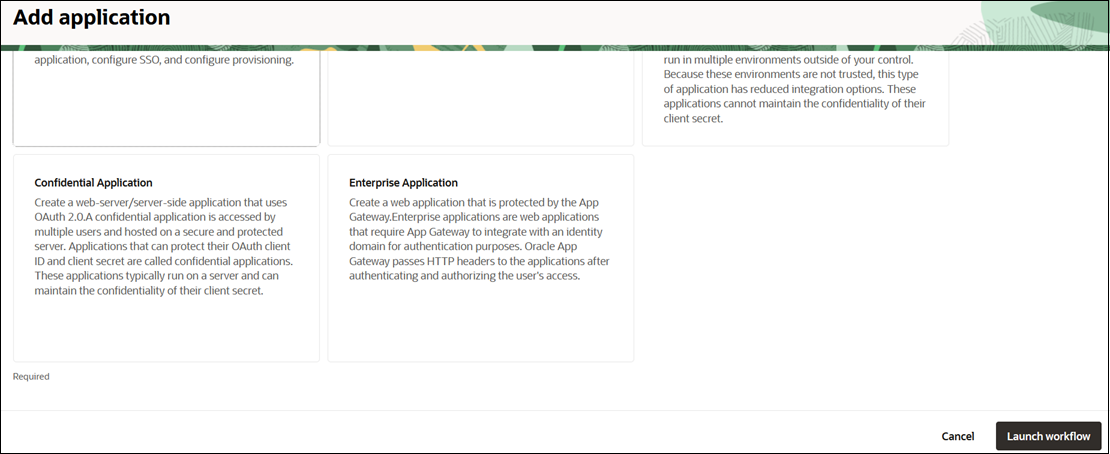
- En la página Agregar aplicación, haga clic en Aplicación confidencial y, a continuación, en Iniciar flujo de trabajo.
- Haga clic en Enviar para crear una nueva aplicación.
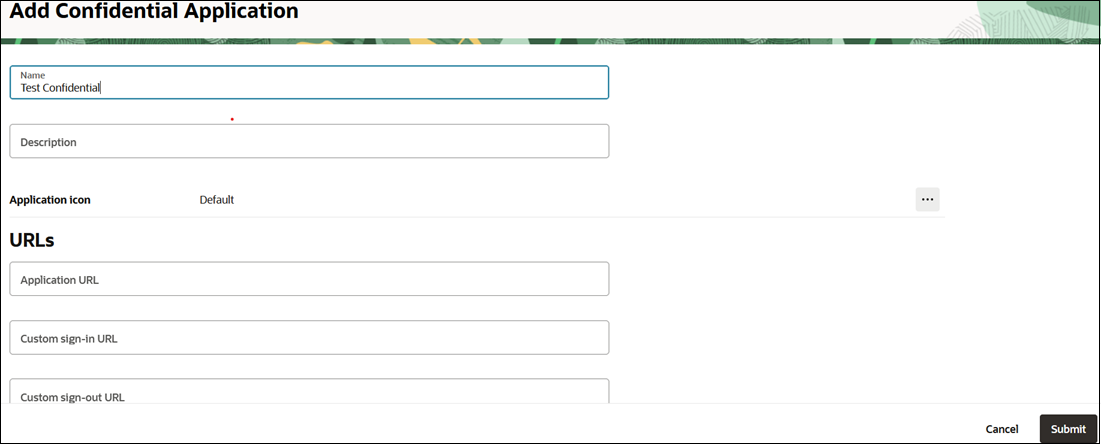
- Haga clic en Enviar para crear una nueva aplicación.
- En la página de la aplicación, haga clic en el separador Configuración de OAuth.
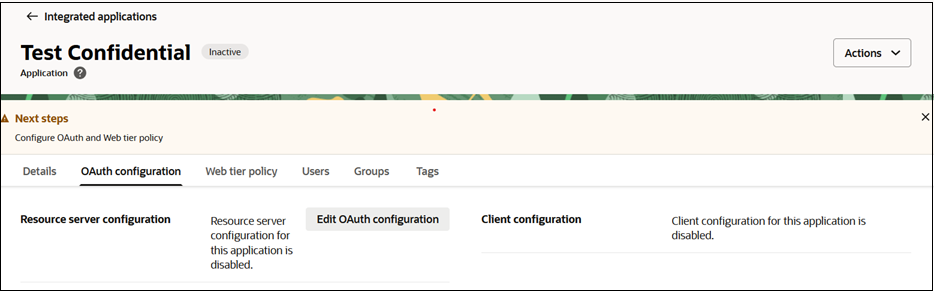
- Haga clic en Editar configuración de OAuth.
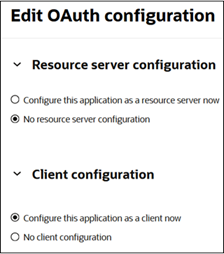
- Seleccione Configurar esta aplicación como un cliente ahora en Configuración del cliente.
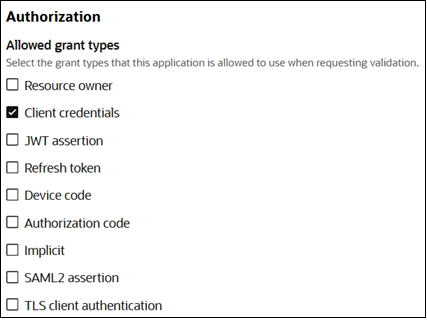
- Seleccione Credenciales de cliente en Autorización.
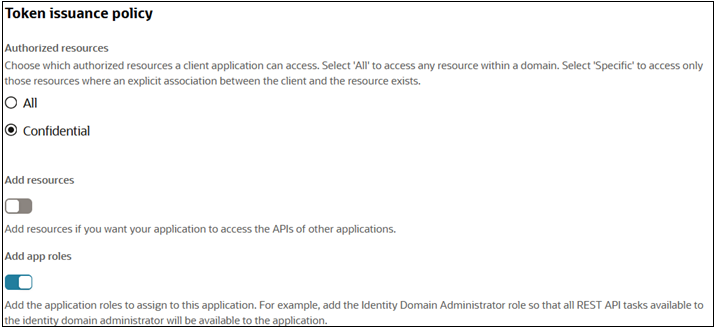
- Desplácese hacia abajo hasta la sección Política de emisión de símbolos.
- Haga clic en Confidencial en Recursos autorizados.
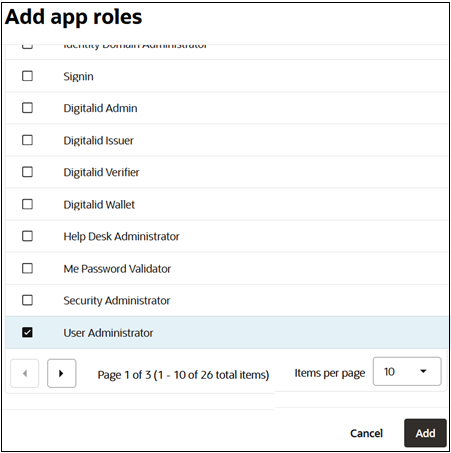
- Haga clic en Agregar roles de aplicación y, a continuación, en Agregar roles de aplicación para continuar.
- Seleccione Administrador de usuarios y haga clic en Agregar.
- Haga clic en Enviar.
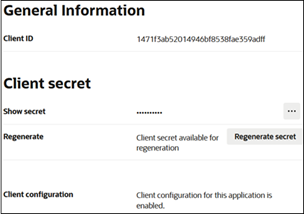
- En la sección Información general, anote el ID de cliente y el Secreto de cliente.
- Haga clic en Acciones y seleccione Activar.

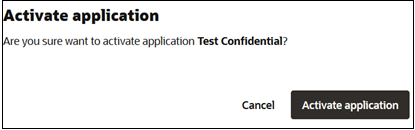
- En la página de confirmación, haga clic en Activar aplicación para finalizar la activación.