单元格样式
设置单元格样式以控制与单元格背景颜色和优先级相关的成员和数据的显示。
单元格样式控制表单和即席网格的 Smart View 格式设置。
- 对于表单,您可以直接设置单元格样式,如本主题中所述。
- 对于即席网格,您需要先启用单元格样式。有关在即席网格中启用单元格样式的信息,请参阅“使用 Smart View 格式设置(单元格样式)”。
要设置单元格样式:
- 在 Smart View 功能区中,单击选项
 以启动选项面板。
 - 在选项面板中,选择格式设置选项卡。
- 在格式设置选项卡中,单击单元格样式。
-
设置所需的单元格样式:
-
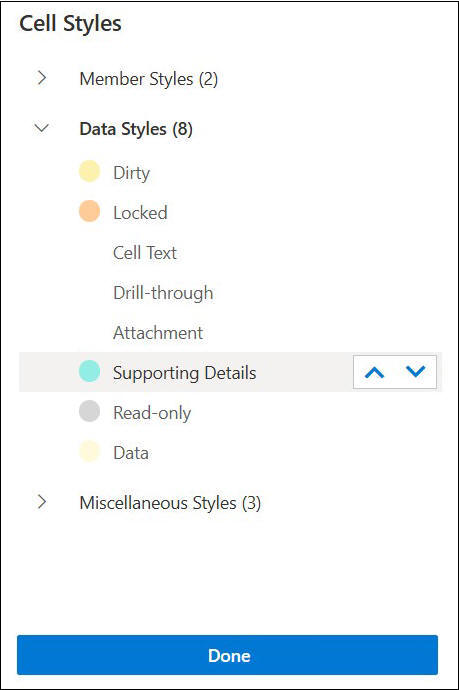
展开单元格样式组。
请注意单元格样式的三个分组:“成员样式”、“数据样式”和“其他样式”。在此示例中,“数据样式”组将展开,以显示可以应用样式或更改样式的可用数据类型。该示例显示下列可用单元格样式:“已修改”、“单元格文本”、“附件”、“穿透钻取”、“支持详细信息”、“只读”和“数据”。
-
单击单元格样式进行更改。
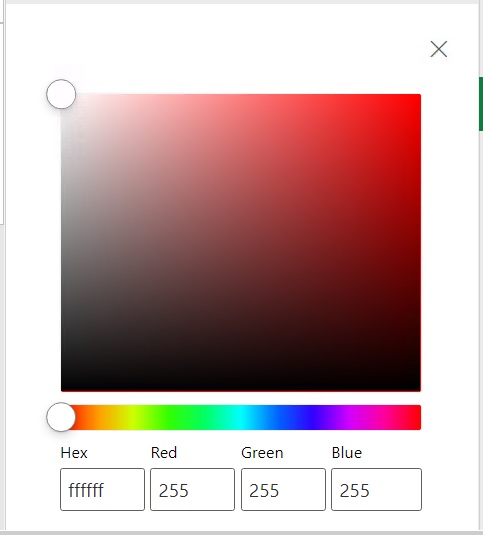
此时将打开颜色选择器控件
-
拖动颜色控件(每个颜色块左上角的圆形),直到到达所需的颜色。
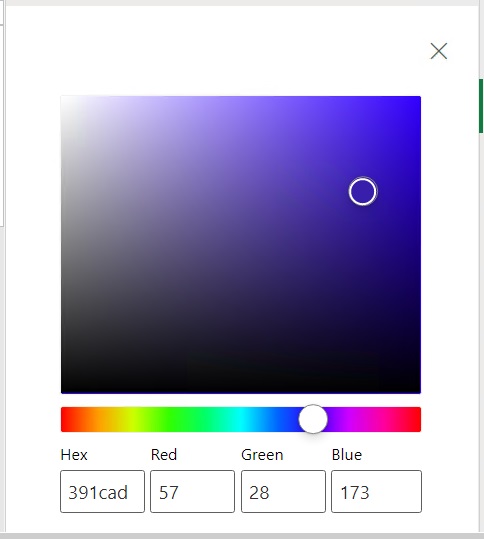
以下是默认的颜色控件。移动底部圆圈以选择颜色类别,移动顶部圆圈以选择该类别中的颜色明暗度:
以下是将颜色更改为蓝色类别和明暗度的示例:
-
完成后,单击右上角的 X 关闭窗格并返回单元格样式面板。
-
-
在单元格样式面板中,单击完成以返回到选项面板。
- 要对单元格样式的优先顺序重新排序,请使用上移和下移按钮
 ,或将单元格样式拖放到所需位置。
Note:
- 如果单元格属于多个成员或数据类型,则优先顺序将确定应用于该单元格的样式。例如,单元格是可编辑的数据单元格,并且还包含支持详细信息。“数据”单元格样式颜色设置为橙色,而“支持详细信息”单元格样式颜色设置为蓝色。如果在“单元格样式”面板中“支持详细信息”样式显示在“数据”样式上方,则“支持详细信息”样式优先,单元格以蓝色显示。相反,如果向上移动“数据”样式并将其置于“支持详细信息”样式上方,则“数据”样式优先,单元格以橙色显示。
-
将鼠标悬停在单元格样式上时,将显示上移和下移按钮。
- 单击右上角的
 以关闭选项。