关于分别输出
使用分别输出,可以为一个数据源的单个维的多个成员运行单个报表或工作簿,并针对每位成员发布输出。
分别输出报表或工作簿时,可以发布到 PDF 或静态(在 Smart View 中不可刷新)Excel 工作簿
使用分别输出,您可以将附加了已发布输出文件的电子邮件发送到指定的收件人列表。您还可以将发布的输出文件保存到库。您还可以通过电子邮件发送已发布的输出文件,并将其保存到库。
在 Narrative Reporting 部署中,通过 Narrative Reporting 作业控制台或通过《使用 EPM Automate》中介绍的“Narrative Reporting 命令”(《使用 EPM Automate》中介绍的 "executeBurstDefinition")安排分别输出定义。
在 Oracle Fusion Cloud Enterprise Performance Management 部署中,通过云 EPM 平台作业调度器或通过《使用 EPM Automate》中介绍的“Narrative Reporting 命令”(《使用 EPM Automate》中介绍的 "executeBurstDefinition")安排分别输出定义。
下面看一下有关 Bursting(分别输出)如何为两个实体(如纽约和休斯顿)运行 Report(报表)或 Book(工作簿)以发布到输出的示例。
-
您希望将纽约地点的输出文件发送到特定的电子邮件收件人
b.smith@example.com。 -
同样地,您希望将休斯顿地点的输出文件发送到特定的电子邮件收件人
m.jones@example.com。 -
您可以将生成的输出文件保存到库中,并且可以根据用户权限查看或访问发布的输出文档。
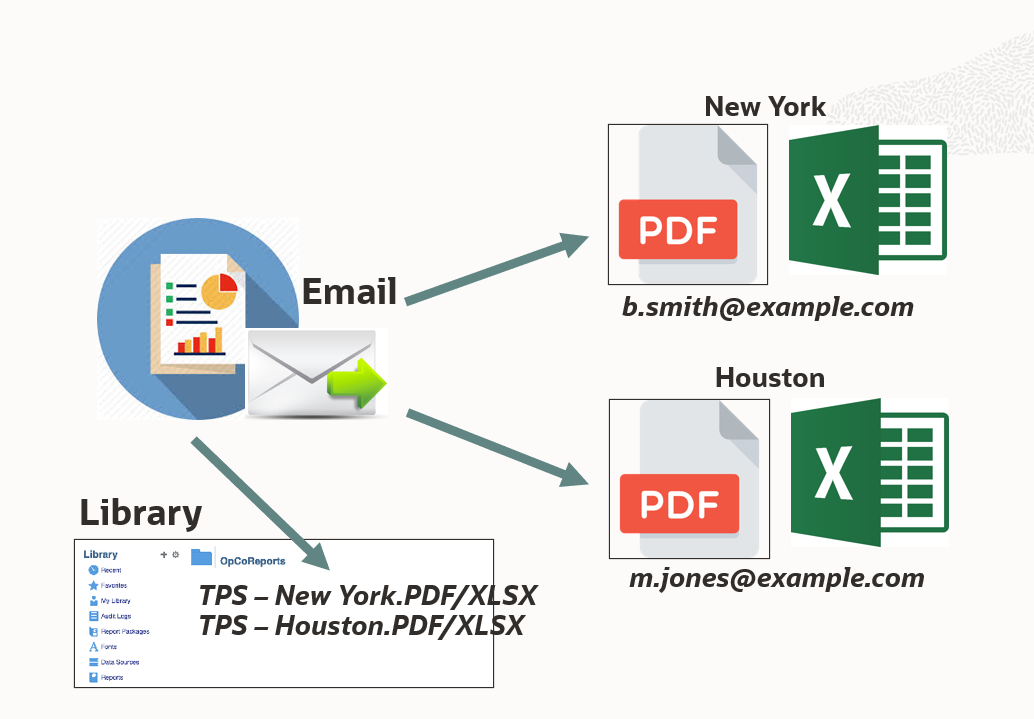
您可以配置成功和失败通知电子邮件,以发送分别输出执行状态的详细信息。
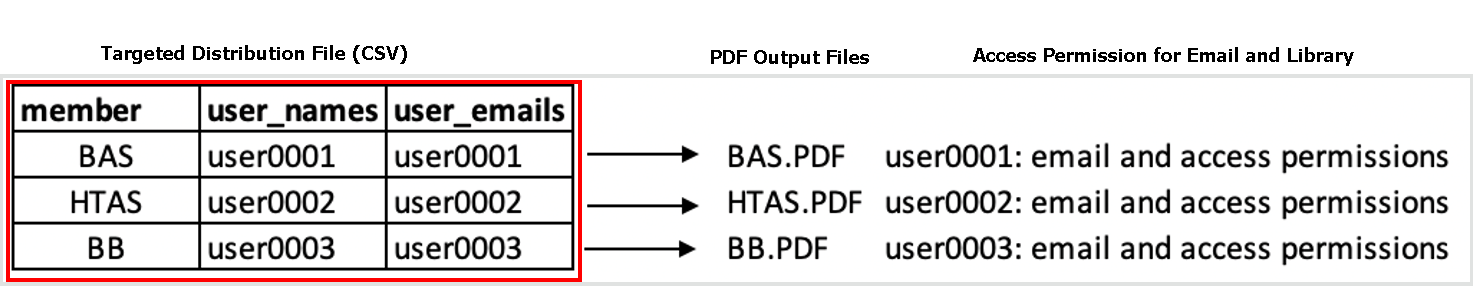
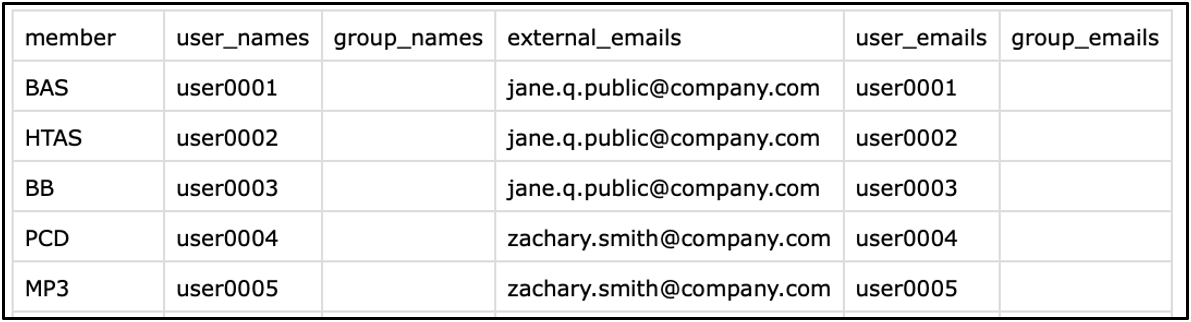
您可以使用 Targeted Distribution File(目标分发文件)逗号分隔值 (CSV) 文件。它用于定义要执行分别输出的成员列表,以及相应电子邮件地址和具有库权限的用户或组。
使用 "Targeted Distribution File"(目标分发文件),可以执行以下任何操作:
-
将输出文件发送到系统用户和组,以及外部电子邮件地址。
-
设置系统用户和组的库访问权限。
可以通过三种方式生成分别输出:
-
可以使用 Targeted Distribution File(目标分发文件)(CSV) 为每个成员的输出文件发送单独的电子邮件和授予库访问权限。
-
可以从 Email(电子邮件)渠道中选择 Send all generated reports in a single email(在一封电子邮件中发送所有生成的报表)选项,并且不使用 Targeted Distribution File(目标分发文件)。

-
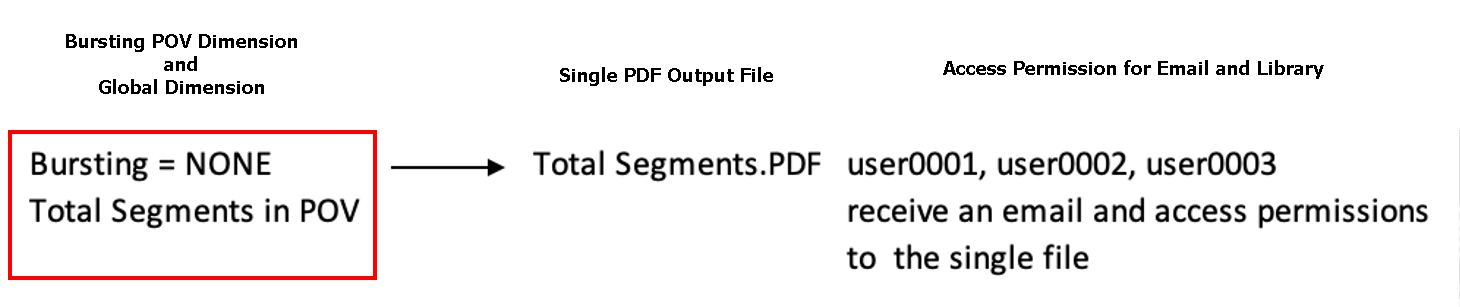
可以将 Bursting POV Dimension(分别输出 POV 维)定义为 None(无)。这可用于通过电子邮件向指定用户发送单个输出文件,并将输出文件发布到库中。
使用目标分发文件并启用电子邮件渠道
下面看一下第一个用例:选择 Targeted Distribution File(目标分发文件)并仅选择 Email(电子邮件)后的情况。
下图为目标分发文件。
分别输出 POV 维已选择成员。

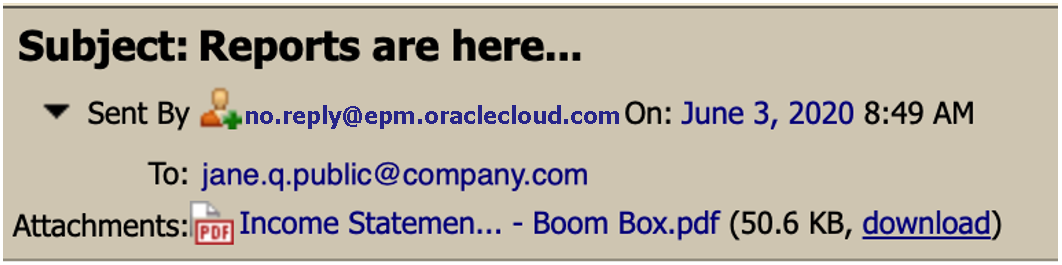
将为每个成员输出发送单独的电子邮件。
使用目标分发文件并启用库渠道
下面看一下第二个用例:选择 Targeted Distribution File(目标分发文件)并仅选择 Library(库)后的情况。
下图为目标分发文件。
下图显示了分别输出 POV 维已选择成员。
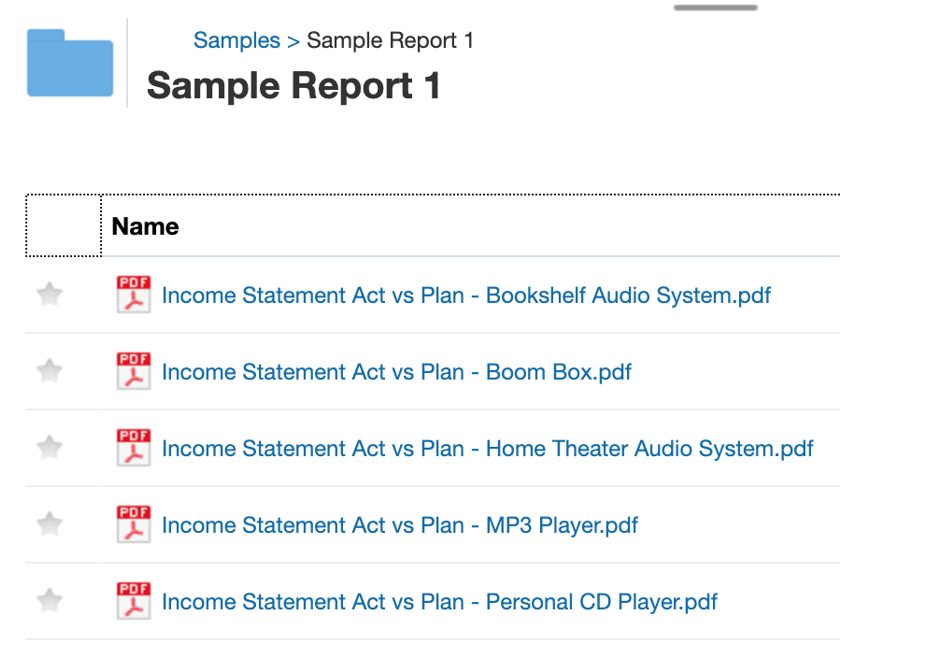
下图显示了 Narrative Reporting 库中的输出文件。
使用目标分发文件并启用电子邮件和库渠道
下面看一下最后一个用例:选择 Targeted Distribution File(目标分发文件)并选择 Email(电子邮件)和 Library(库)选项后的情况。
注意:如果选择了 Email(电子邮件)和 Library(库)渠道,则可以选择 Send all generated reports in a single email(在一封电子邮件中发送所有生成的报表)和 Assign permissions to the generated reports(将权限分配给生成的报表)并定义 Distribution List(分发列表)和 User List(用户列表),反之亦然。
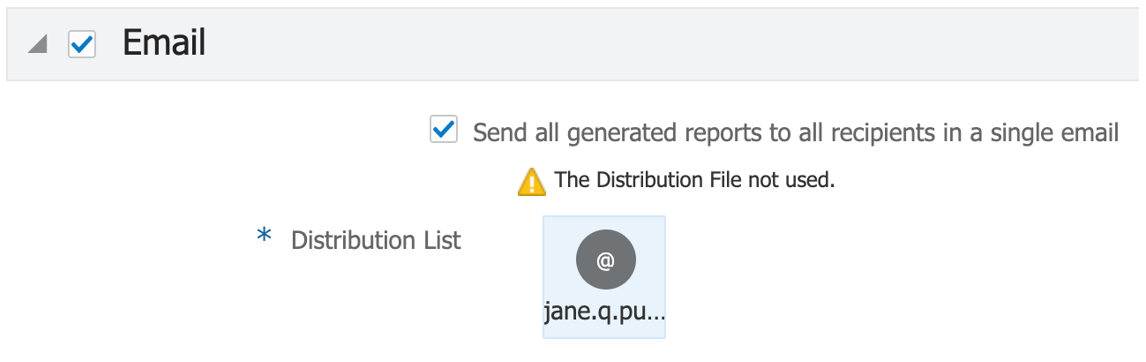
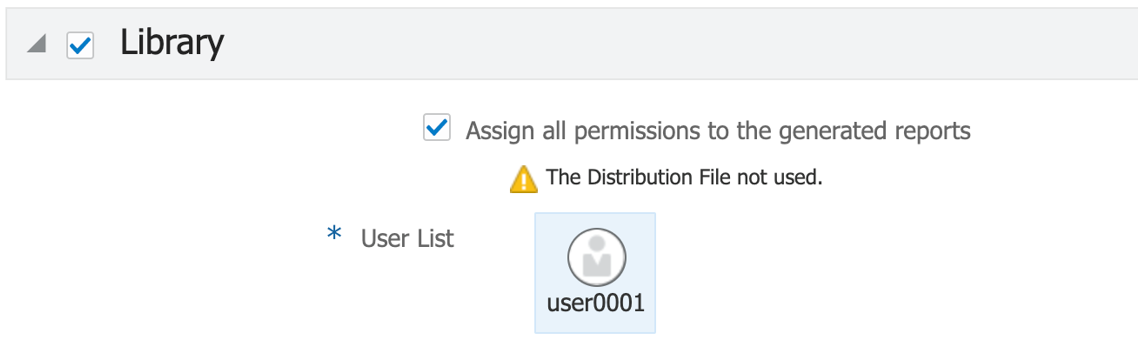
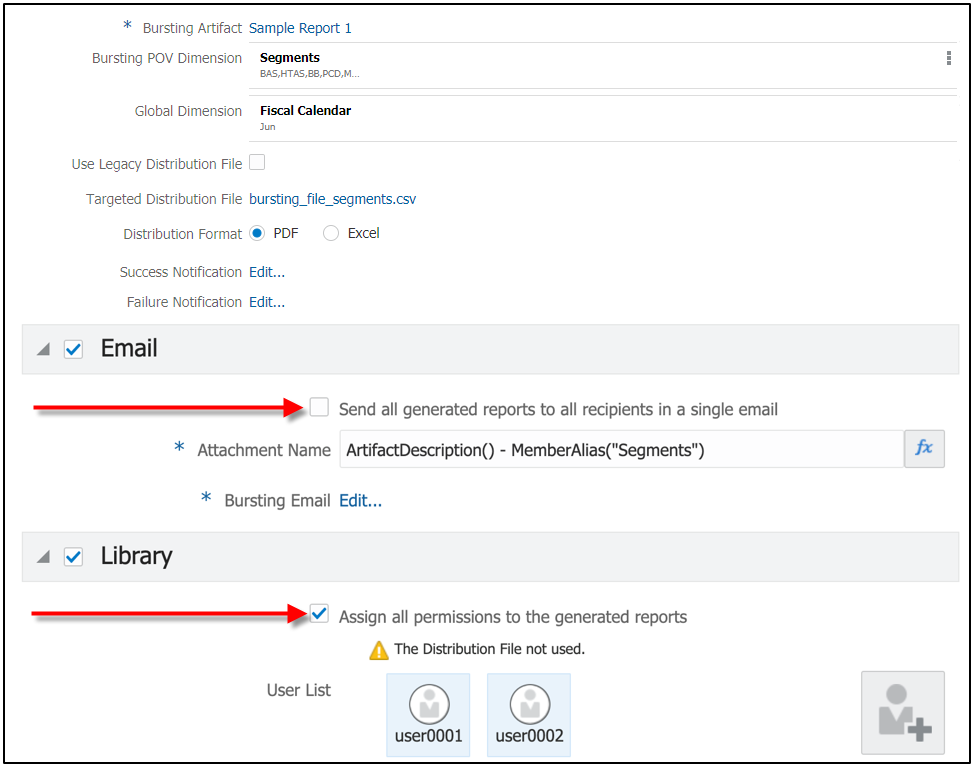
选项 1:选择两个选项:Send all generated reports in a single email(在一封电子邮件中发送所有生成的报表)和 Assign permissions to the generated reports(将权限分配给生成的报表)并定义 Distribution List(分发列表)和 User List(用户列表)。
在 Email(电子邮件)中,选择 Send all generated reports in a single email(在一封电子邮件中发送所有生成的报表)选项。
在 Library(库)中,选择 Assign permissions to the generated reports(将权限分配给生成的报表)选项。
将为所有成员发送一封电子邮件。

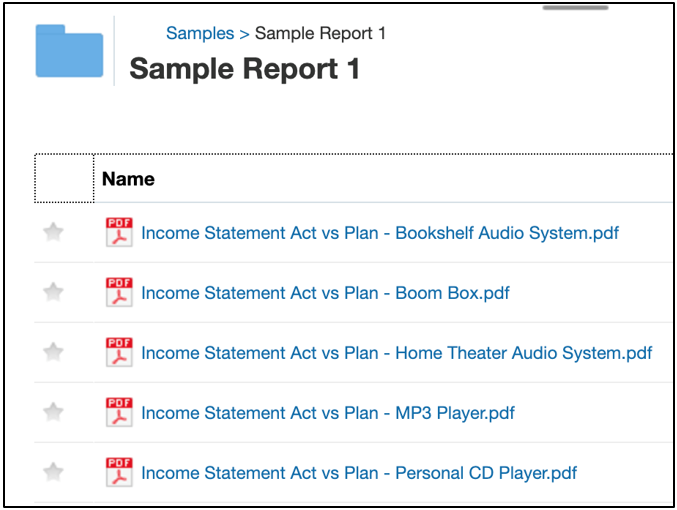
输出报表位于 Narrative Reporting 库中。
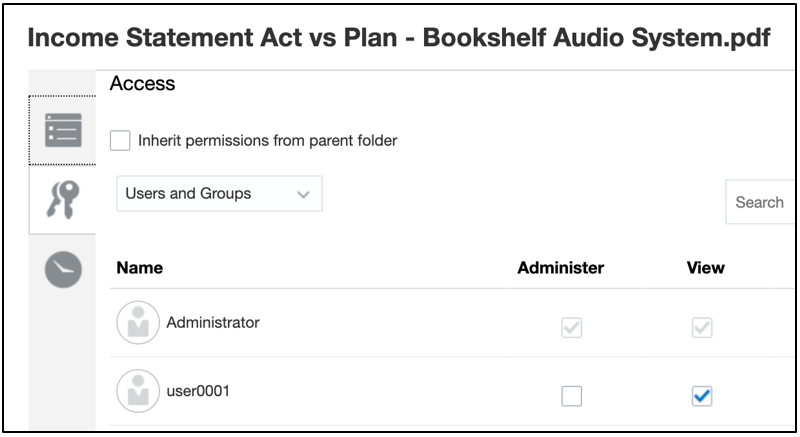
将为所有输出文件设置用户权限。
选项 2:从 Library(库)渠道中选择 Assign permissions to the generated reports(将权限分配给生成的报表)并定义 Distribution List(分发列表)和 User List(用户列表)。
不选择 Email(电子邮件)渠道中的 Send all generated reports in a single email(在一封电子邮件中发送所有生成的报表),但是定义所有其他选项(例如 Attachment Name(附件名称)和 Bursting Email(分别输出电子邮件))。
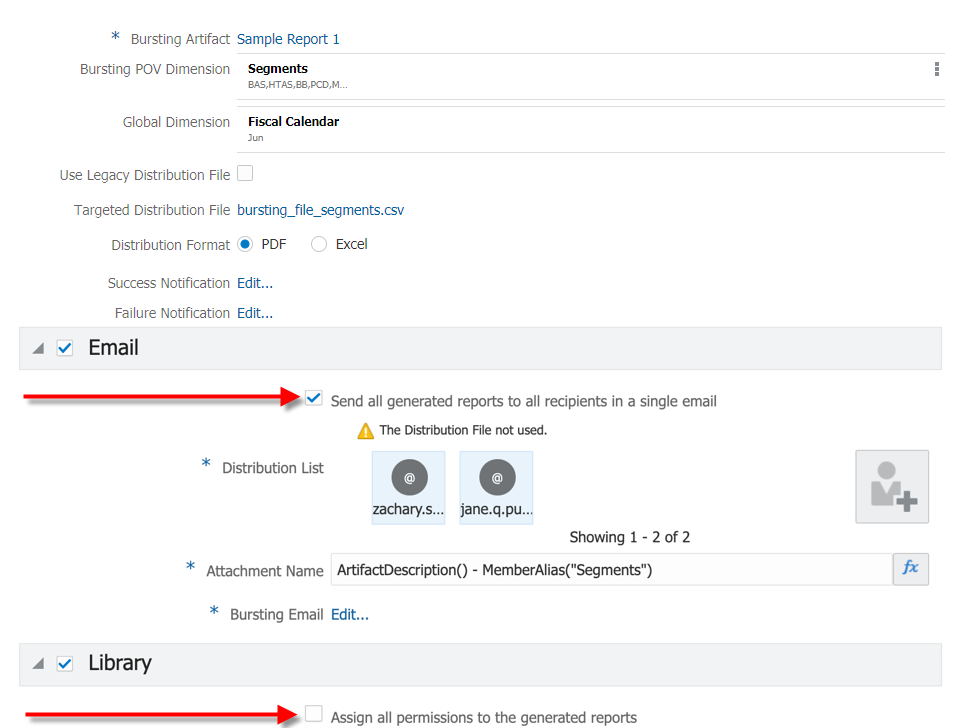
选项 3:从 Email(电子邮件)渠道中选择 Send all the generated reports to all recipients in a single email(在一封电子邮件中将所有生成的报表发送给所有收件人),并定义 Distribution(分发)列表。
不选择 Library(库)渠道中的 Assign permissions to the generated reports(将权限分配给生成的报表),但是定义所有其他选项(例如 Artifact Name(对象名称)、Root Folder(根文件夹)和 Users List(用户列表))。
有关详细信息,请观看以下视频和教程。
-
观看以下概览视频,您将了解有关分别输出的详细信息。
 -- 概览:Narrative Reporting 中的分别输出 - 实现有针对性的报告和分发。
此视频介绍“分别输出”这一新功能,它可用于为同一维中的多个成员快速运行财务或管理报表或工作簿,以 PDF 形式发布每个成员的输出,然后通过电子邮件将 PDF 分发给不同的收件人或在库中发布 PDF。
-
观看以下教程视频,您将了解如何创建分别输出定义。
-- 创建分别输出定义。您将了解如何创建分别输出定义,它用于定义所有必需的选择和设置,以在报表或工作簿的 PDF 输出中包含所需的 POV 成员选择,并生成和分发 PDF 输出。