在报表中插入 Notes 文本函数
在附注管理器中创建了附注格式,并在报表中创建了命名 POV 后,还可以将 Notes 文本函数插入文本框或文本行、列或单元格中。还可以在条件文本定义中插入 Notes 文本函数。
有关附注格式和命名 POV 的详细信息,请参阅“使用附注格式”和“在报表中使用命名 POV”。
您可以选择通过文本函数参数配置 Notes 文本函数以使用生成式 AI (GenAI) 汇总附注。有关详细信息,请参阅“在 Reports(报表)中使用生成式 AI”
有关使用文本框、网格文本行、列、单元格和条件文本的详细信息,请参阅以下链接:
要插入 Note 文本函数:
-
在文本框、文本单元格或条件文本定义中,选择
 。
。 -
在 Text Functions(文本函数)中的 Functions(函数)下拉菜单中,选择 Notes(附注)。
-
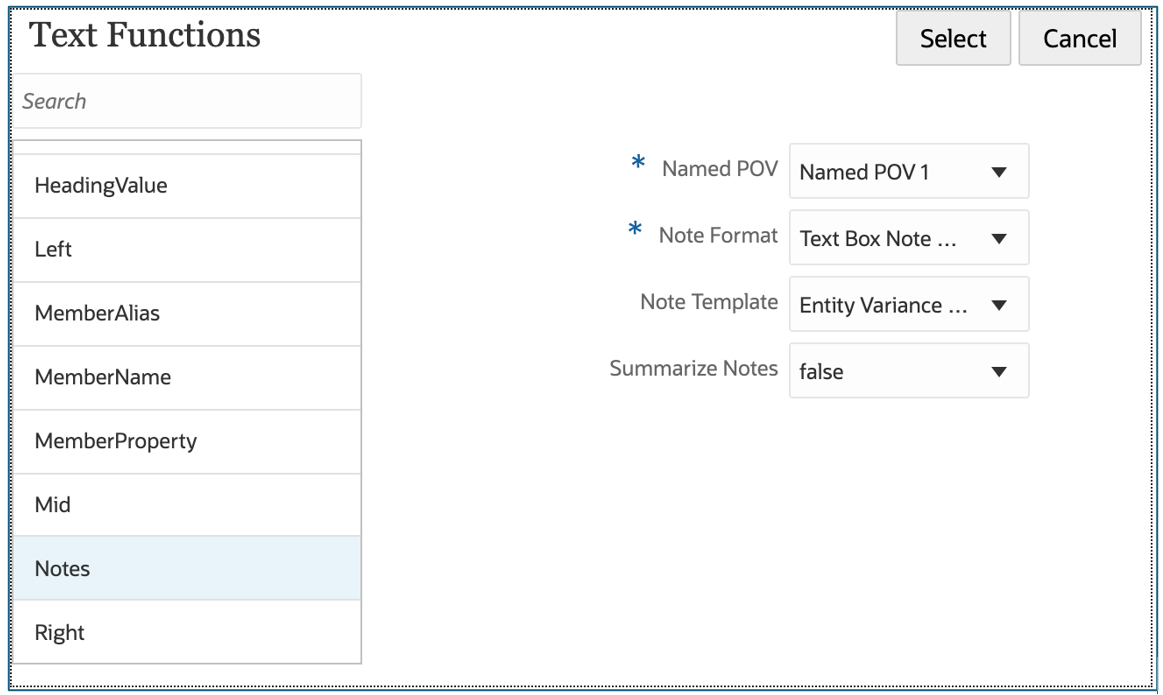
选择所需的命名 POV 和附注格式,然后选择要在文本函数中使用的附注模板。
您可以将 "Note Template"(附注模板)字段保留空白以使用所有附注模板。您还可以选择是否汇总附注(true 或 false)。
注:
-
如果未列出任何附注格式,则需要在附注管理器中的附注格式管理器中创建附注格式。有关详细信息,请参阅“使用附注格式”
-
如果未列出任何命名 POV,则需要在报表中的命名 POV 管理器中创建命名 POV。有关详细信息,请参阅“在报表中使用命名 POV”
- 要在编辑报表时快速访问附注格式管理器,请选择
 和 Note Format Manager(附注格式管理器)。
-
-
单击 Select(选择)以插入 Notes 文本函数。
示例 12-6 查看文本框中的 Notes 文本函数
以下示例显示了插入报表的文本框中的命名 POV、附注格式和文本函数。
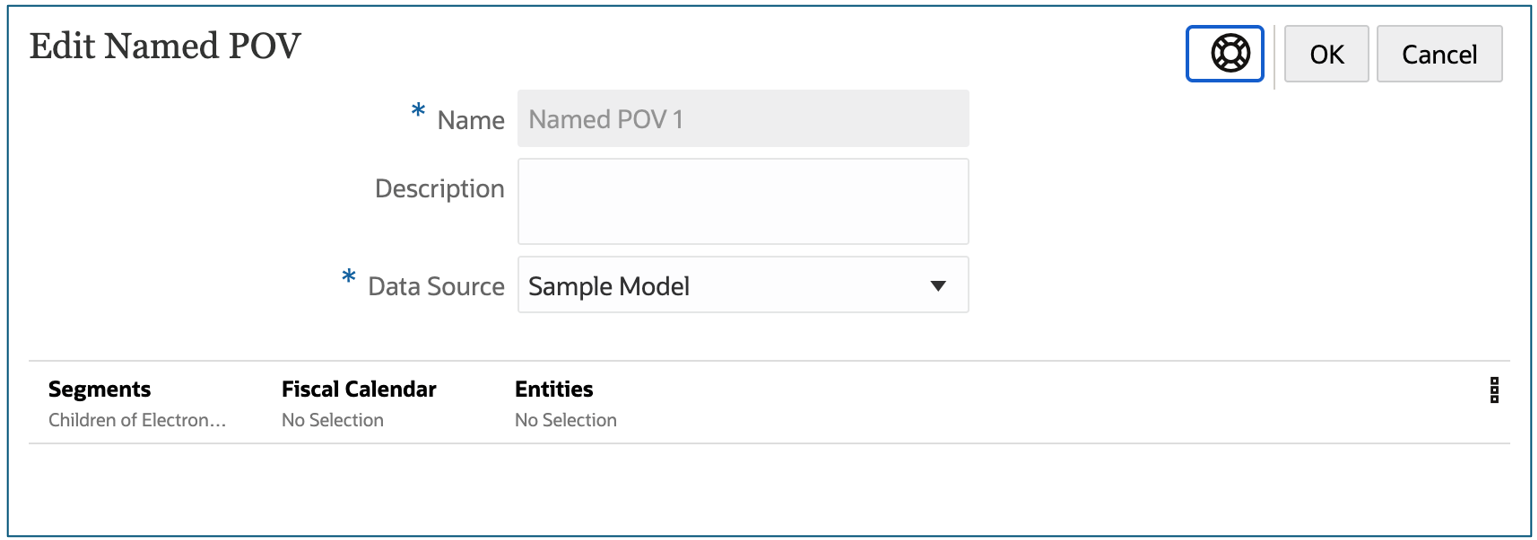
在下面的 Named_POVs 中,使用了 Segments(段)、Fiscal Calendar(会计日历)和 Entities(实体)维,且各自都有选择的成员。其余维已从维布局中删除,因为不需要为它们选择任何内容。
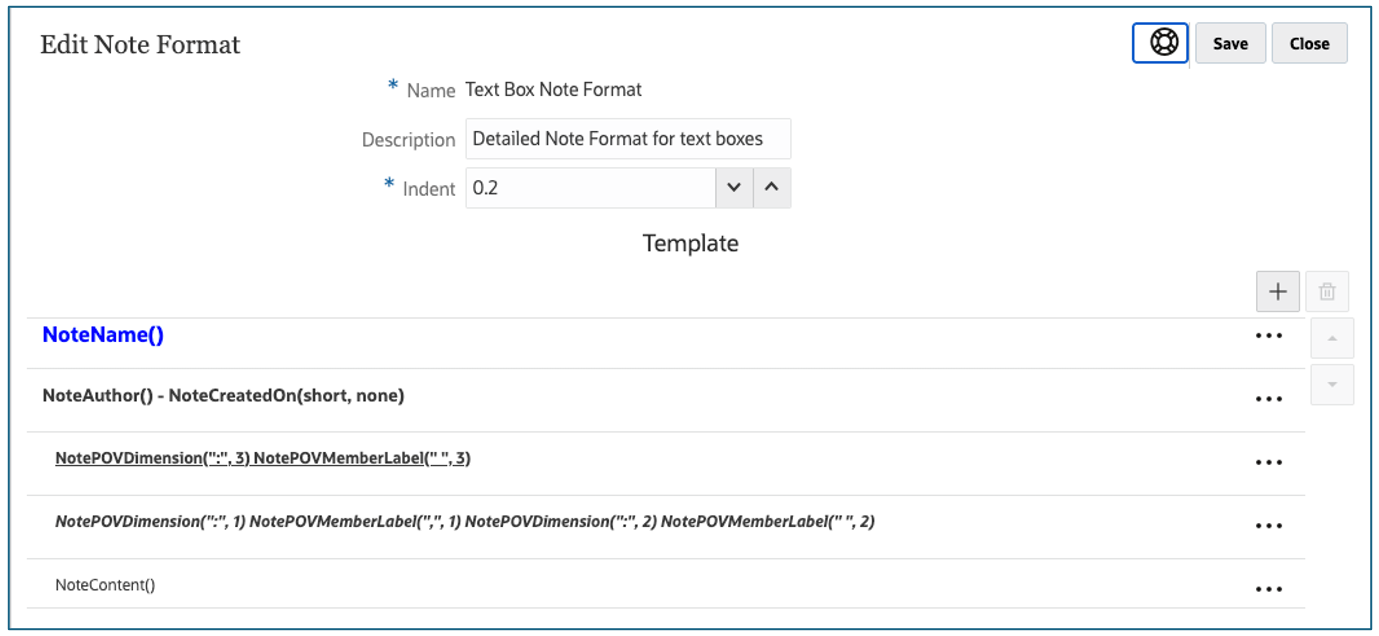
在下面的 Text Box Note Format 中,使用了NotePOVDimension 和 NotePOVMemberLabel 文本函数,它们的顺序参数为 "1"、"2" 和 "3"(分别指 Segments(段)、Fiscal Calendar(会计日历)和 Entities(实体)维):
在文本函数选择器中,选择了 Named_POV1、Text Box Note Format 和 Performance Summary 附注模板以及 Summarize Notes(汇总附注)= false:
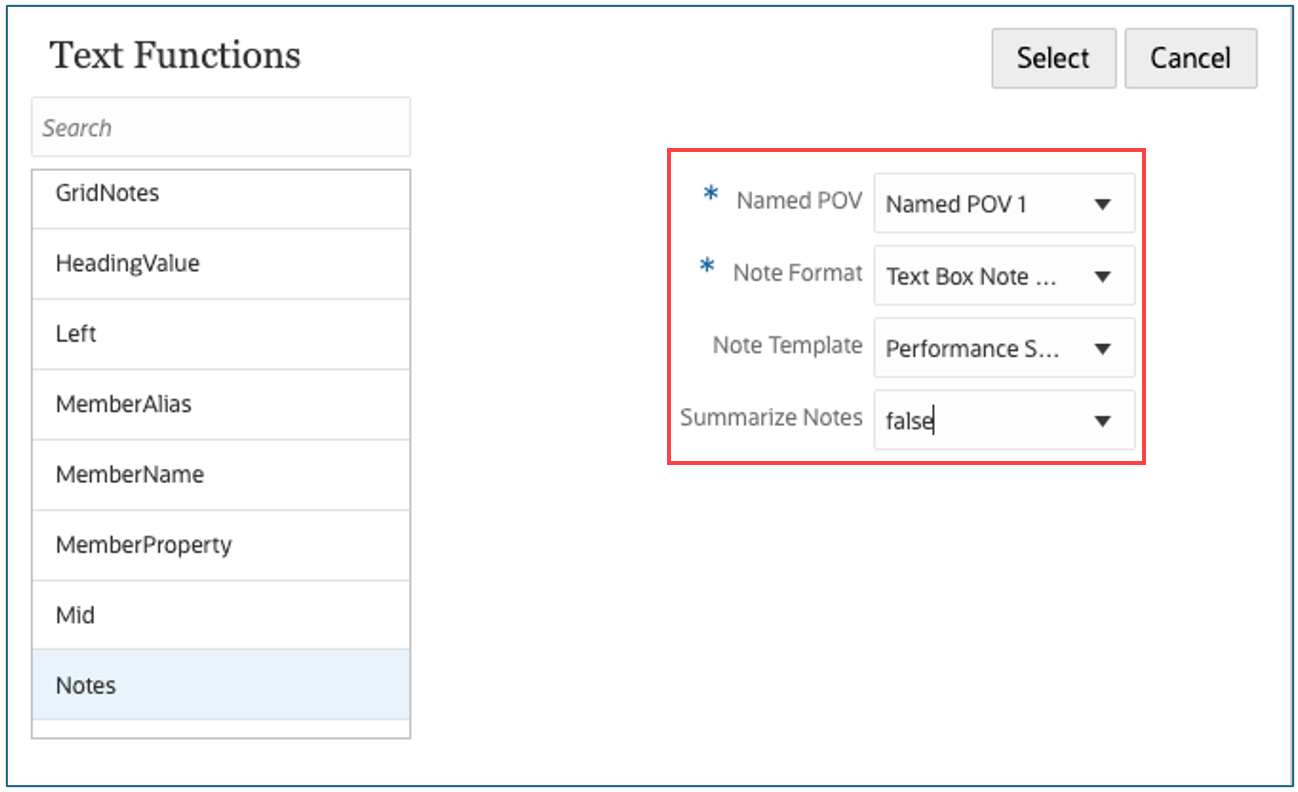
文本框中插入的 Note 文本函数:
Notes("Named POV 1", "Text Box Note Format", "Performance Summary", false)
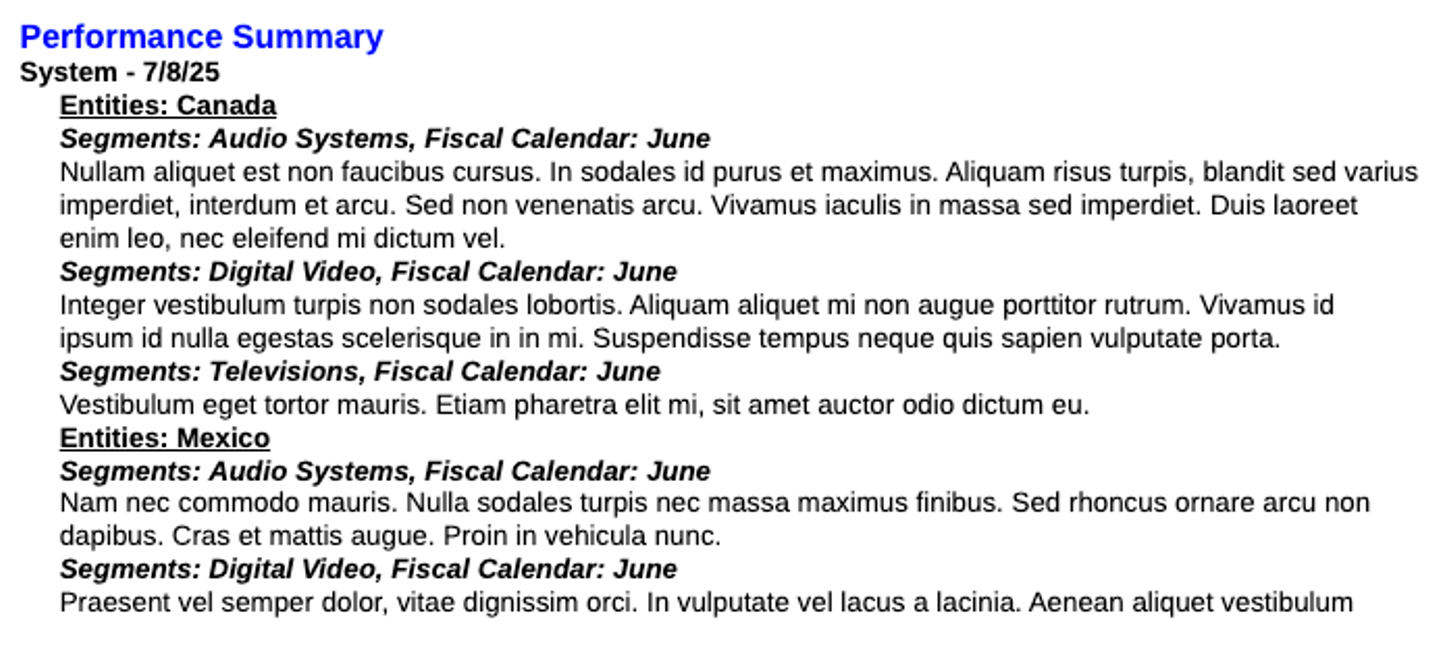
在生成的部分报表预览中,由于用户的 Member Labels(成员标签)首选项设置为 Alias(别名),因此 NotePOVMemberLabel 函数返回 Segments(段)、Fiscal Calendar(会计日历)和 Entity(实体)成员的成员别名。