创建和编辑数据源连接
对于 Narrative Reporting 部署:
要创建连接:
-
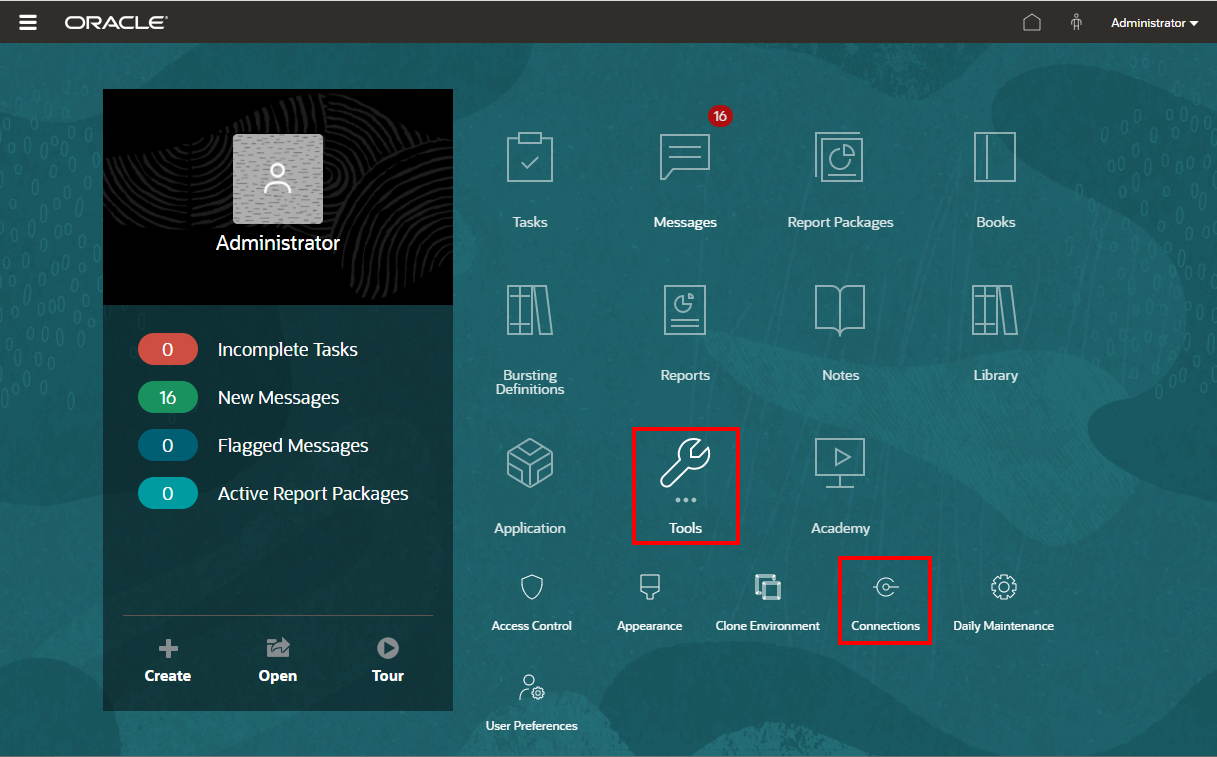
在 Narrative Reporting 主页上的 Tools(工具)图标下,可以选择 Connections(连接)。
注:
-
只有服务管理员角色才能创建和维护连接。
-
Narrative Reporting 和连接管理员 ID 都必须是本机用户,而不是单点登录 (Single Sign-On, SSO) 用户。有关详细信息,请参阅《管理员入门指南》中的“为启用了 SSO 的云 EPM 和 Oracle Enterprise Data Management Cloud 环境管理用户凭据”。
-
-
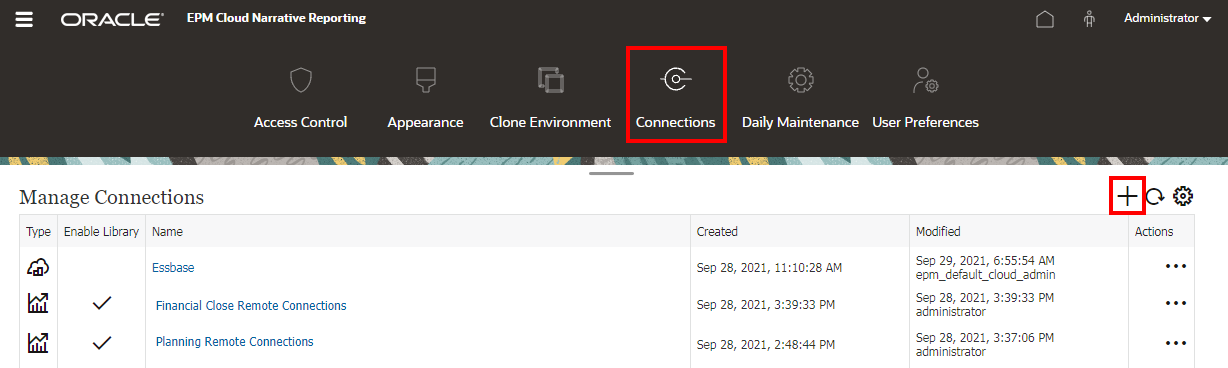
在 Manage Connections(管理连接)中,单击
 以添加新连接。
-
在 Name(名称)中,输入连接的描述性标识符,例如数据源和服务器的组合。
-
在 Type(类型)中,选择数据源的类型:
-
Oracle Fusion Enterprise Performance Management,用于:
-
Enterprise Profitability and Cost Management
-
自由形式
-
Planning 和 Planning 模块
-
Financial Consolidation and Close
-
Tax Reporting
-
-
Oracle Essbase
-
Oracle Fusion Cloud EPM Profitability and Cost Management
-
Oracle Fusion Cloud Essbase
-
Oracle Essbase 内部部署
-
-
在 Server Name(服务器名称)中,输入不含协议和 URL 的数据源服务器名称。例如,对于 Oracle Fusion Cloud Enterprise Performance Management,如果数据源 URL 为
https://<servername>/HyperionPlanning,则服务器名称为<servername>。 -
(仅限 Oracle Fusion Cloud Essbase 和 Oracle Essbase 内部部署):在 Essbase Server Name(Essbase 服务器名称)中,输入 Essbase 服务器的名称。默认情况下,对于 Fusion 应用程序,服务器名称为 "Essbase_FA_Cluster";对于 Essbase APS,服务器名称为 "EssbaseCluster-1"。
-
在 Identity Domain(身份域)中,输入数据源 pod 的身份域。
注:
-
Oracle Essbase、Oracle Fusion Cloud Essbase 或 Oracle Essbase 内部部署不需要。
-
对于 Oracle Cloud Infrastructure (OCI) 上的云 EPM 部署,此字段应保留为空。
-
-
输入管理员用户 ID 和密码。管理员用户 ID 需要是数据源级别的服务/系统管理员角色,即 Fusion Applications 的 BI 管理员角色。
注:
-
Narrative Reporting 和连接管理员 ID 都必须是本机用户,而不是单点登录 (Single Sign-On, SSO) 用户。有关详细信息,请参阅《管理员入门指南》中的“为启用了 SSO 的云 EPM 和 Oracle Enterprise Data Management Cloud 环境管理用户凭据”。
-
必须使用要创建的连接所指向的数据源的管理员凭据登录到 Narrative Reporting。例如,如果 Planning 模块管理员是 PlanAdmin,则必须使用 PlanAdmin 身份证明登录到 Narrative Reporting,才能创建指向 Planning 模块数据源的数据源连接。输入用于在源处执行原生身份验证的用户 ID 和密码凭据。不支持使用身份断言技术的单点登录。
-
-
单击 Test Connection(测试连接)。
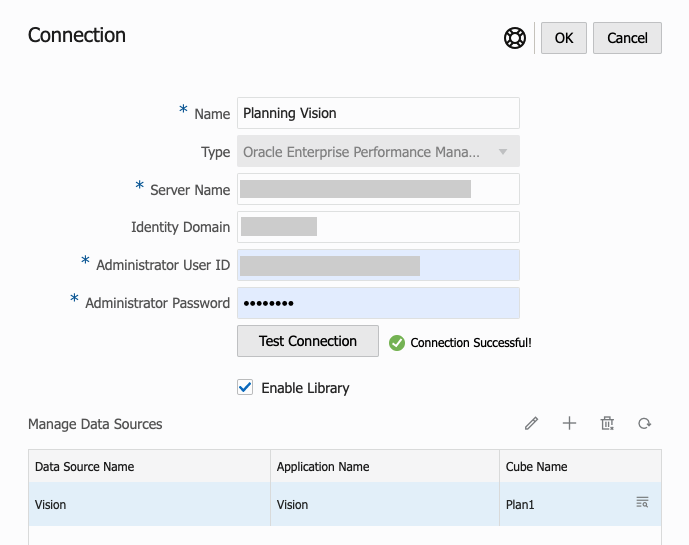
(仅限 Oracle Essbase Cloud):在对话框中单击 Yes(是)以信任连接。此设置会存储,以便您不必再次回答该问题。
-
对于云 EPM 连接,(可选)选中 Enable Library(启用库)以公开远程库。
-
要选择要添加为数据源的多维数据集:
-
在 Manage Data Sources(管理数据源)下,单击
Add Data Sources(添加数据源)以添加 Reports(报表)要连接到的一个或多个多维数据集。 -
对于每个多维数据集,填写 Data Source Name(数据源名称),在 Application Name(应用程序名称)和 Cube Name(多维数据集名称)下选择名称。
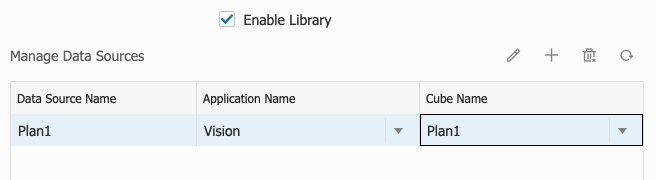
选择多维数据集后,可以单击
 预览维列表。
 -
在 Manage Data Sources(管理数据源)工具栏上,您可以:编辑现有数据源,创建新数据源,删除数据源,以及刷新视图。
-
单击 OK(确定)以添加连接。连接将显示在 Manage Connections(管理连接)下的列表中。
-
要编辑连接:
在 Manage Connections(管理连接)中,选择连接,然后从 Actions(操作)菜单中选择 Edit(编辑)。编辑连接时,可以更改 Connection Name(连接名称)和 Server(服务器),以及 Application Name(应用程序名称)和 Cube Name(多维数据集名称)。
注:
-
更改 Connection Name(连接名称)不会影响使用相应连接的报表对象。
-
更改 Server(服务器)、Application Name(应用程序名称)或 Cube Name(多维数据集名称)会导致使用相应连接的报表对象指向新目标。
-
为安全起见,您在编辑连接时必须重新输入管理员凭据。
 -- 使用连接和远程库。