셀 스타일
셀 스타일을 설정하여 셀 배경색 및 우선순위에 따라 멤버 및 데이터 표시를 제어합니다.
셀 스타일은 양식 및 임시 그리드에 대한 Smart View 형식 지정을 제어합니다.
- 양식의 경우 이 항목에 설명된 대로 셀 스타일을 직접 설정할 수 있습니다.
- 임시 그리드의 경우 먼저 셀 스타일을 사용으로 설정해야 합니다. 임시 그리드에서 셀 스타일을 사용으로 설정하려면 Smart View 형식 지정(셀 스타일) 사용을 참조하십시오.
셀 스타일을 설정하려면 다음을 수행합니다.
- 확장 메뉴에서 Smart View for Google Workspace를 선택한 후 옵션을 선택합니다.
- 옵션 대화상자에서 형식 지정 탭을 선택합니다.
- 형식 지정 탭에서 셀 스타일을 누릅니다.
-
원하는 셀 스타일을 설정합니다.
-
셀 스타일 그룹을 확장합니다.
멤버 스타일, 데이터 스타일, 기타 스타일이라는 세 가지 셀 스타일 그룹에 유의하십시오. 이 예에서 데이터 스타일 그룹은 스타일을 적용하거나 변경하는 데 사용할 수 있는 데이터 유형을 표시하도록 확장되었습니다. 예에서는 사용할 수 있는 셀 스타일로 더티, 셀 텍스트, 첨부파일, 드릴스루, 지원 세부정보, 읽기 전용, 데이터가 표시됩니다.
![멤버, 데이터, 기타 등 세 가지 셀 유형이 표시된 셀 스타일 섹션 데이터 스타일 섹션이 서로 다른 셀 데이터 유형을 표시하도록 확장되었으며, 마우스로 가리킬 때 [위로 이동] 및 [아래로 이동] 버튼이 있는 지원 세부정보 스타일에 포커스가 있습니다.](img/cell_styles_panel_365.jpg "멤버, 데이터, 기타 등 세 가지 셀 유형이 표시된 셀 스타일 섹션 데이터 스타일 섹션이 서로 다른 셀 데이터 유형을 표시하도록 확장되었으며, 마우스로 가리킬 때 [위로 이동] 및 [아래로 이동] 버튼이 있는 지원 세부정보 스타일에 포커스가 있습니다.")
-
변경하려면 셀 스타일을 누릅니다.
색상 선택기 컨트롤이 열립니다.
-
원하는 색상에 도달할 때까지 색상 컨트롤(각 색상 블록의 왼쪽 상단 모서리에 있는 원)을 끌어옵니다.
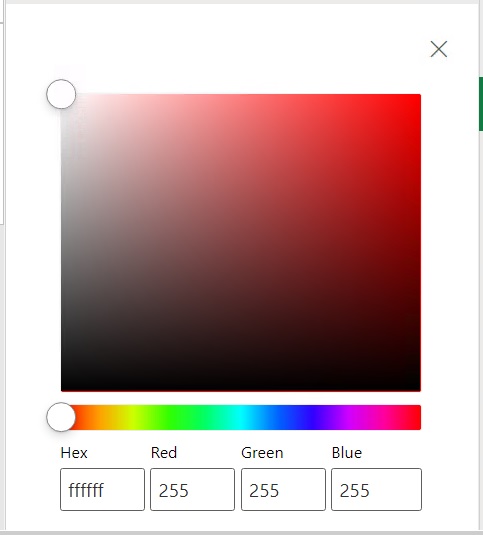
다음은 기본 색상 컨트롤입니다. 맨아래 원을 이동하여 색상 범주를 선택하고 맨위 원을 이동하여 해당 범주 내 색상 음영을 선택합니다.
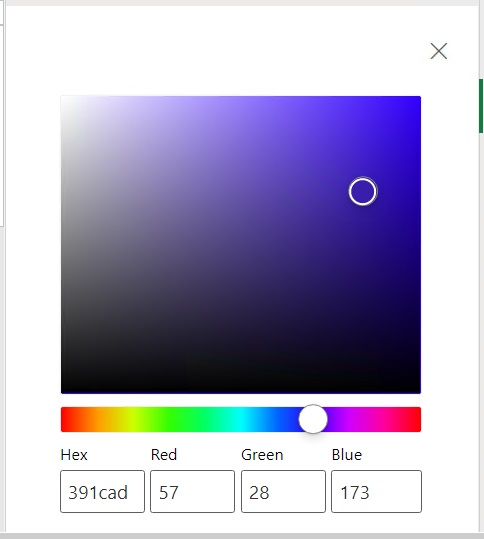
다음은 색상을 파란색 범주 및 음영으로 변경하는 예입니다.
-
완료되면 오른쪽 맨위에 있는 X를 눌러 창을 닫고 셀 스타일 대화상자로 돌아갑니다.
-
-
셀 스타일 대화상자에서 완료를 눌러 옵션 대화상자로 돌아갑니다.
- 셀 스타일 우선순위를 조정하려면 위로 이동 및 아래로 이동 버튼
 을 사용하거나 셀 스타일을 원하는 위치로 끌어서 놓습니다.
Note:
- 셀이 여러 멤버 또는 데이터 유형에 속하는 경우 우선순위에 따라 셀에 적용되는 스타일이 결정됩니다. 예를 들어, 셀은 편집가능한 데이터 셀이며 지원 세부정보도 포함합니다. 데이터 셀 스타일 색상은 주황색으로 설정되고 지원 세부정보 셀 스타일 색상은 파란색으로 설정됩니다. 지원 세부정보 스타일이 셀 스타일 대화상자의 데이터 스타일 위에 표시되면 지원 데이터 스타일이 우선 적용되고 셀이 파란색으로 표시됩니다. 반대로, 데이터 스타일을 위로 이동하여 지원 세부정보 스타일 위에 놓으면 데이터 스타일이 우선 적용되고 셀이 주황색으로 표시됩니다.
-
위로 이동 및 아래로 이동 버튼은 셀 스타일 위로 커서를 가져갈 때 나타납니다.
- 확인을 눌러 변경사항을 저장합니다.