계획 단위 찾기
[승인 관리] 패널에서 검색하거나 계획 단위 목록에 필터를 적용하여 계획 단위를 쉽게 찾을 수 있습니다. 자동 필터를 사용하거나 멤버를 필터 기준으로 선택할 수 있습니다.
계획 단위 목록을 필터링하려면 다음을 수행합니다.
- Planning 리본에서 승인
 을 선택하여 승인 관리 패널을 엽니다.
또는 Smart View 홈 패널에서 작업 메뉴를 누르고 승인을 선택할 수도 있습니다.
을 선택하여 승인 관리 패널을 엽니다.
또는 Smart View 홈 패널에서 작업 메뉴를 누르고 승인을 선택할 수도 있습니다.  를 눌러 액세스 권한이 있는 계획 단위의 목록을 표시합니다.
 아이콘을 눌러 필터링을 활성화합니다.
툴바에 이 옵션이 표시되지 않으면 줄임표 메뉴를 눌러 옵션을 찾습니다.
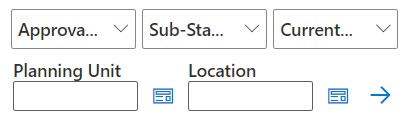
필터링 도구가 포함된 필터 옵션이 계획 단위 목록 바로 위에 표시됩니다. 예를 들어 다음과 같습니다.
- 다음 절차 중 하나를 수행합니다.
-
검색
특정 계획 단위를 검색하려면 계획 단위 필드에 해당 이름을 입력합니다.
-
자동 필터 사용
승인 상태, 하위 상태 및 현재 소유자 목록에서 필요한 필터 값을 선택합니다.
-
멤버 선택별 필터링
-
계획 단위 필드 또는 위치 필드 옆의
 을 누른 후 계획 단위 목록 또는 위치 목록의 멤버를 선택합니다.
 - 멤버 선택기 대화상자에서 필요한 멤버를 선택하고 완료를 누릅니다.
승인 상태, 하위 상태 및 현재 소유자 목록에서 선택하여 계획 단위 또는 위치를 추가로 필터링할 수 있습니다.
-
-
- 필터를 적용하려면
![[필터 시작] 버튼](img/apprv_filt_go.jpg "[필터 시작] 버튼") 을 누릅니다.
을 누릅니다.
계획 단위 목록이 필터링된 단위와 함께 재로드됩니다.
주:
적용된 필터를 취소하려면 을 누릅니다.