장부 임포트
Oracle Smart View for Office(Mac 및 브라우저)에서 장부를 임포트하여 장부를 다운로드하고 작업할 수 있습니다.
장부 임포트를 시작하기 전에 데이터 소스에 이미 연결되어 있어야 하며 EPM 장부 패널 실행에 설명된 대로 EPM 장부 패널을 실행한 상태여야 합니다.
장부를 임포트하려면 다음을 수행합니다.
- EPM 장부 패널의 장부 목록에서 임포트할 장부 옆의
 을 누릅니다.
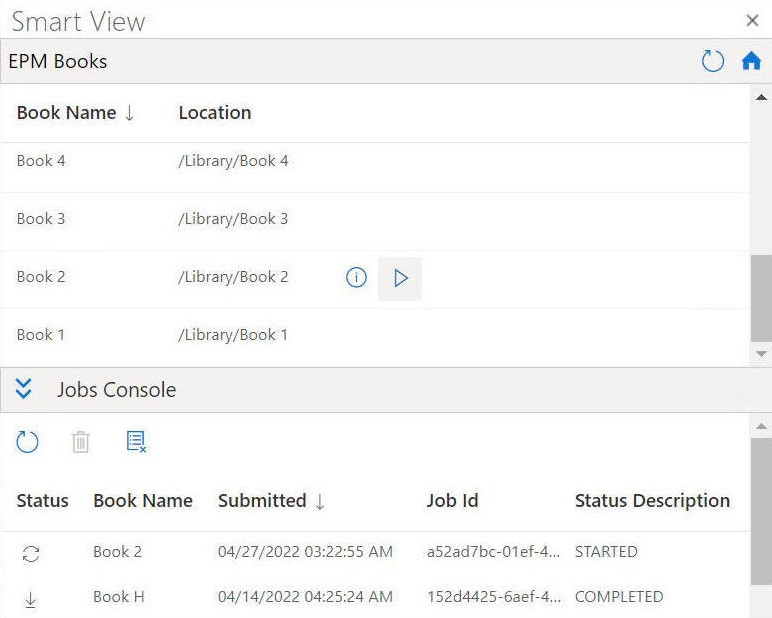
임포트 프로세스가 시작됩니다.임포트하는 장부마다 EPM 장부 패널의 작업 콘솔 창에 별도의 행이 추가됩니다. 다음 예에서는 두 개의 작업이 작업 콘솔에 있는 EPM 장부 패널을 보여 줍니다. 한 작업은 시작됨 상태로 진행 중이며 한 작업은 완료됨 상태입니다. 패널은 작업 콘솔의 모든 열을 볼 수 있도록 확장됩니다.
을 누릅니다.
임포트 프로세스가 시작됩니다.임포트하는 장부마다 EPM 장부 패널의 작업 콘솔 창에 별도의 행이 추가됩니다. 다음 예에서는 두 개의 작업이 작업 콘솔에 있는 EPM 장부 패널을 보여 줍니다. 한 작업은 시작됨 상태로 진행 중이며 한 작업은 완료됨 상태입니다. 패널은 작업 콘솔의 모든 열을 볼 수 있도록 확장됩니다.Figure 10-6 작업 콘솔에 작업이 표시된 EPM 장부 패널
- 작업 콘솔에서
 을 눌러 장부 임포트 프로세스의 작업 상태를 새로고칩니다.
개별 작업의 작업 상태 아이콘은 다음과 같습니다.
을 눌러 장부 임포트 프로세스의 작업 상태를 새로고칩니다.
개별 작업의 작업 상태 아이콘은 다음과 같습니다.- - 작업이 진행 중입니다. 작업 상태를 업데이트하려면 누릅니다.
 - 작업이 완료되었습니다. 작업을 다운로드하려면 누릅니다.
 - 오류가 발생했습니다. 오류 메시지를 보려면 누릅니다.
- 작업 콘솔의 작업 목록에서 완료된 작업 옆에 있는 을 눌러 해당 작업을 Oracle Smart View for Office로 다운로드하고 프롬프트에서 예를 눌러 다운로드를 확인합니다.
Note:
Excel로 임포트하고 다운로드한 장부에는 보고서만 포함됩니다. 삽입된 장부 또는 타사 문서(예: PDF 또는 Microsoft Word 문서)는 Excel 장부 임포트에 포함되지 않습니다.
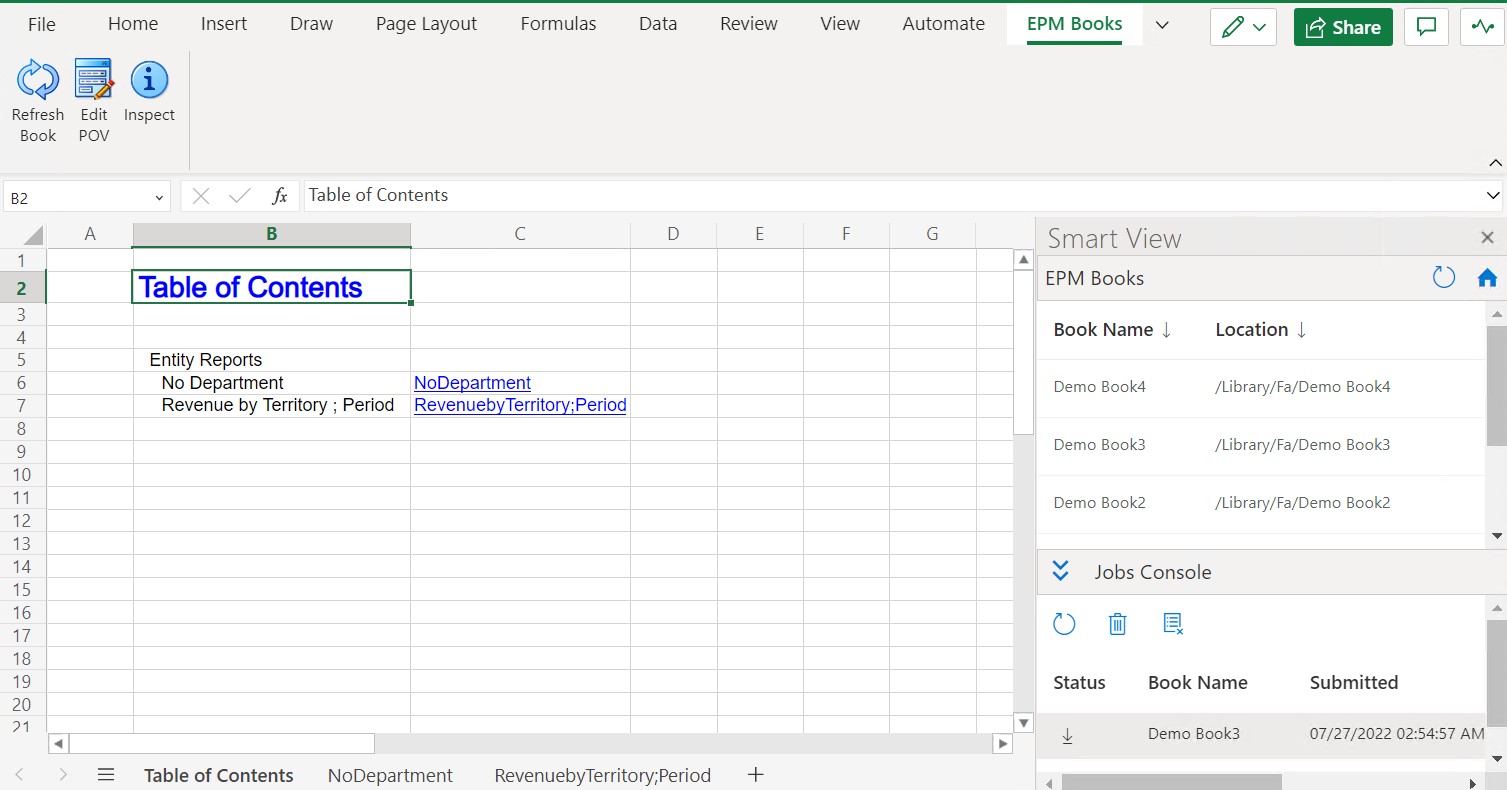
다음 예에 표시된 것처럼 장부가 Excel에서 열리고 워크북에 있는 개별 보고서 시트에 대한 링크로 목차 시트가 생성됩니다.Figure 10-7 Excel 365로 다운로드한 장부의 TOC 시트 및 워크시트 탭 예