버스팅 정의에 프롬프트 사용
보고서 또는 장부에 프롬프트가 포함된 경우 버스팅 정의 디자이너 레벨에서 프롬프트 멤버 선택을 지정(미리보기 시 값 입력 요청 사용 안함)하거나 버스팅 정의를 실행하는 사용자가 프롬프트에 응답하도록 허용(미리보기 시 값 입력 요청 사용)할 수 있습니다.
주:
버스팅 정의 내의 프롬프트는 항상 보고서 간에 중복 프롬프트(동일한 차원, 프롬프트 레이블, 선택 목록, 기본 선택 및 동일한 데이터 소스에 대한 다중 선택 허용 설정)를 통합하는 축소 모드로 표시됩니다.프롬프트 선택을 정의하려면:
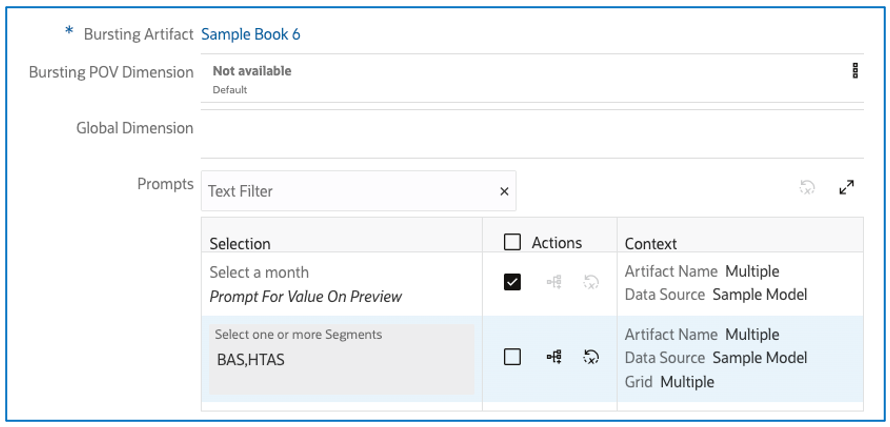
- 버스팅 정의에서 프롬프트 섹션의 글로벌 차원 영역에 표시되는 프롬프트 선택 목록을 찾을 수 있습니다.
-
텍스트 필터 상자에 필터 기준 텍스트를 입력하여 프롬프트 목록을 필터링합니다.
-
모든 프롬프트 선택 항목 재설정
 을 눌러 프롬프트 선택 변경사항을 원래 보고서 프롬프트 선택사항으로 재설정합니다. 이는 보고서의 1개 이상 프롬프트에서 미리보기 시 값 입력 요청이 사용 안함으로 설정된 경우에만 적용됩니다.
 -
확장
 을 눌러 프롬프트 창을 전체 크기로 늘립니다.
-
- 각 프롬프트를 구성할 수 있습니다.
-
선택 열에는 프롬프트 레이블과 선택 항목이 표시됩니다.
-
작업 열에서는 미리보기 시 값 입력 요청을 사용 안함 또는 사용으로 설정할 수 있습니다. 사용으로 설정된 경우 버스팅 정의를 실행하는 사용자에 대해 프롬프트를 표시합니다. 사용 안함으로 설정된 경우 디자이너는 멤버 선택
 을 눌러 멤버 선택기를 열어서 프롬프트의 선택 항목을 지정합니다.
 -
모든 프롬프트 선택 항목 재설정
을 눌러 프롬프트 선택 변경사항을 원래 보고서 프롬프트 선택 항목으로 재설정할 수도 있습니다. -
컨텍스트 열에는 데이터 소스 및 프롬프트가 적용되는 위치(예: 그리드 행, POV 등)가 표시됩니다.
-
버스팅 정의를 실행할 때 프롬프트에 응답하려면:
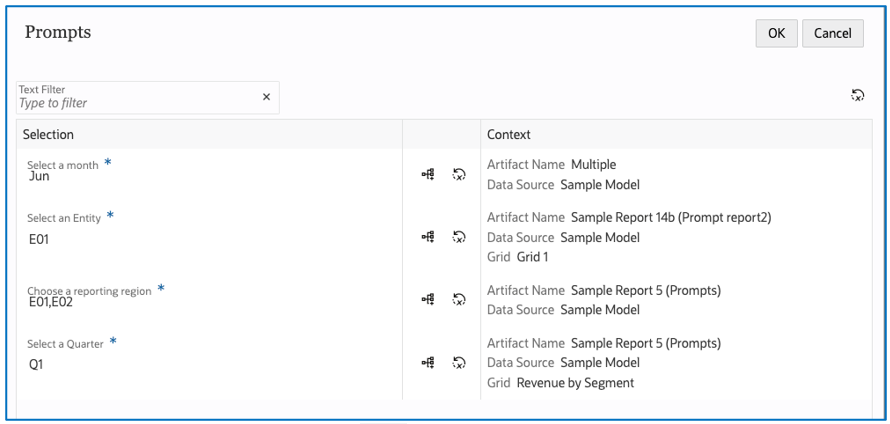
- 프롬프트 대화상자는 미리보기 시 값 입력 요청이 사용으로 설정된 상태로 구성된 보고서에 프롬프트가 있는 경우 표시됩니다.
주:
버스팅 정의 내의 모든 프롬프트는 축소 모드에서 결합된 프롬프트로 표시됩니다.
-
각 프롬프트에 대해 멤버 선택
을 눌러 멤버 선택기를 열고 원하는 선택을 합니다. 모든 프롬프트 선택 항목 재설정 을 눌러 프롬프트 선택 변경사항을 원래 보고서 프롬프트 선택 항목으로 재설정할 수도 있습니다. -
모든 프롬프트를 선택했으면 확인을 눌러 미리보기를 계속 진행합니다.