プランニング・ユニットの検索
「承認の管理」パネルで、プランニング・ユニットのリストを検索したり、フィルタを適用することで、プランニング・ユニットを簡単に検索できます。フィルタ条件として、自動フィルタまたはメンバーの選択を使用できます。
プランニング・ユニットのリストをフィルタ処理するには:
- 「拡張機能」メニューで、Smart View for Google Workspaceを選択し、「フォーム」を選択します。
- 「ワークフロー」を選択し、「承認」を選択して、「承認の管理」パネルを開きます。
または、「Smart Viewホーム」パネルの「アクション」メニューをクリックし、「承認」を選択します。
 をクリックして、アクセス権を持つプランニング・ユニットのリストを表示します。
 をクリックして、フィルタ処理を使用可能にします。
このオプションがツールバーに表示されない場合は、省略記号メニューをクリックしてオプションを見つけます。
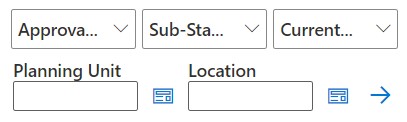
たとえば、フィルタ・ツールを含むフィルタ・オプションが、プランニング・ユニット・リストのすぐ上に表示されます。次に例を示します:
- 次の手順のいずれかを実行します:
-
検索
特定のプランニング・ユニットを検索するには、その名前を「プランニング・ユニット」フィールドに入力します。
-
自動フィルタの使用
「承認ステータス」、「サブステータス」および「現在の所有者」のリストから、目的のフィルタ値を選択します。
-
メンバー選択によるフィルタ
-
「プランニング・ユニット」フィールドまたは「場所」フィールドの横にある
 をクリックし、プランニング・ユニット・リストまたは場所リストのメンバーを選択します。
 - 「メンバー・セレクタ」ダイアログで、目的のメンバーを選択し、「完了」をクリックします。
「承認ステータス」、「サブステータス」および「現在の所有者」リストで選択を行うことによって、プランニング・ユニットまたは場所でさらにフィルタできます。
-
-
 をクリックして、フィルタを適用します。
フィルタされたユニットを使用して、プランニング・ユニットのリストがリロードされます。
注:
適用したフィルタを取り消すには、 をクリックします。