パスワード・ポリシーの設定
IAMインタフェース内で最大10個のパスワード・ポリシーを設定し、それぞれに優先度を指定できます。パスワード・ポリシーがグループに割り当てられると、そのグループ内のすべてのユーザーがそのポリシーを使用します。ユーザーが複数のグループに属する場合は、最高優先度のパスワード・ポリシーが適用されます。
ユーザーが作成されるか、自分のパスワードを変更すると、IAMによって、そのユーザーに適用可能な最高優先度のパスワード・ポリシーに対して、指定されたパスワードが検証され、ポリシー基準に準拠していることが確認されます:
- グループのメンバーでない新しいユーザーは、デフォルトのパスワード・ポリシーを使用します。
- 同様に、パスワード・ポリシーが割り当てられていないグループに属するユーザーも、デフォルトのパスワード・ポリシーを使用します。
- ユーザーが初めてログインしてパスワードを変更するか、任意の時点でパスワードをリセットすると、パスワード・ポリシーが評価されます。
パスワード・ポリシーの設定
- IAMインタフェースにアイデンティティ・ドメイン管理者としてサインインします。IAMインタフェースへのアクセスを参照してください。
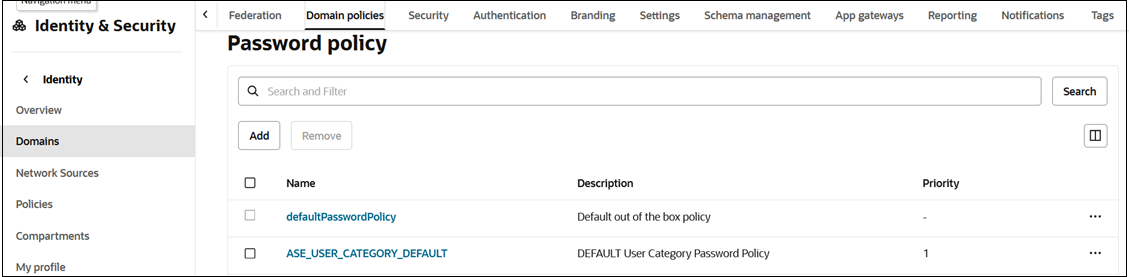
- 「ドメイン・ポリシー」タブに移動します。
- 「パスワード・ポリシー」セクションまで下にスクロールします。「追加」をクリックします。
- パスワード・ポリシーの追加ページで、「名前」および「説明」を入力します。
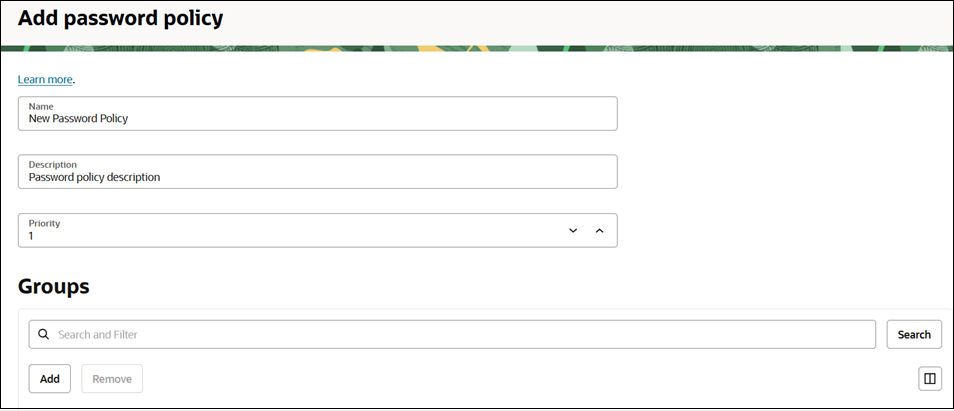
- 「優先度」の値を選択します。
優先度には1から10までの任意の整数を指定でき、1が最高優先度で、10が最低優先度です。選択した優先度のパスワード・ポリシーがすでにある場合、そのポリシーは次の優先度番号に移動します。たとえば、優先度2のパスワード・ポリシーと優先度3の別のポリシーがあり、優先度2の新しいポリシーを作成した場合、他のポリシーの優先度は3と4になります。
- 1つ以上のグループをパスワード・ポリシーに追加するには、「追加」をクリックし、グループを選択して、「追加」をクリックします。
それぞれのグループに割り当てることができるポリシーは1つのみです。
- ユーザーに割り当てられているグループが1つのみの場合は、そのグループに割り当てられているパスワード・ポリシーが、ユーザーに割り当てられるパスワード・ポリシーです。
- ユーザーに割り当てられているグループが複数ある場合は、最高優先度のパスワード・ポリシーが、ユーザーに割り当てられるパスワード・ポリシーです。
- パスワード・ポリシーのタイプ(「簡易」、「標準」または「カスタム」)を選択します。
「簡易」または「標準」を選択した場合は、選択したポリシーの基準が表示されます。これらのポリシーの基準を変更することはできません。「カスタム」を選択した場合は、基準をカスタマイズできます。
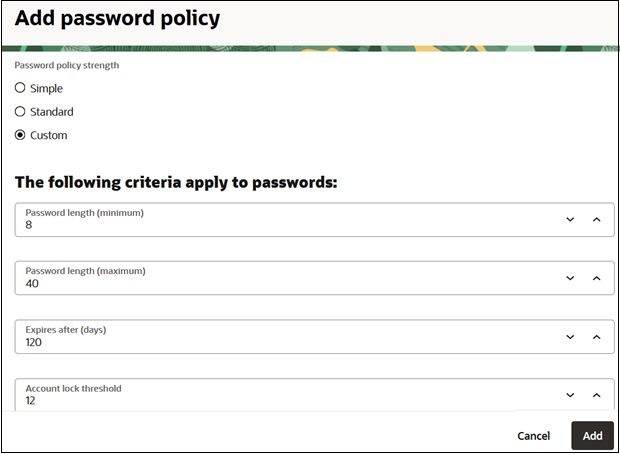
- パスワードの基準(文字要件や、パスワードに含める必要がある特定のオプションを含む)を選択します。
- 終了したら、「追加」をクリックします。